TRUNG TÂM ĐÀO TẠO CAD CAM CNC CAMMECH
Trong sê ri này CAMMECH sẽ chia sẻ về các vấn đề gia công thực tiễn từ công việc thực tế và các vấn đề gặp phải khi gia công từ các học viên của CAMMECH.
Trong bài viết này, CAMMECH sẽ giới thiệu cho các bạn cách tạo dao 3D trên phần mềm Mastercam và dùng dao đó để tạo nên một hình dạng chép hình.
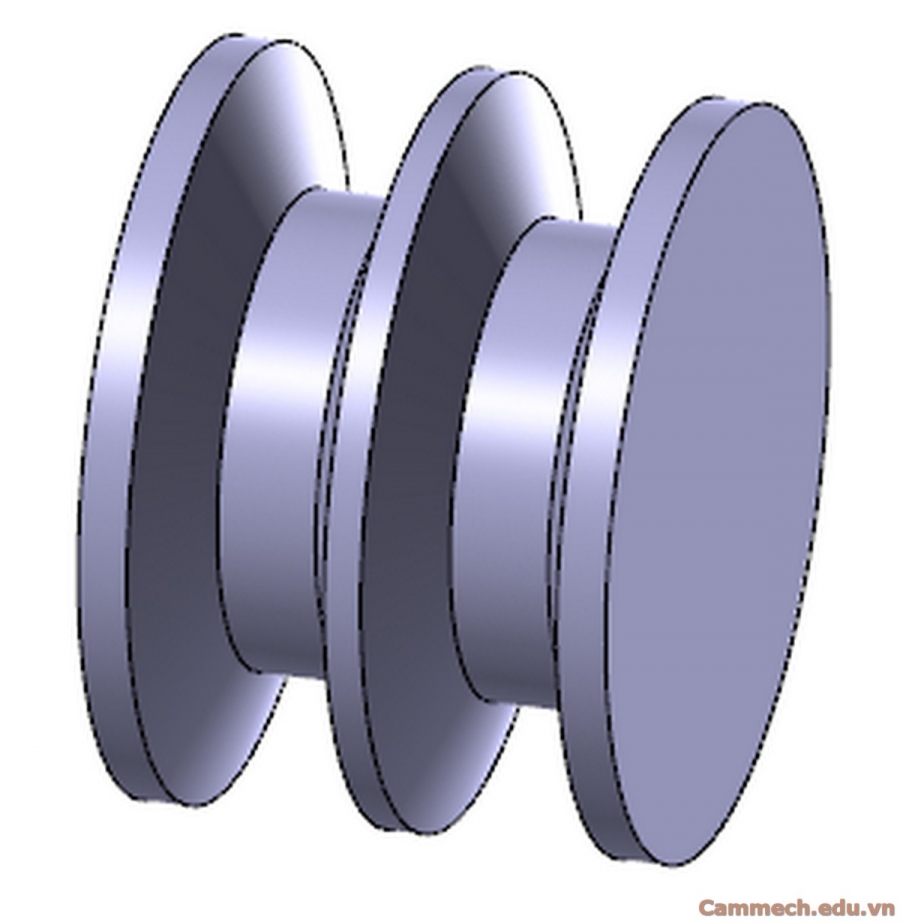
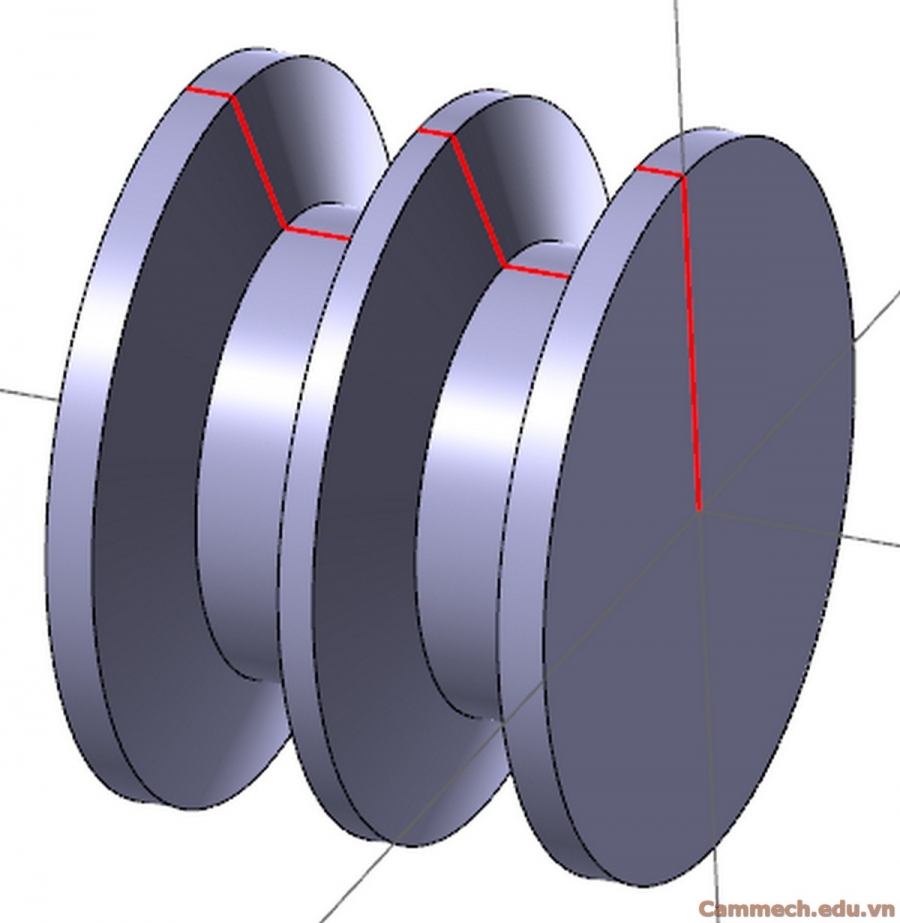
Đây là cái pulley, thứ mình sẽ dùng để ví dụ.
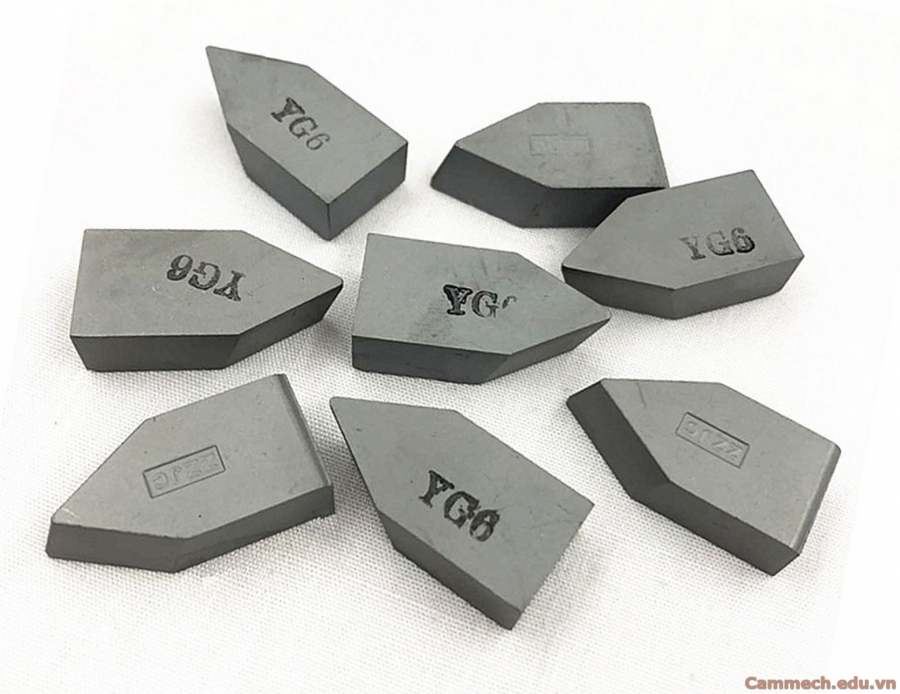
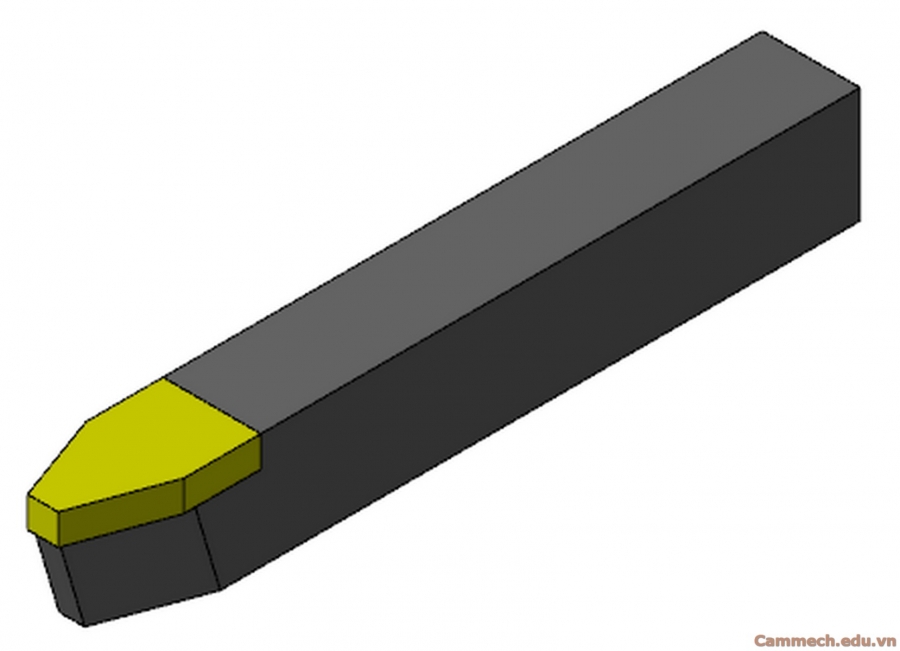
Và bạn cần đường chạy dao đi zigzag nhấn thẳng xuống để biên dạng 2 bên mũi dao được áp vào mặt bên của Pulley để lấy được góc 40deg.
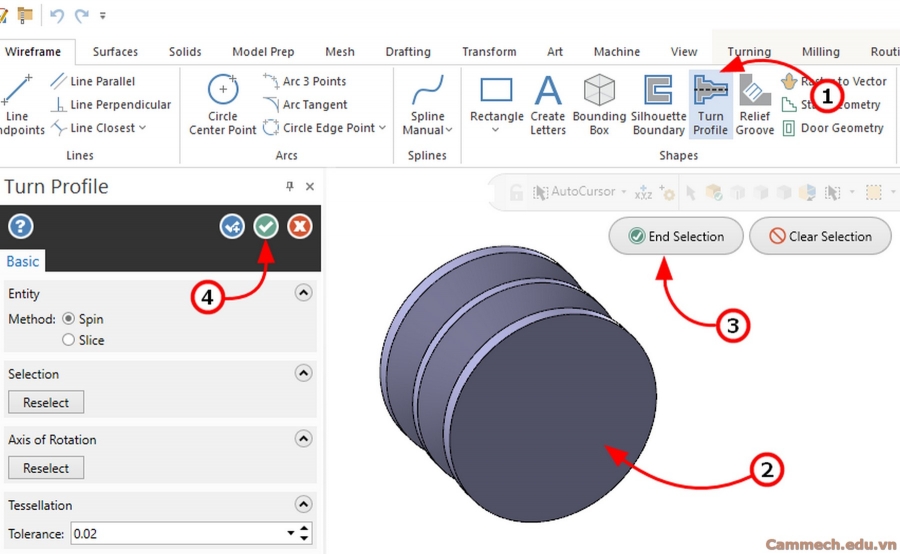
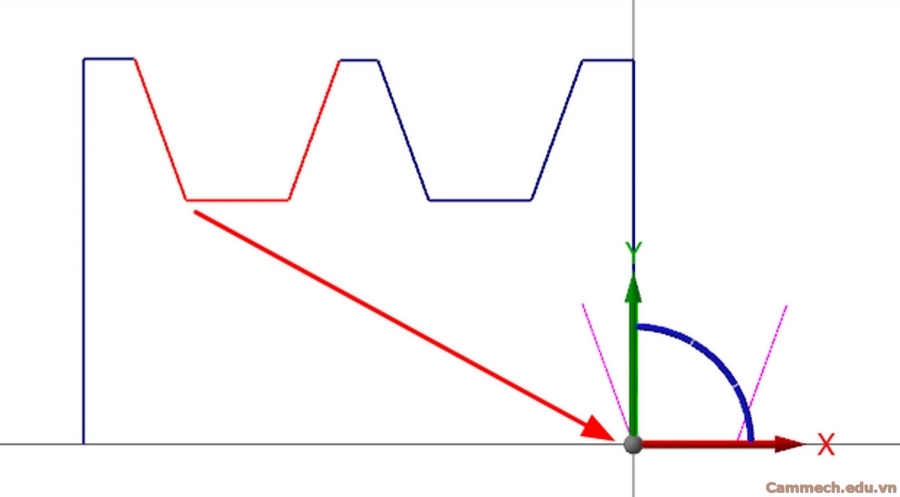
Đầu tiên mình sẽ load chi tiết này vào Mastercam. Mình chọn máy tiện và lấy biên dạng tiện của chi tiết.
Tại sao phải tạo 3D tool mà không dùng create tool bình thường, lý do là vì tạo tool thông thường, Mastercam chỉ thấy được phần mũi trước của dao tiện. còn phần mũi sau sẽ không đc tính vào đường chạy dao.
Bước 1: Copy biên dạng của rãnh.
Dùng Dynamic Transform để copy biên dạng rãnh của chi tiết. Phần này để lấy biên dạng để vẽ nên dao.
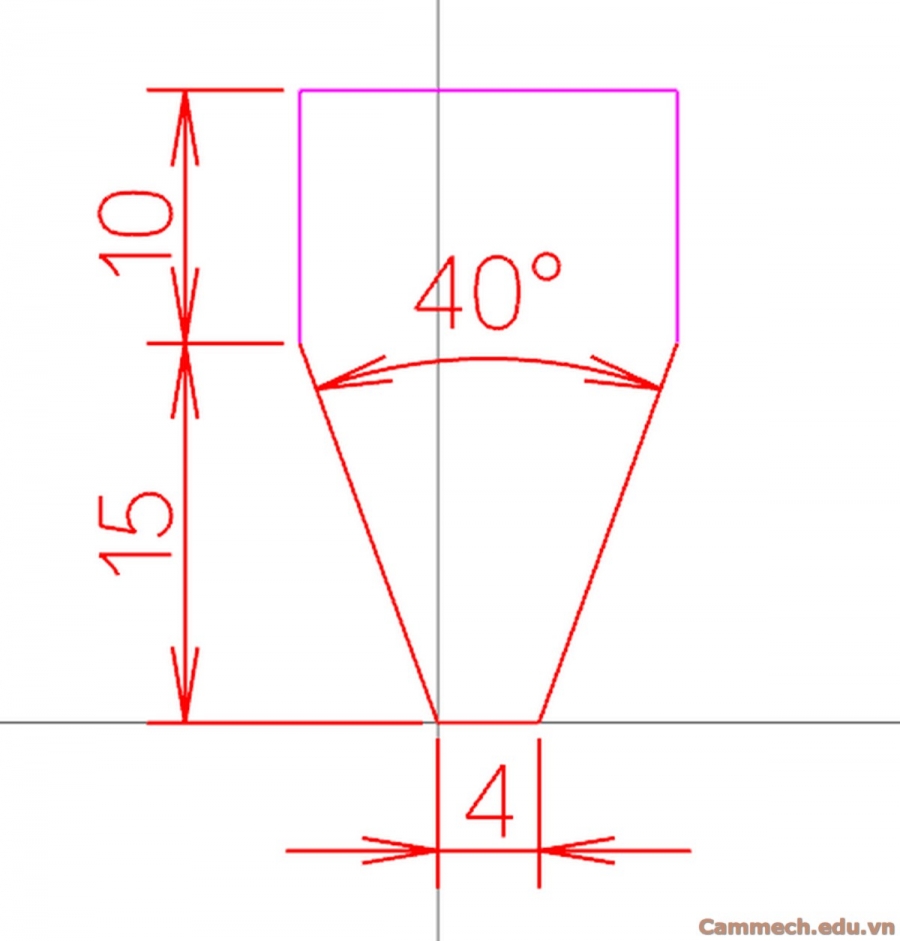
Lưu ý: Mình tách ra làm Level cho tool riêng biệt, dùng các công cụ Wireframe và Solid để tạo nên dao.
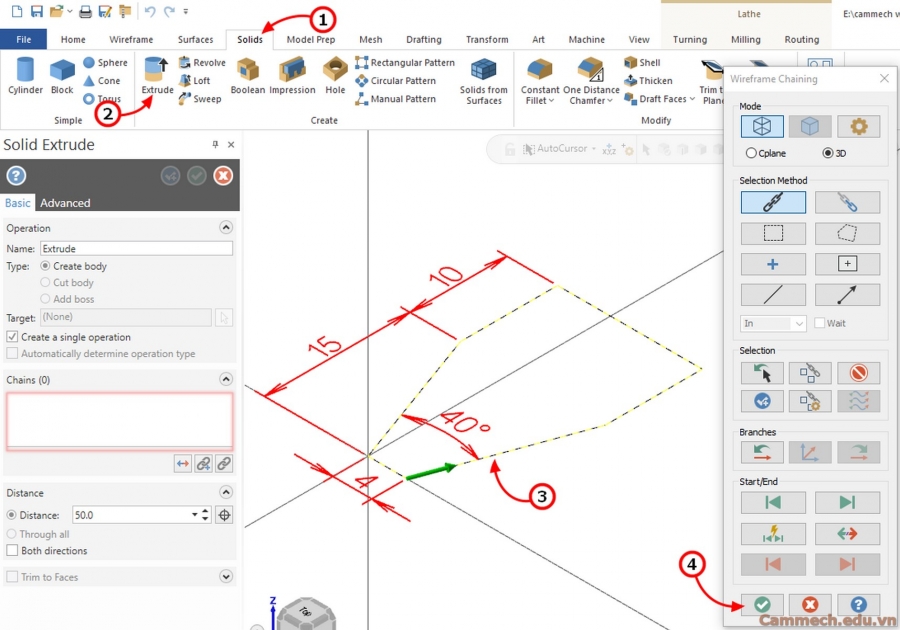
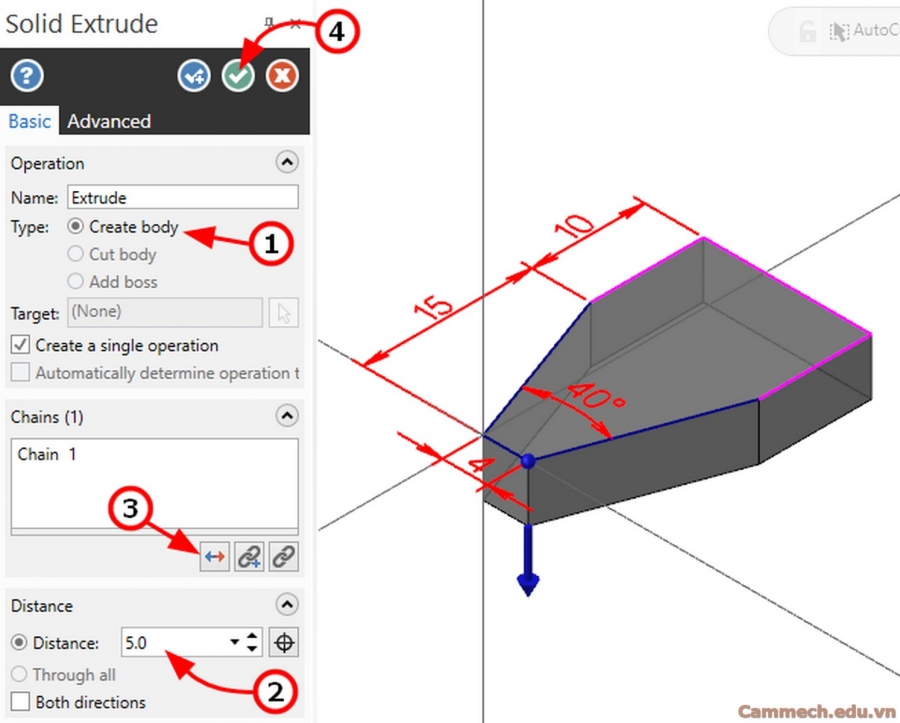
Bước 3: Vẽ cán dao
Chuyển sang right view để vẽ cán dao
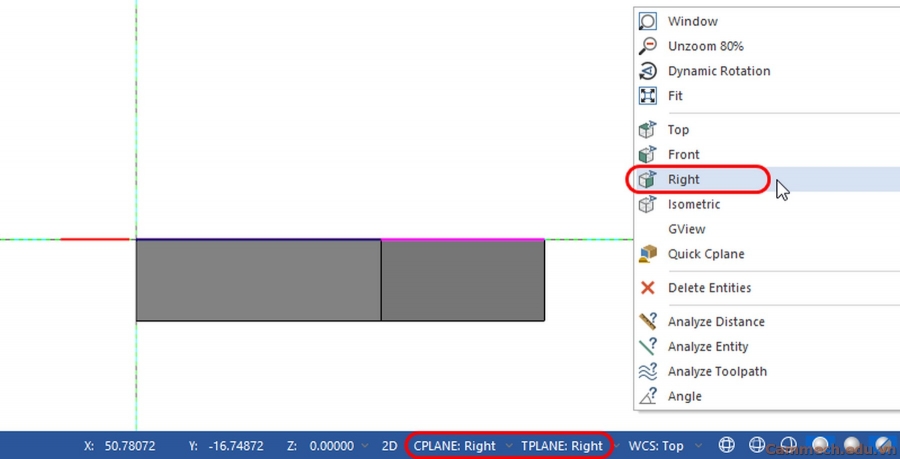
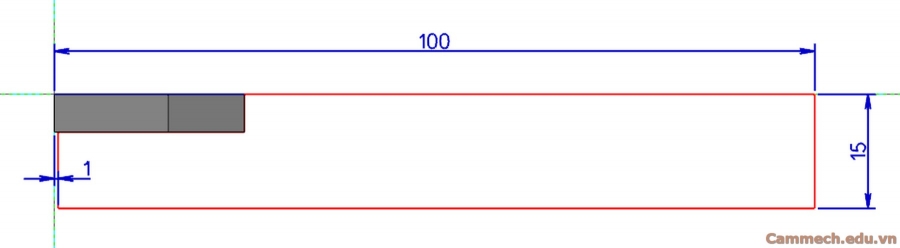
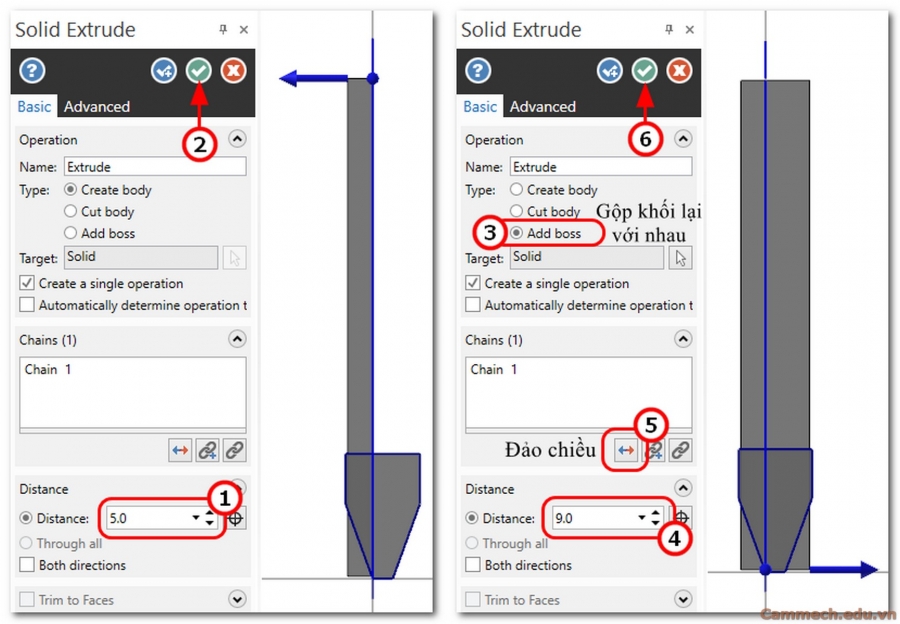
Bước 4: Extrude ra cán dao
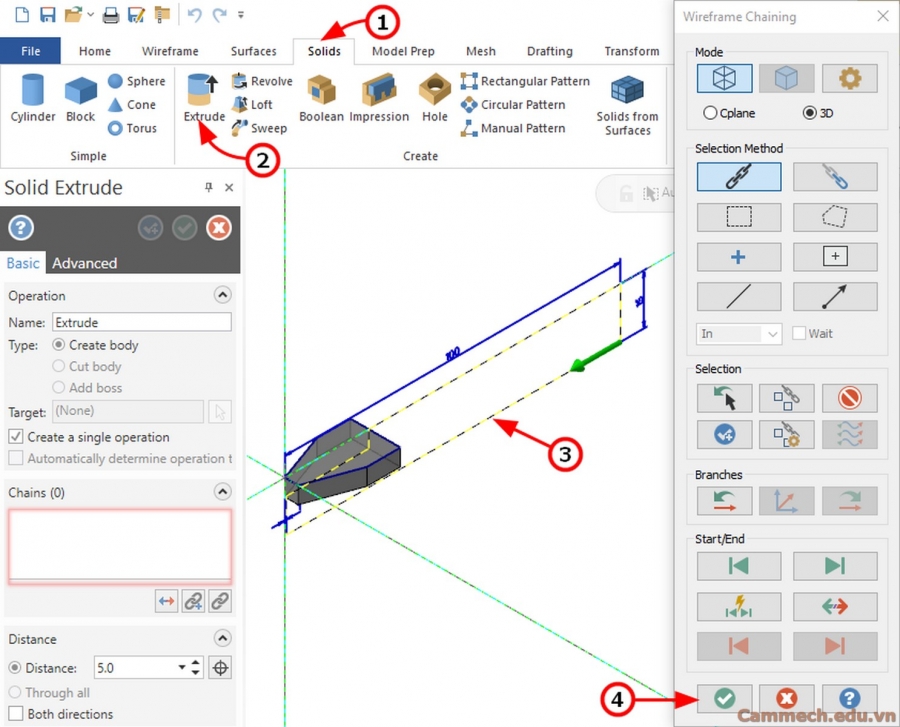
Extrude -> Create Body để tạo cán riêng. Đùn 5mm sang một bên của cán.
Sau đó Extrude -> Add boss để hợp nhất khối của cán. Đùn thêm 9mm sang bên còn lại.
Tiếp theo, Extrude -> Cut body để cắt 2 má thừa 2 bên cán dao.
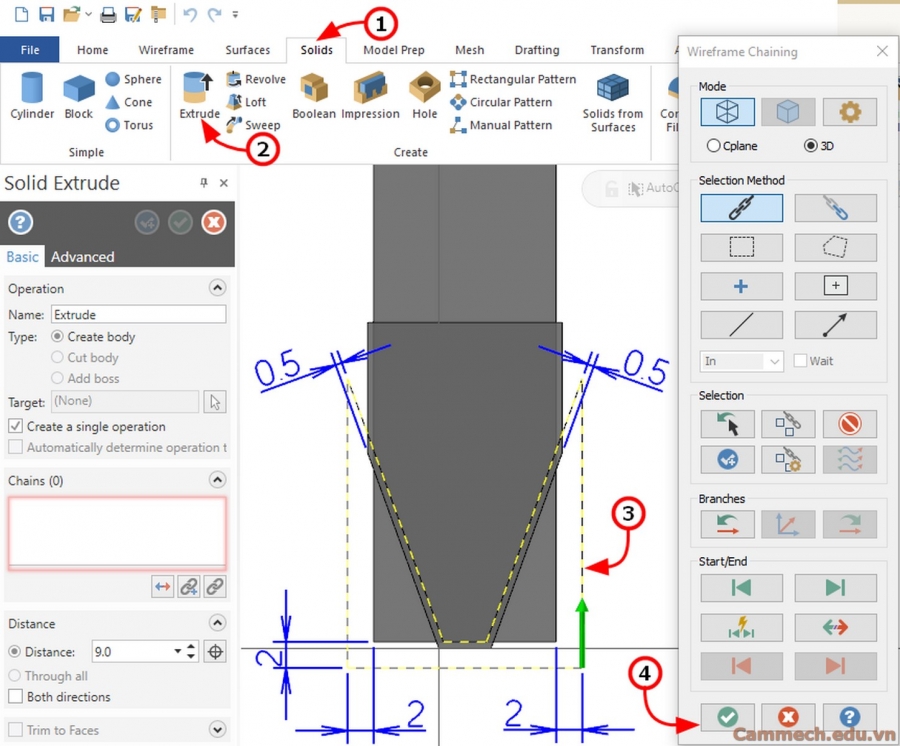
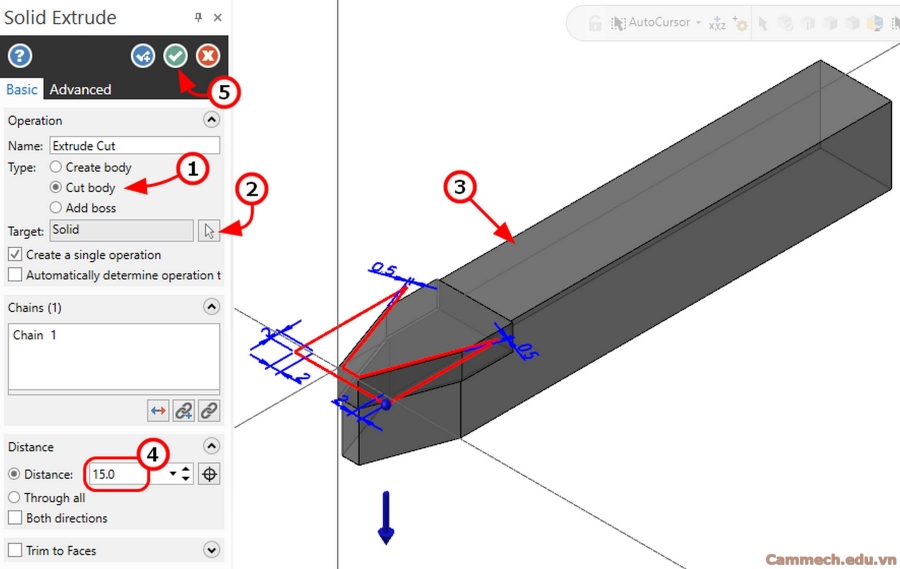
Bước 5: Tạo toolpath, đồng thời Tạo dao
Hiện cả Tool và part lên. Tạo đường chạy dao, chọn loại Plunge Turn.
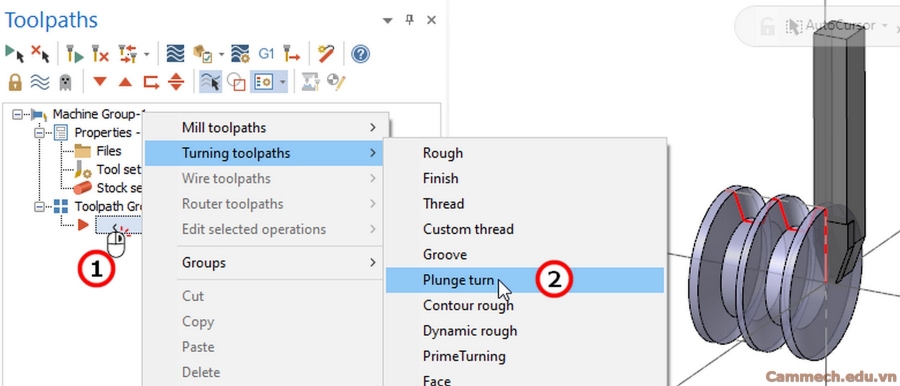
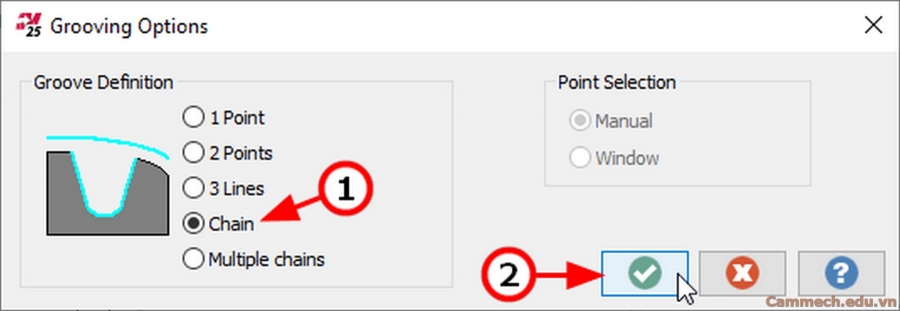
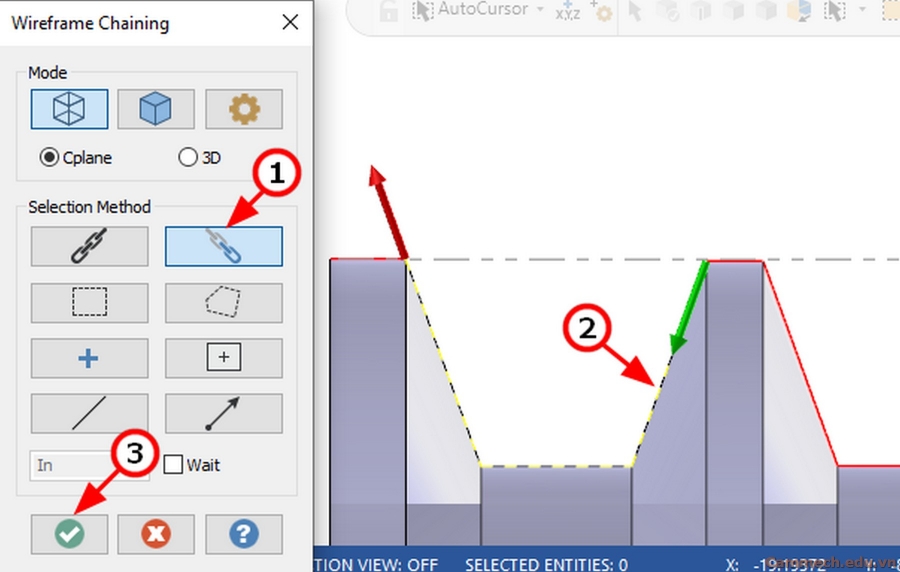
Sau đó chọn chain cần gia công
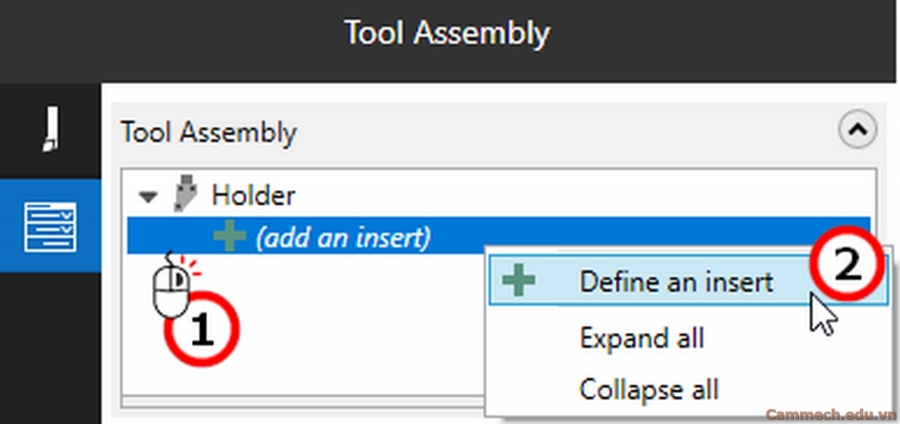
Bạn cần vào được menu chọn dao để tạo ra dao mới. Click chuột phải vào khoảng trống trong mục chọn dao, chọn Create 3D Tool.
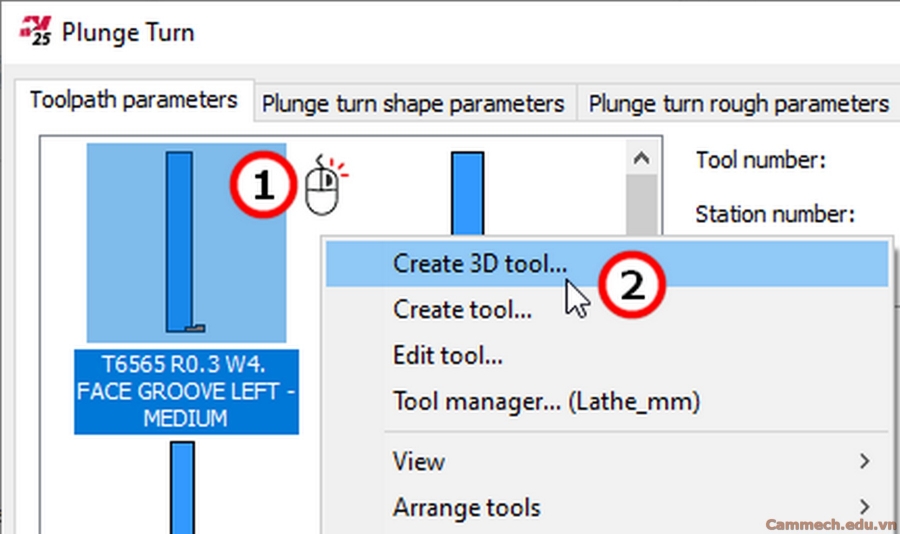
Chọn Create 3D tool
Bước 6: Thiết lập thông số dao
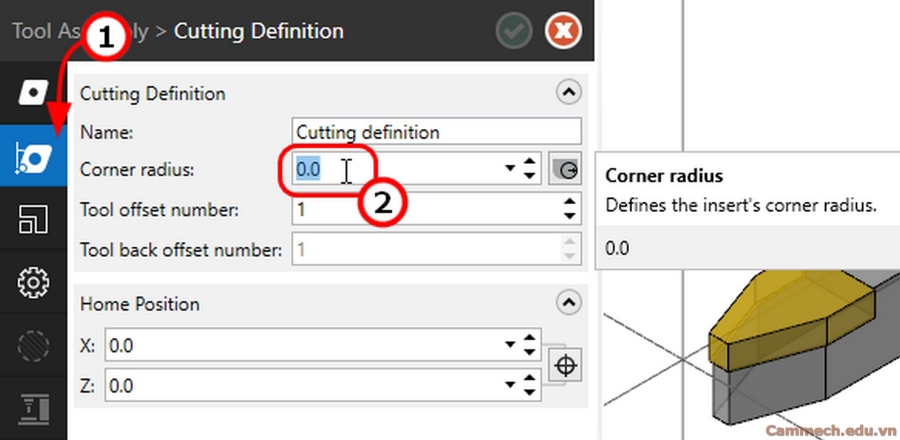
Bạn hãy chọn loại dao (dùng cho mục đích gì), tiếp đó hãy làm theo hướng dẫn sau.
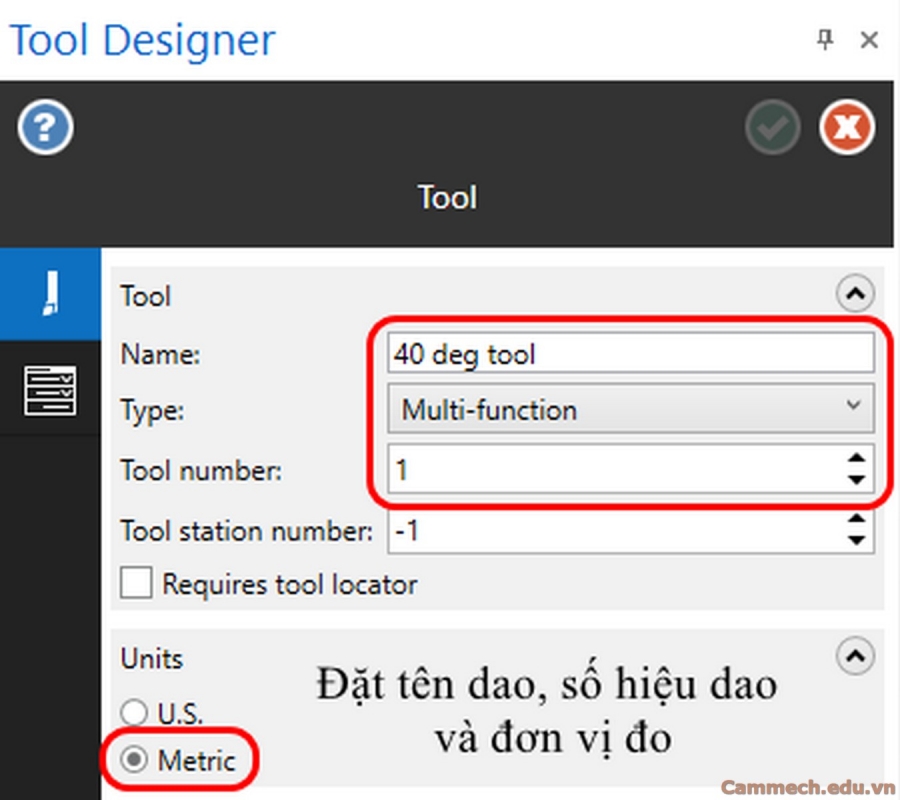
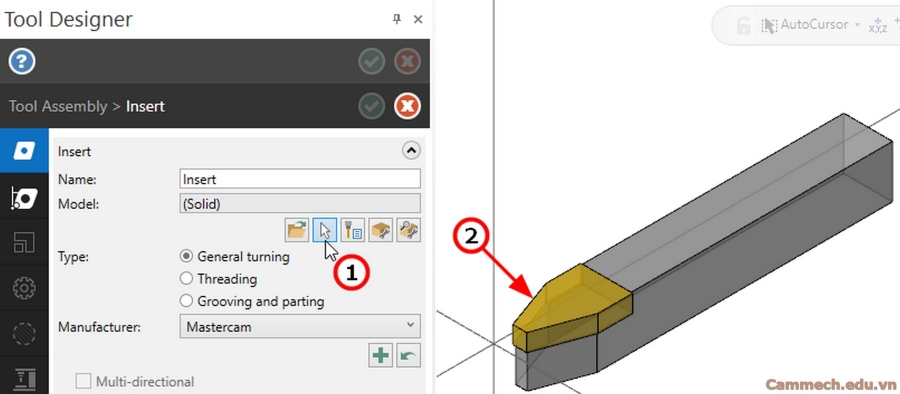
Tiếp theo bạn cần phải chỉ ra các bộ phận của dao.
Bước 1: Tạo cán dao
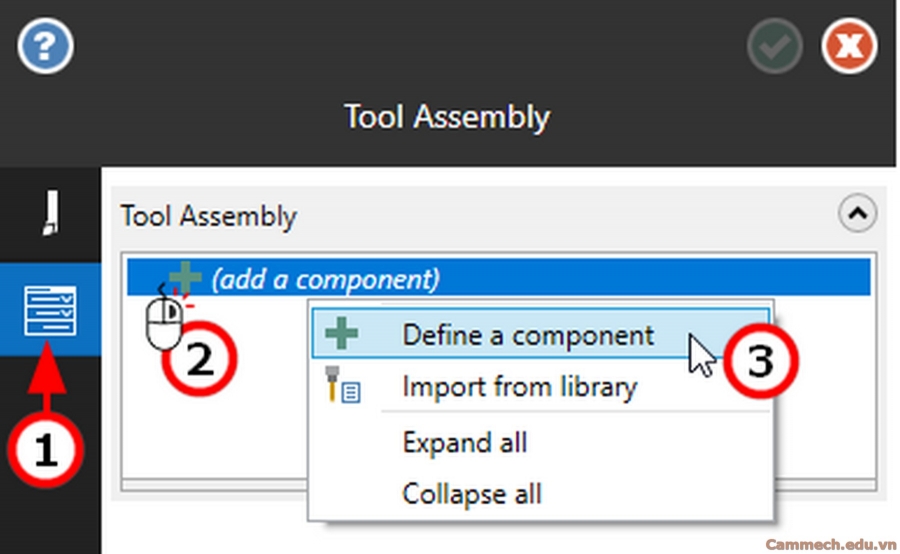
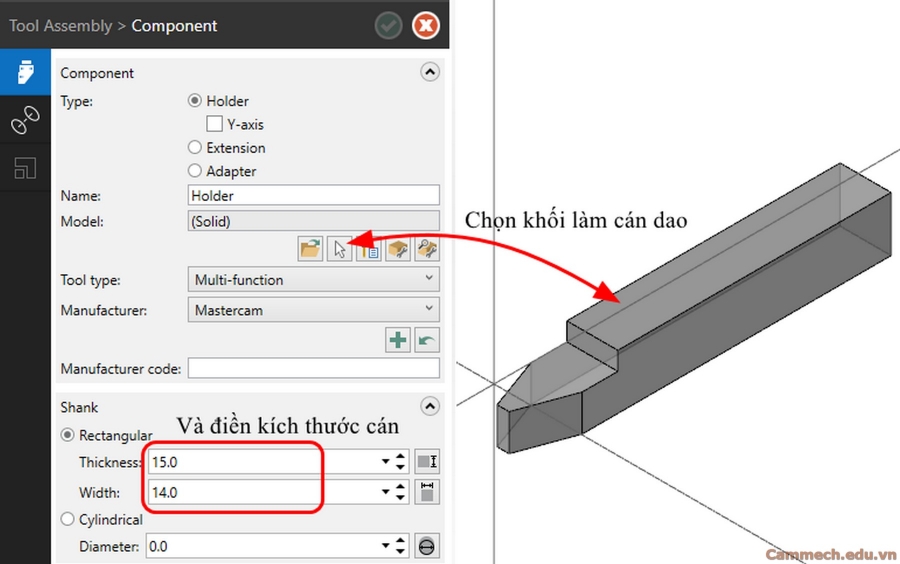
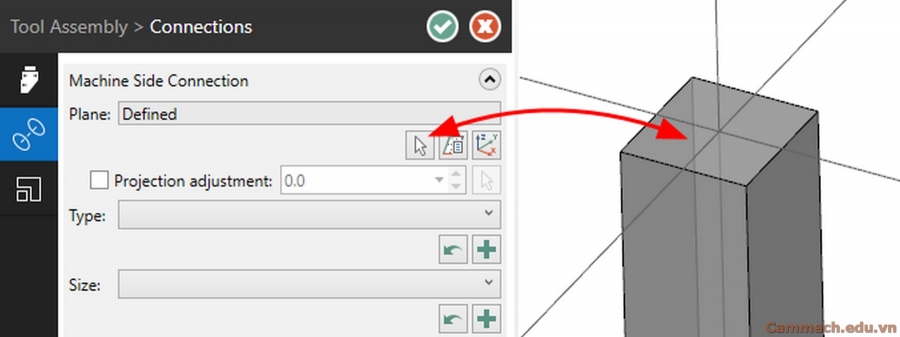
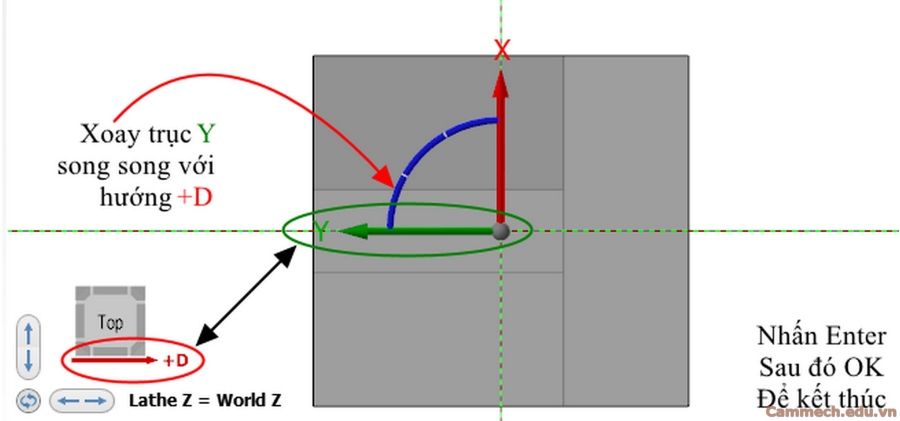
Bước 1: Tạo chip dao
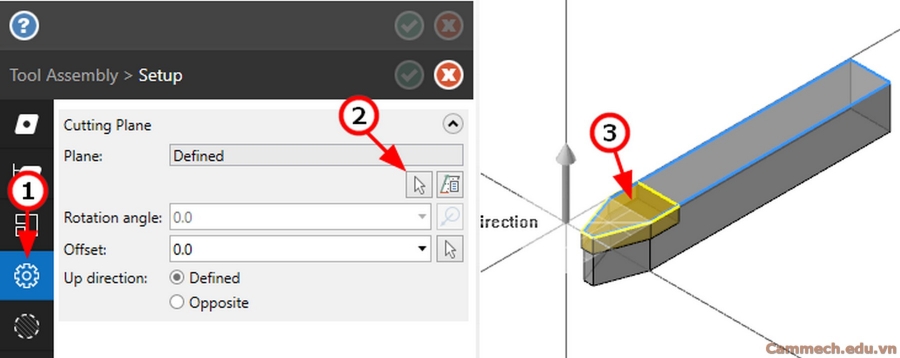
Bước 4: Chọn mặt dùng để cắt.
Lưu Ý: hướng Up Direction là hướng lắp của dao bạn nên chọn hướng úp hoặc ngửa sao cho hợp lý để mô phỏng và hướng cùng chiều của trục chính thực tế.
Defined = Ngửa
Opposite = Úp
Bước 5: Chọn vị trí set dao, chiều rộng lưỡi cắt.
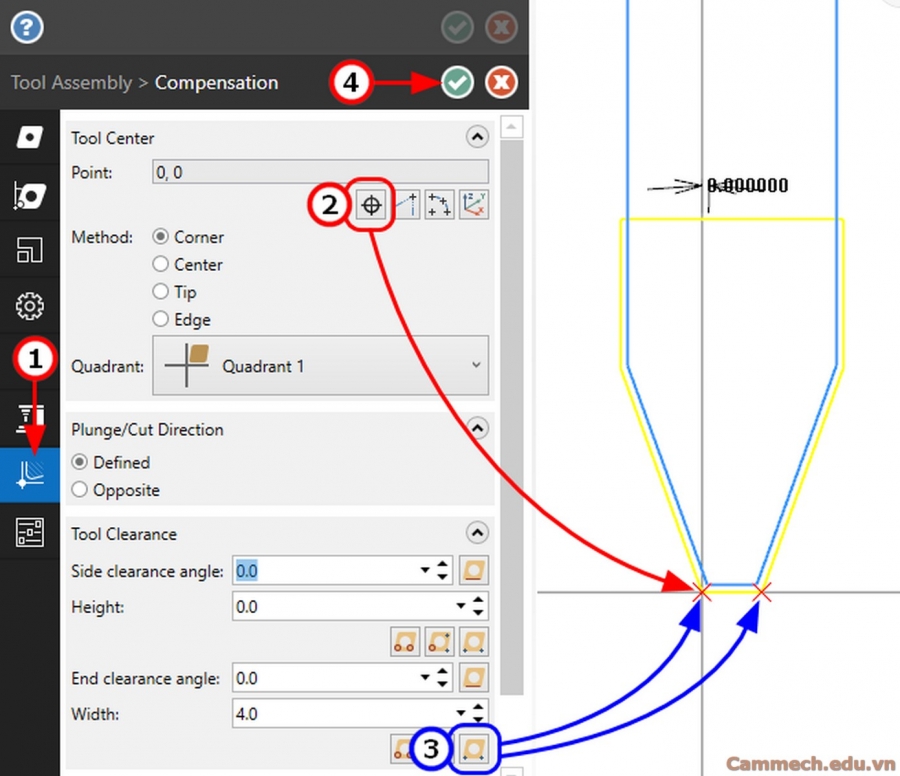
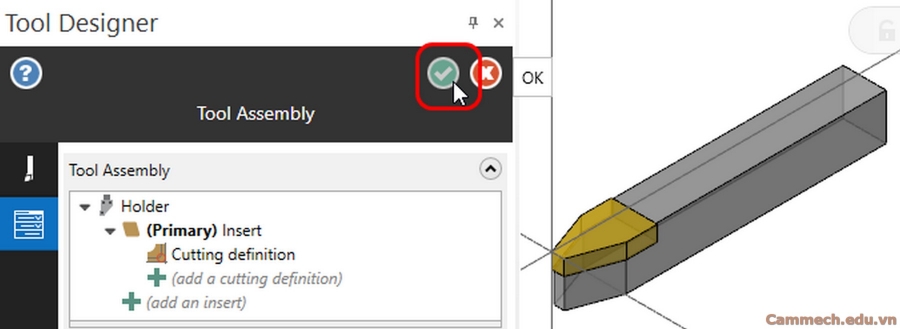
Bước 6: Nhấn OK để hoàn tất.
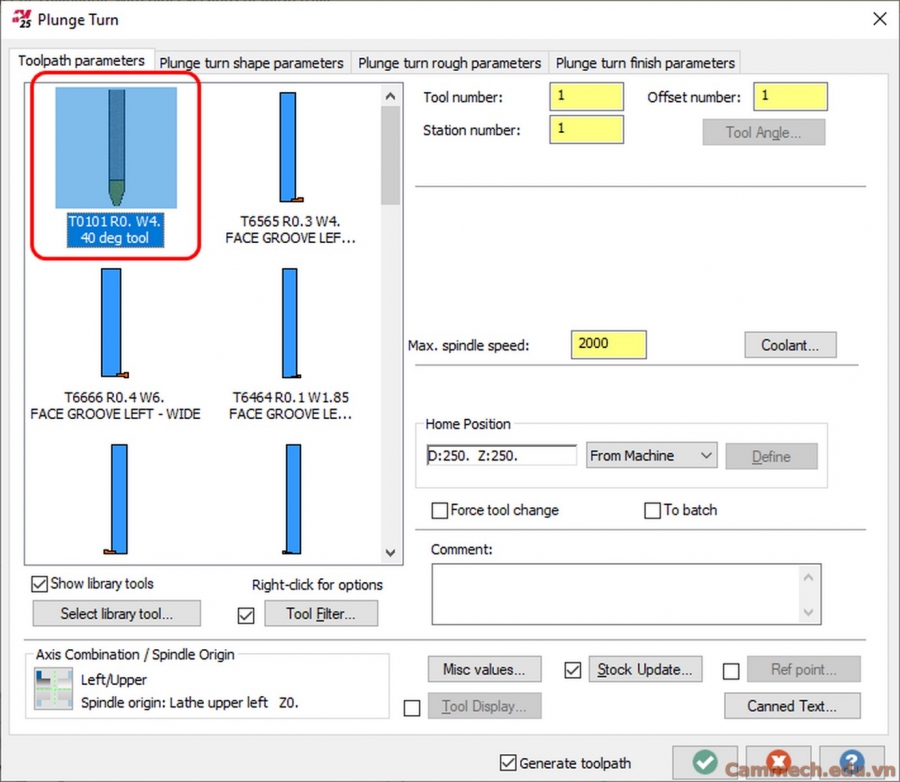
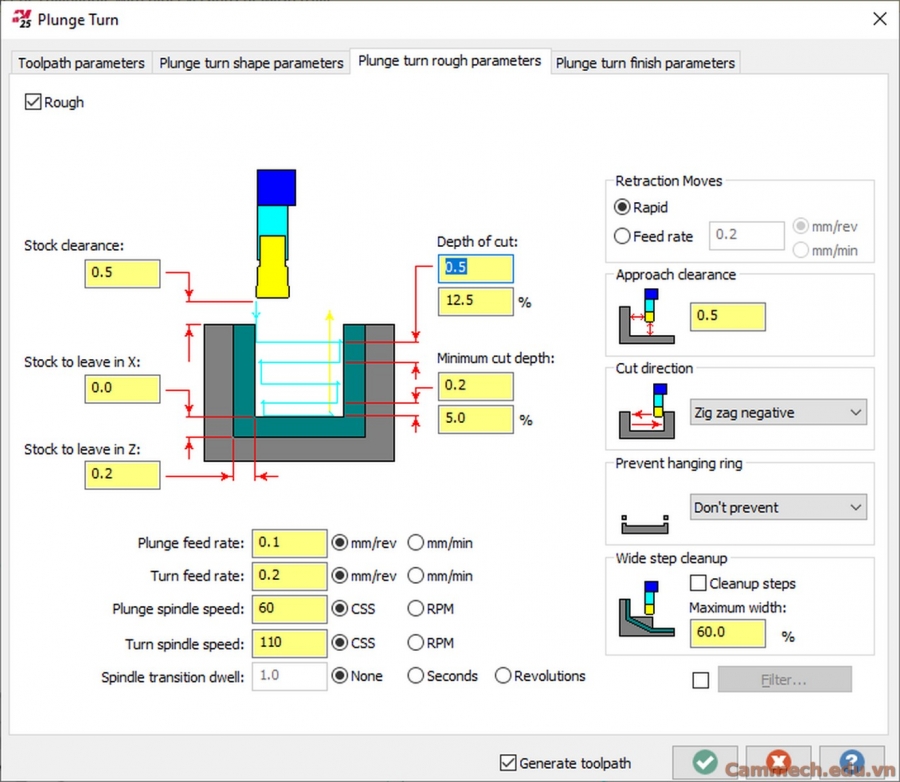
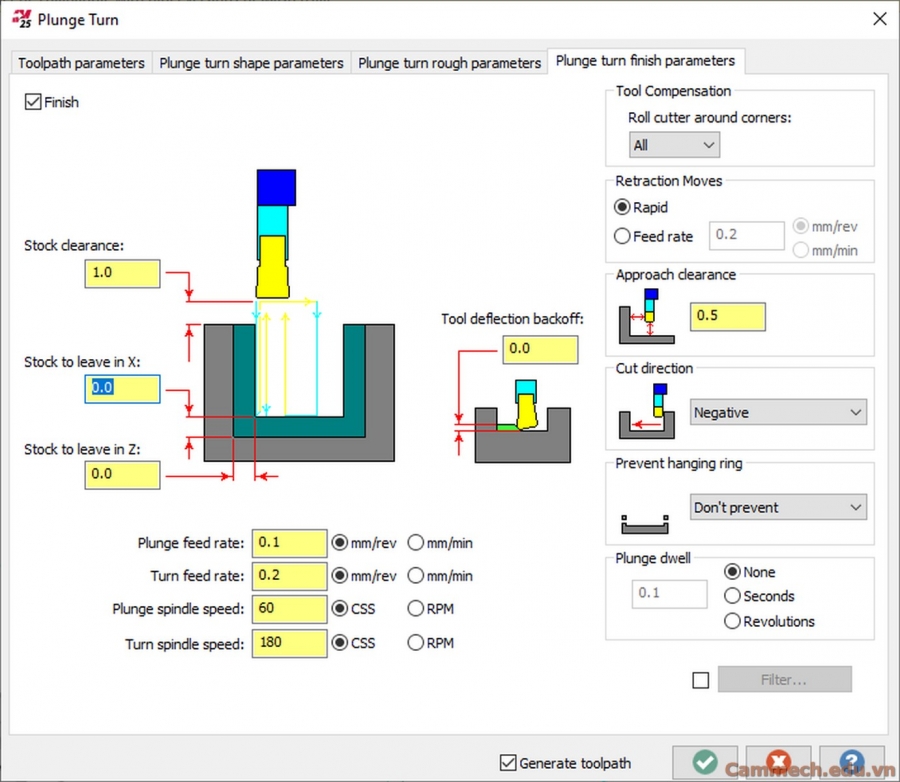
Bạn hãy thiết lập thông số cắt cho phù hợp để cắt được
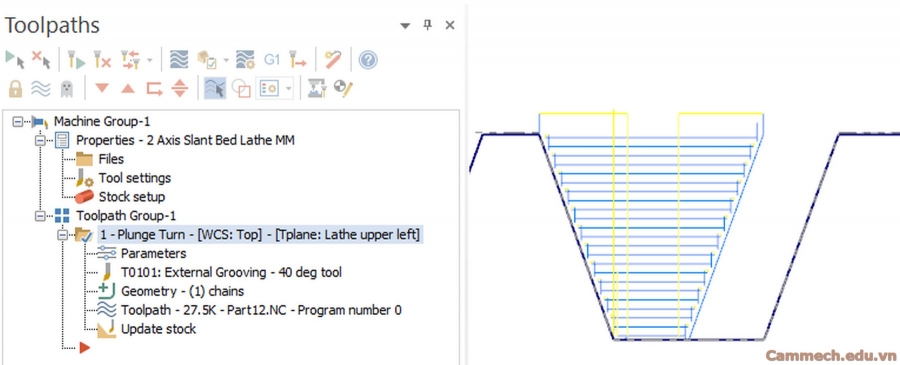
Và đây là đường chạy dao sau khi thiết lập xong. Bạn hãy thử lặp lại bước hiệu chỉnh thông số cắt đến khi cắt ổn định.
Chúc bạn thành công!
Ưu Điểm:
Đào tạo toàn bộ từ căn bản đến nâng cao
Học kèm riêng từng người đến thành thạo
Thời gian học tự chọn, linh hoạt theo học viên
Thực hành trên máy Phay, Tiện CNC thực tế
Sau khóa học cấp chứng chỉ, hỗ trợ việc làm
HỌC KÈM RIÊNG ĐẾN KHI THÀNH THẠO RA NGHỀ
HỌC VIÊN TỰ CHỌN THỜI GIAN HỌC, LỊCH HỌC
LỚP MỞ HẰNG NGÀY, ĐĂNG KÝ LÀ ĐI HỌC NGAY
CHÚ TRỌNG KẾT HỢP LÝ THUYẾT VÀ THỰC HÀNH
BÀI GIẢNG CHUẨN QUỐC TẾ, MÁY MÓC HIỆN ĐẠI
ĐÁP ỨNG NHU CẦU HỌC CẤP TỐC, ONLINE TỪ XA
NHIỀU ƯU ĐÃI HỌC PHÍ HẤP DẪN CỦA KHÓA HỌC
GIẢI ĐÁP THẮC MẮC, HỖ TRỢ HỌC LẠI MIỄN PHÍ
CẤP CHỨNG CHỈ KHÓA HỌC, HỖ TRỢ VIỆC LÀM
0938885911
0903111667
Chúng Tôi Sẵn Sàng Tư Vấn Khóa Học Cho Bạn