TRUNG TÂM ĐÀO TẠO CAD CAM CNC CAMMECH
Mastercam là phần mềm CAD/CAM chuyên nghiệp hàng đầu thế giới, được sử dụng rộng rãi trong lĩnh vực gia công cơ khí CNC.
Để cài đặt và chạy Mastercam ổn định, máy tính của bạn cần đáp ứng các yêu cầu phần cứng nhất định.
Bài viết này tổng hợp đầy đủ cấu hình máy tính cài Mastercam – từ mức tối thiểu đến khuyến nghị – giúp bạn lựa chọn hoặc nâng cấp máy phù hợp trước khi học hay làm việc với phần mềm này.
Lưu ý: Thông tin cấu hình dưới đây được cập nhật theo tài liệu chính thức của hãng Mastercam từ trang Mastercam System Requirements (cập nhật tháng 2/2026)
Mastercam phân loại cấu hình thành hai mức:
Tối thiểu (Minimum) – phù hợp với các tác vụ gia công cơ bản 2.5D, 3D đơn giản.
Khuyến nghị (Recommended) – dành cho gia công nhiều trục, mô phỏng GPU, Mill-Turn phức tạp.
|
Thành phần |
Tối thiểu (Minimum) |
Khuyến nghị (Recommended) |
|---|---|---|
|
Loại công việc |
Phay 2.5D, 3D cơ bản, Tiện, Wire EDM, Mô phỏng cơ bản |
Phay 3D nâng cao, Đa trục, Mill-Turn, Mô phỏng GPU, Mô phỏng máy |
|
Hệ điều hành |
Windows 11 64-bit Professional |
Windows 11 64-bit Professional (bản 23H2 trở lên) |
|
Bộ xử lý (CPU) |
Intel® hoặc AMD 64-bit, tốc độ ≥ 2.4 GHz |
Intel Core i7/i9 thế hệ mới nhất, tốc độ ≥ 3.2 GHz |
|
RAM |
8 – 12 GB |
32 – 64 GB |
|
Card đồ họa (GPU) |
Hỗ trợ OpenGL 3.2 và OpenCL 1.2, VRAM ≥ 1 GB (không dùng đồ họa tích hợp) |
NVIDIA RTX hoặc AMD FirePro™ / Radeon Pro, VRAM ≥ 4 GB |
|
Màn hình |
Độ phân giải 1920 × 1080 |
Độ phân giải 1920 × 1080, hai màn hình (dual monitor) |
|
Ổ cứng |
HDD còn trống ≥ 20 GB; cổng USB và/hoặc DVD |
SSD còn trống ≥ 20 GB; cổng USB và/hoặc DVD |
|
Chuột 3D |
– |
3DConnexion 3D Mouse |
Xem thêm: Phần mềm Mastercam bản quyền giá ưu đãi
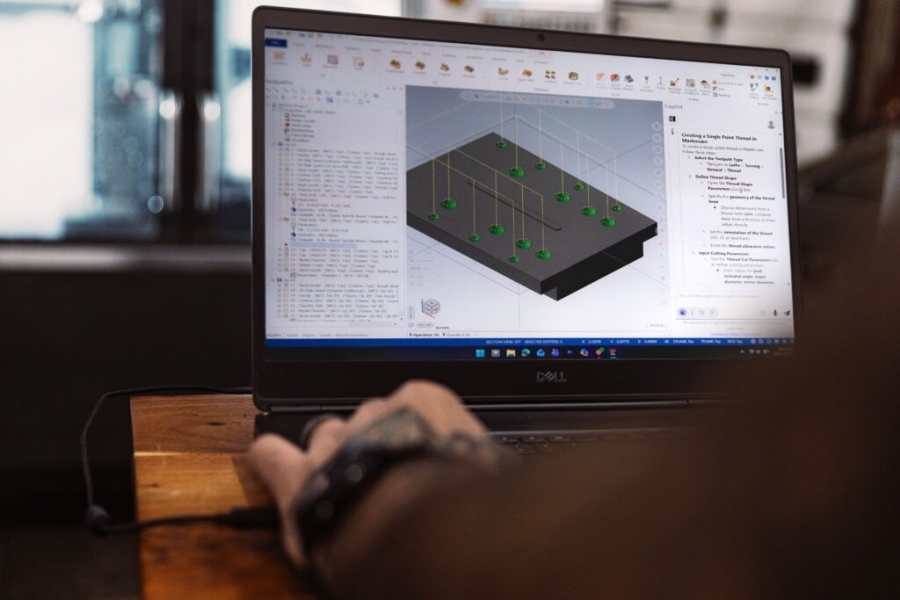
Mastercam yêu cầu Windows 11 64-bit Professional với đầy đủ bản cập nhật. Hãng khuyến nghị sử dụng phiên bản 23H2 trở lên. Một số điểm cần lưu ý:
Mastercam không được kiểm thử và không hỗ trợ trên Windows Home Edition hay môi trường ảo (Parallels for Mac).
Mastercam 2023 trở lên hỗ trợ đầy đủ Windows 11.
Mastercam 2022 là phiên bản cuối hỗ trợ Windows 7 và 8.1.
Mastercam 2028 sẽ là phiên bản cuối cùng hỗ trợ Windows 10 – người dùng nên lên kế hoạch nâng cấp.
Tốc độ CPU ảnh hưởng trực tiếp đến thời gian tính toán đường chạy dao (toolpath) và mô phỏng. Các phiên bản Mastercam mới đang ngày càng tận dụng tốt kiến trúc đa nhân (multi-core).
Vì vậy, một CPU nhiều nhân với xung nhịp cao sẽ giúp rút ngắn đáng kể thời gian xử lý.
Tối thiểu: Intel® hoặc AMD 64-bit, ≥ 2.4 GHz
Khuyến nghị: Intel Core i7 / i9 thế hệ mới nhất, ≥ 3.2 GHz, nhiều nhân
RAM là yếu tố ảnh hưởng rõ rệt đến tốc độ làm việc. Khi Mastercam dùng hết RAM vật lý, hệ thống sẽ chuyển sang dùng bộ nhớ ảo (virtual memory) trên ổ cứng – điều này khiến phần mềm chạy chậm hẳn.
|
Mức RAM |
Phù hợp với |
|---|---|
|
8 – 12 GB |
Phay 2.5D, 3D cơ bản, file nhỏ và đơn giản |
|
16 – 32 GB |
Phay 3D nâng cao, toolpath phức tạp, file kích thước trung bình |
|
32 – 64 GB |
Đa trục, Mill-Turn, mô phỏng GPU, file lớn và phức tạp |
Card đồ họa là một trong những thành phần quan trọng nhất khi mua máy tính cho Mastercam. Hãng khuyến nghị rõ ràng không sử dụng đồ họa tích hợp (onboard graphics) vì không đủ khả năng xử lý đồ họa chuyên sâu.
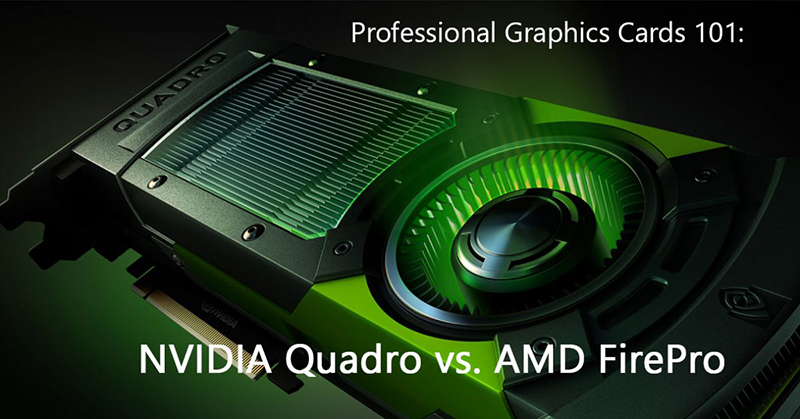
Yêu cầu tối thiểu cho card đồ họa:
Hỗ trợ OpenGL 3.2 và OpenCL 1.2
VRAM ≥ 1 GB
Là card rời (dedicated GPU), không phải đồ họa tích hợp
Khuyến nghị:
NVIDIA RTX series hoặc AMD FirePro™ / Radeon Pro, VRAM ≥ 4 GB
Cập nhật driver mới nhất từ NVIDIA hoặc AMD
Dành cho tính năng mô phỏng GPU (GPU Simulation):
Hỗ trợ Vulkan 1.3 với dynamic rendering
VRAM tối thiểu 4 GB (khuyến nghị 12 GB để tránh sự cố giảm tốc)
RAM hệ thống ≥ 16 GB
Khuyến nghị: NVIDIA GeForce RTX 3060 (12 GB) hoặc AMD Radeon RX 7800 XT trở lên
Lưu ý driver: Driver card đồ họa lỗi thời là nguyên nhân phổ biến gây lỗi hiển thị trong Mastercam. Hãy luôn cập nhật driver từ trang chính thức của NVIDIA hoặc AMD.
Độ phân giải tối thiểu là 1920 × 1080 (Full HD). Mastercam có thể chạy trên màn hình độ phân giải thấp hơn, nhưng một số hộp thoại và bảng điều khiển có thể bị cắt xén, gây bất tiện khi sử dụng.
Hãng khuyến nghị sử dụng hai màn hình (dual monitor setup): một màn hình chính cho Mastercam, màn hình phụ cho Mastercam Simulator và Code Expert – giúp tăng đáng kể hiệu suất làm việc.
Mastercam cũng hỗ trợ màn hình 4K và màn hình độ phân giải cao (high-DPI), tuy nhiên có thể gặp một số vấn đề hiển thị nhỏ.
Mastercam cần ít nhất 20 GB dung lượng trống trên ổ cứng để cài đặt. Ngoài ra, bạn cần thêm dung lượng để lưu trữ file dự án, post processor và thư viện dao cụ.
|
Loại ổ cứng |
Đánh giá cho Mastercam |
|---|---|
|
HDD (Ổ cứng cơ) |
Đáp ứng mức tối thiểu; khởi động chậm hơn, tốc độ đọc/ghi file thấp |
|
SSD (Ổ cứng thể rắn) |
✅ Khuyến nghị; giúp khởi động phần mềm và tải file nhanh hơn nhiều lần |
|
SSD + HDD (Kết hợp) |
✅ Tối ưu nhất: SSD chứa OS và phần mềm, HDD lưu dữ liệu dự án |
Mặc dù không bắt buộc, chuột 3D của 3DConnexion giúp thao tác xoay, zoom, pan mô hình 3D trong Mastercam nhanh chóng và tự nhiên hơn nhiều. Thiết bị này được dùng bằng tay không thuận, phối hợp cùng chuột thông thường, tối ưu hóa quy trình thiết kế 3D.
Một số phần mềm diệt virus (antivirus) có thể gây xung đột với Mastercam, dẫn đến lỗi khi cài đặt hoặc vận hành. Nếu gặp sự cố bất thường, hãy thử:
Tạm thời tắt phần mềm diệt virus và cài đặt lại Mastercam
Thêm exception (ngoại lệ) cho thư mục cài đặt Mastercam trong phần mềm diệt virus
Xem thêm: Tư vấn mua laptop vẽ Solidworks 3D, lập trình Mastercam
Dựa trên yêu cầu chính thức của Mastercam và kinh nghiệm thực tế, CAMMECH gợi ý các cấu hình sau:
|
Thành phần |
Cấu hình đề xuất |
|---|---|
|
CPU |
Intel Core i5 thế hệ 12/13 (≥ 3.0 GHz) (trở lên) |
|
RAM |
16 GB DDR4 |
|
Card đồ họa |
NVIDIA Quadro hoặc RTX 3050 (8 GB) (trở lên) |
|
Ổ cứng |
SSD 256 GB (OS + phần mềm) + HDD 1 TB (dữ liệu) |
|
Màn hình |
Full HD 1920 × 1080, 23–24 inch |
|
Hệ điều hành |
Windows 11 Pro 64-bit |
|
Thành phần |
Cấu hình đề xuất |
|---|---|
|
CPU |
Intel Core i9-13900K / i9-14900K (trở lên) |
|
RAM |
32 – 64 GB DDR5 |
|
Card đồ họa |
NVIDIA RTX 3060 12 GB / RTX 4070 hoặc AMD Radeon RX 7800 XT |
|
Ổ cứng |
SSD NVMe 512 GB (OS + phần mềm) + SSD 1 TB (dữ liệu) |
|
Màn hình |
Hai màn hình Full HD 1920 × 1080, 27 inch |
|
Hệ điều hành |
Windows 11 Pro 64-bit (bản 23H2 trở lên) |
|
Chuột 3D |
3DConnexion SpaceMouse Compact hoặc Pro |
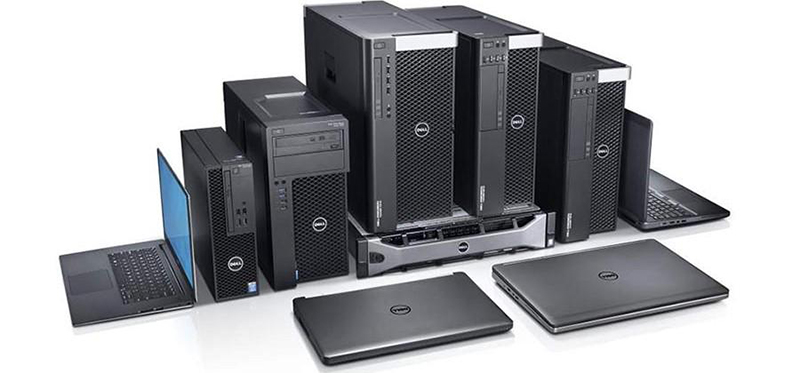
Có, Mastercam có thể chạy trên laptop nếu máy đáp ứng đủ cấu hình. Tuy nhiên, hầu hết laptop phổ thông dùng đồ họa tích hợp (Intel UHD / AMD Vega) – loại này không được Mastercam hỗ trợ. Bạn cần laptop có card đồ họa rời (NVIDIA hoặc AMD) và RAM đủ lớn.
Mastercam được thiết kế riêng cho Windows. Trên Mac, bạn có thể chạy Mastercam qua Parallels Desktop (môi trường ảo Windows), nhưng đây là cấu hình không được Mastercam hỗ trợ chính thức và có thể gặp lỗi.
Yêu cầu cơ bản không thay đổi nhiều giữa các phiên bản gần đây, nhưng các tính năng mới (đặc biệt là GPU Simulation với Vulkan API) đòi hỏi card đồ họa và driver mới hơn.
Hãy kiểm tra trang System Requirements chính thức của Mastercam để có thông tin cập nhật nhất.
8 GB đủ để cài đặt và thực hành các bài học cơ bản (phay 2.5D, tiện đơn giản). Tuy nhiên, khi làm việc với file phức tạp hoặc chạy mô phỏng, bạn sẽ cảm thấy máy giật và lag. Khuyến nghị tối thiểu thực tế là 16 GB RAM để học và làm việc thoải mái.
Việc chuẩn bị cấu hình máy tính phù hợp trước khi cài đặt Mastercam là bước quan trọng để có trải nghiệm học tập và làm việc hiệu quả.
Tóm lại:
Với học viên cơ bản: CPU i5/Ryzen 5, RAM 16 GB, GPU rời ≥ 4 GB VRAM, SSD, Windows 11 Pro là đủ.
Với kỹ thuật viên chuyên nghiệp: CPU i9/Ryzen 9, RAM 32–64 GB, NVIDIA RTX 3060 12 GB trở lên, SSD NVMe, dual monitor.
Luôn dùng Windows 11 Pro 64-bit và cập nhật driver đồ họa thường xuyên.
Không dùng đồ họa tích hợp (onboard graphics) – đây là yêu cầu bắt buộc.
Nếu bạn đang có nhu cầu học Mastercam từ cơ bản đến nâng cao, hãy tham khảo các khóa học Mastercam ở CAMMECH.
Các Khóa Học:
Ưu điểm:
Ưu đãi học phí nhiều với Combo các khóa học
Học trọn gói về Mastercam Phay, Tiện CNC
HỌC KÈM RIÊNG ĐẾN KHI THÀNH THẠO RA NGHỀ
HỌC VIÊN TỰ CHỌN THỜI GIAN HỌC, LỊCH HỌC
LỚP MỞ HẰNG NGÀY, ĐĂNG KÝ LÀ ĐI HỌC NGAY
CHÚ TRỌNG KẾT HỢP LÝ THUYẾT VÀ THỰC HÀNH
BÀI GIẢNG CHUẨN QUỐC TẾ, MÁY MÓC HIỆN ĐẠI
ĐÁP ỨNG NHU CẦU HỌC CẤP TỐC, ONLINE TỪ XA
NHIỀU ƯU ĐÃI HỌC PHÍ HẤP DẪN CỦA KHÓA HỌC
GIẢI ĐÁP THẮC MẮC, HỖ TRỢ HỌC LẠI MIỄN PHÍ
CẤP CHỨNG CHỈ KHÓA HỌC, HỖ TRỢ VIỆC LÀM
0938885911
0903111667
Chúng Tôi Sẵn Sàng Tư Vấn Khóa Học Cho Bạn