TRUNG TÂM ĐÀO TẠO CAD CAM CNC CAMMECH
Trong Creo NC, ngoài việc chọn dao có sẵn trong thư viện, bạn có thể dùng chính mô hình 3D của dao thật để chạy gia công. Bài này hướng dẫn cách biến một file dao 3D (ví dụ dao phay ngón 6 me, Ø16) thành dao dùng được trong Tools Setup.
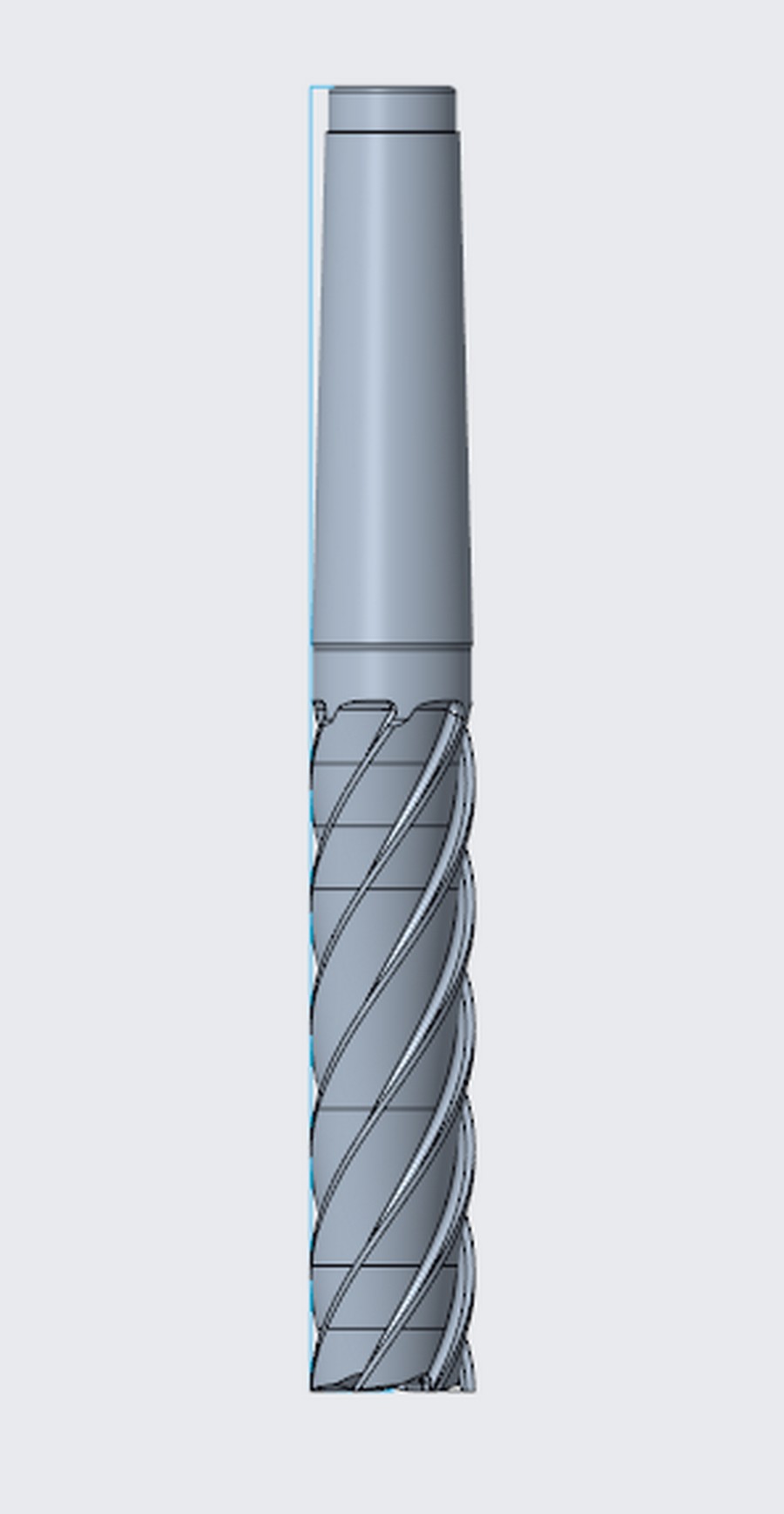
Tạo part mới và nhập (import) mô hình dao 3D vào, đơn vị mm. Như hình dưới
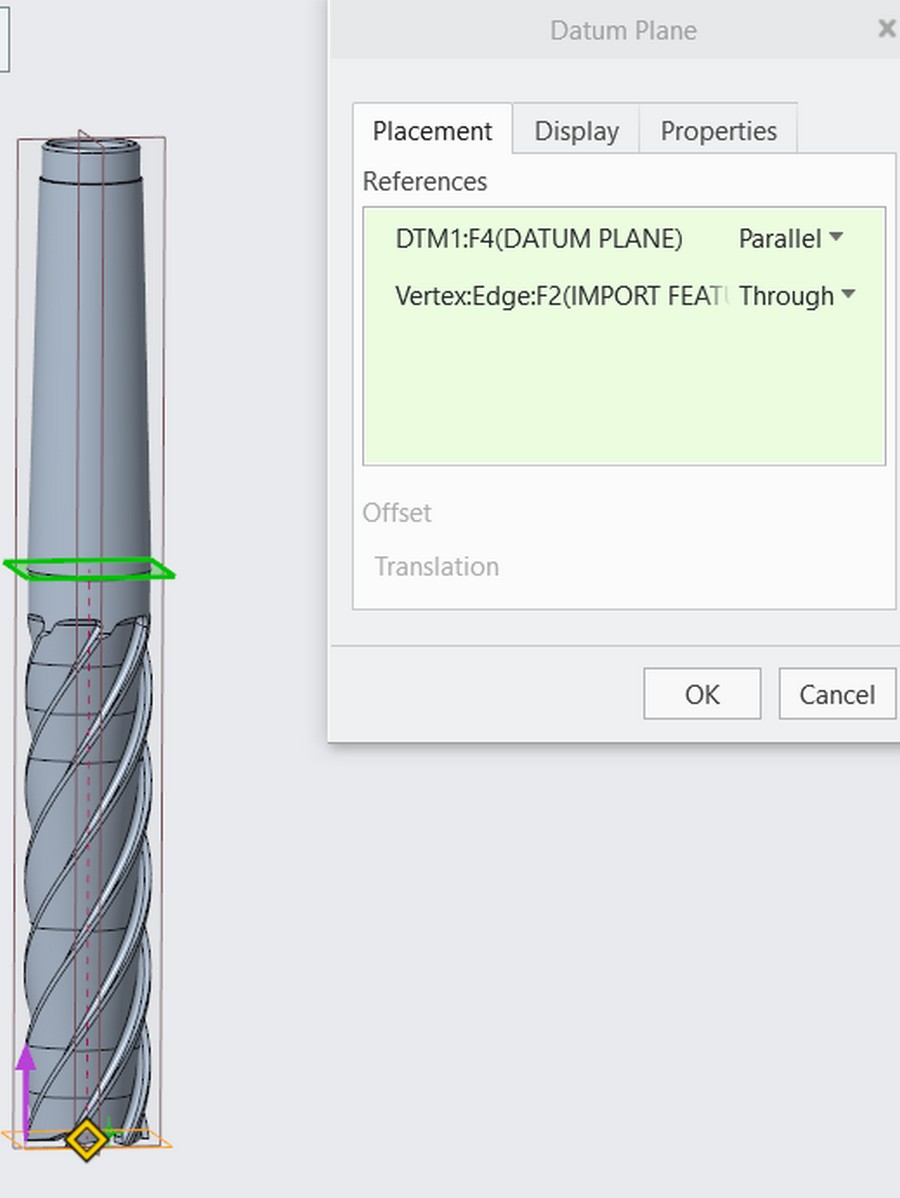
1. Tạo một Datum Plane đi qua điểm đầu dao (mặt vuông góc với trục dao).
2. Chọn Coordinate System, giữ Ctrl chọn các mặt datum để định gốc tọa độ tại đầu dao.
3. Sang tab Orientation, chỉnh trục Z dọc theo trục dao, hướng về phía cán.
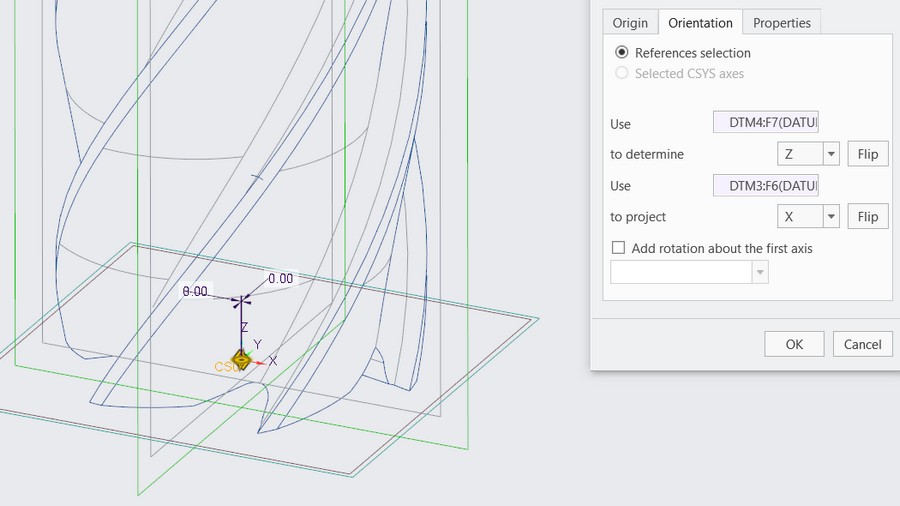
4. Bấm OK.
1. Chọn một mặt datum đi qua trục dao, bấm Sketch.
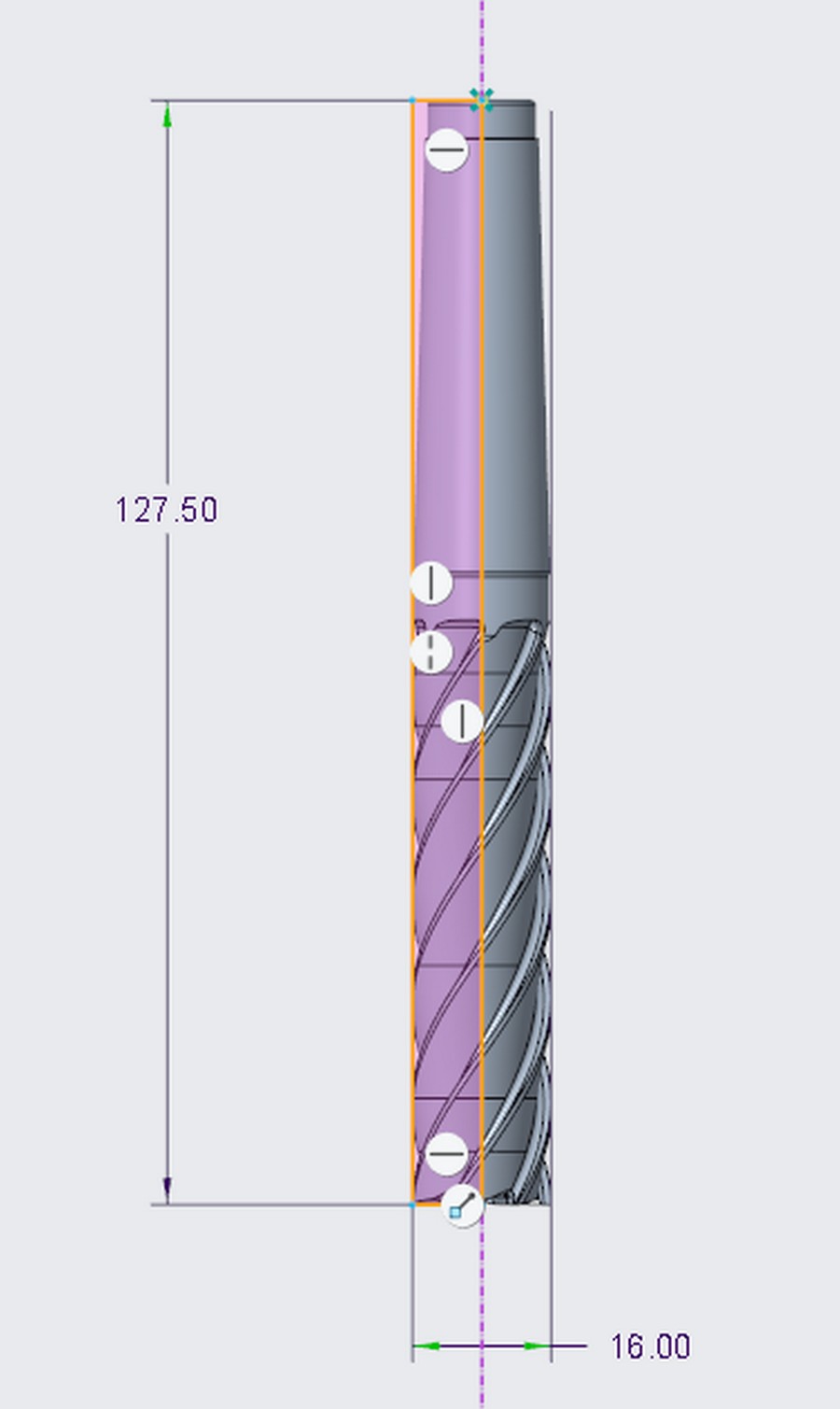
2. Vẽ một hình chữ nhật ôm sát phần dao: một cạnh nằm trên trục dao, cạnh đáy chạm đầu dao.
3. Ghi kích thước: đường kính dao (ví dụ 16) và chiều dài dao (ví dụ 127.5).
4. Bấm dấu ✓ để hoàn thành.
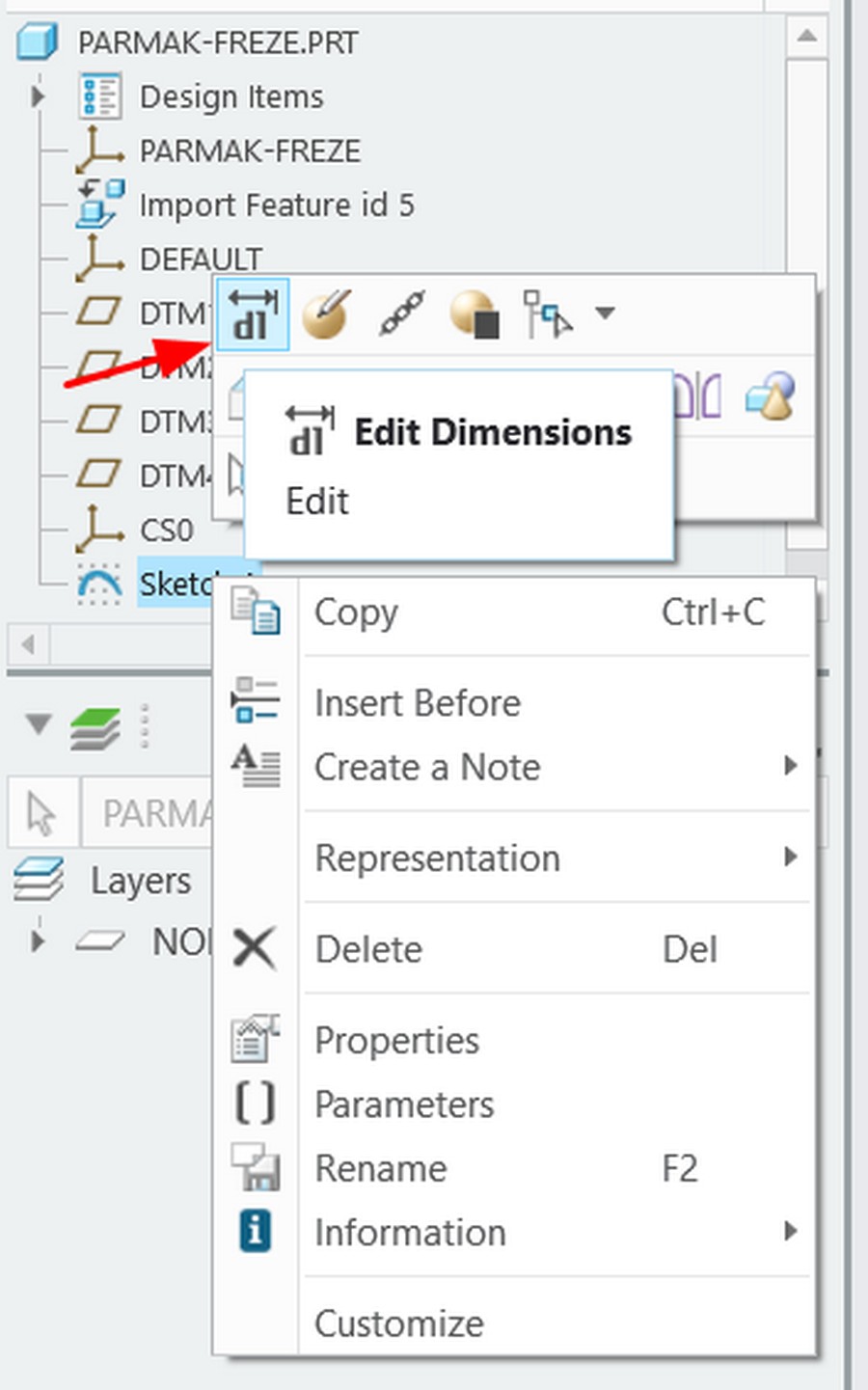
1. Chọn Sketch vừa tạo trên design tree sau đó chọn edit dimentions hoặc vào Tools → Switch Dimensions để hiện tên (ký hiệu) của kích thước.
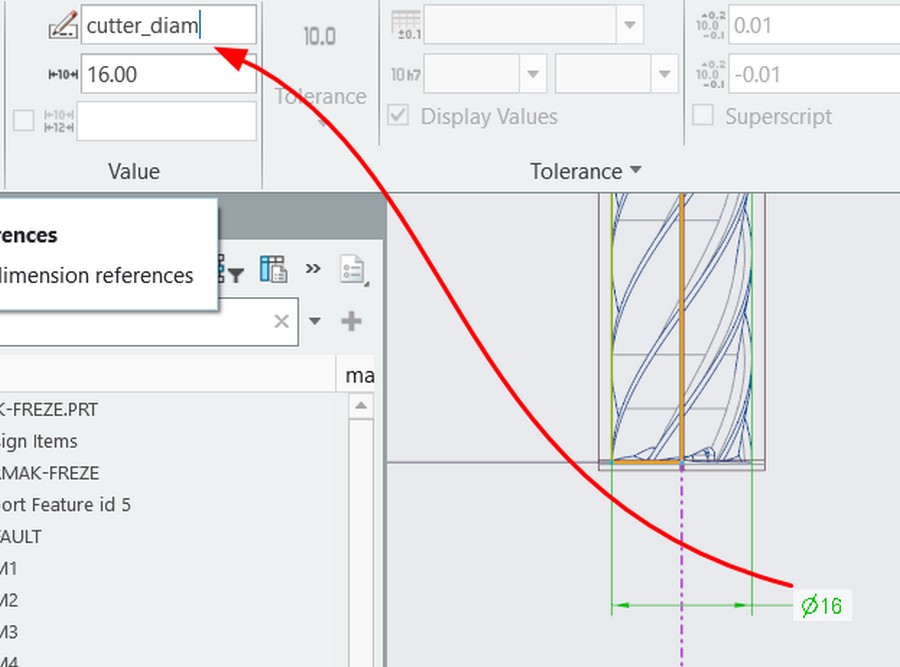
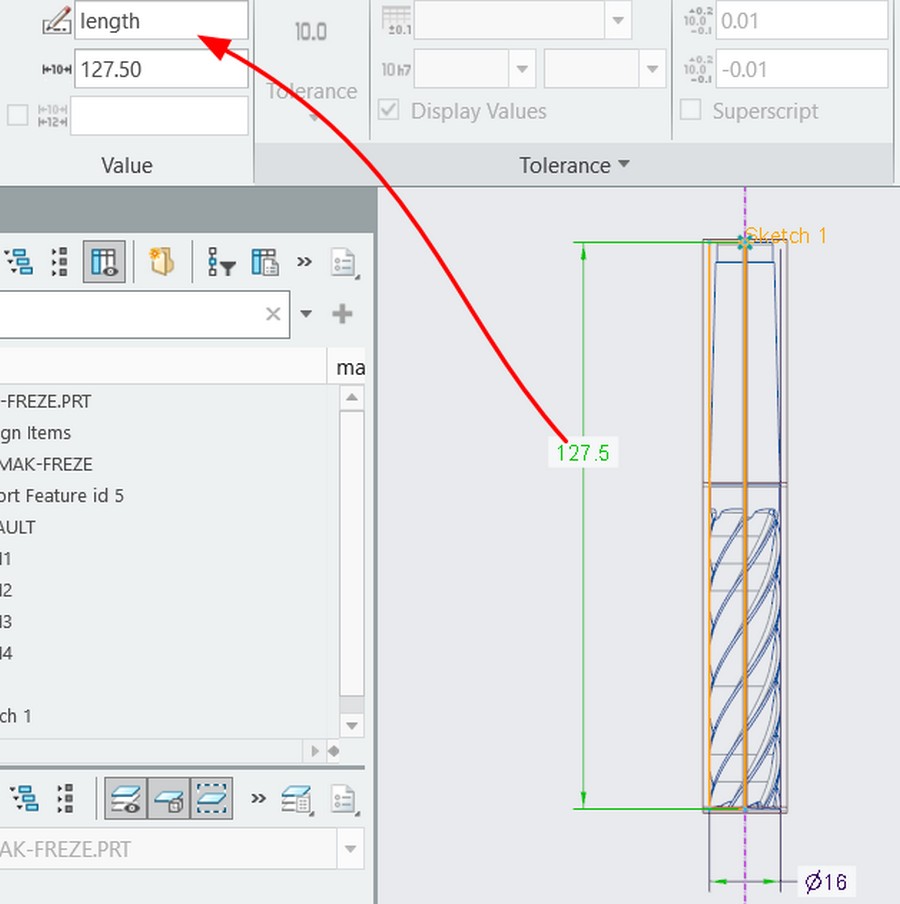
2. Bấm đúp vào từng kích thước để đổi tên:
3. Ẩn sketch và các datum đi cho gọn.
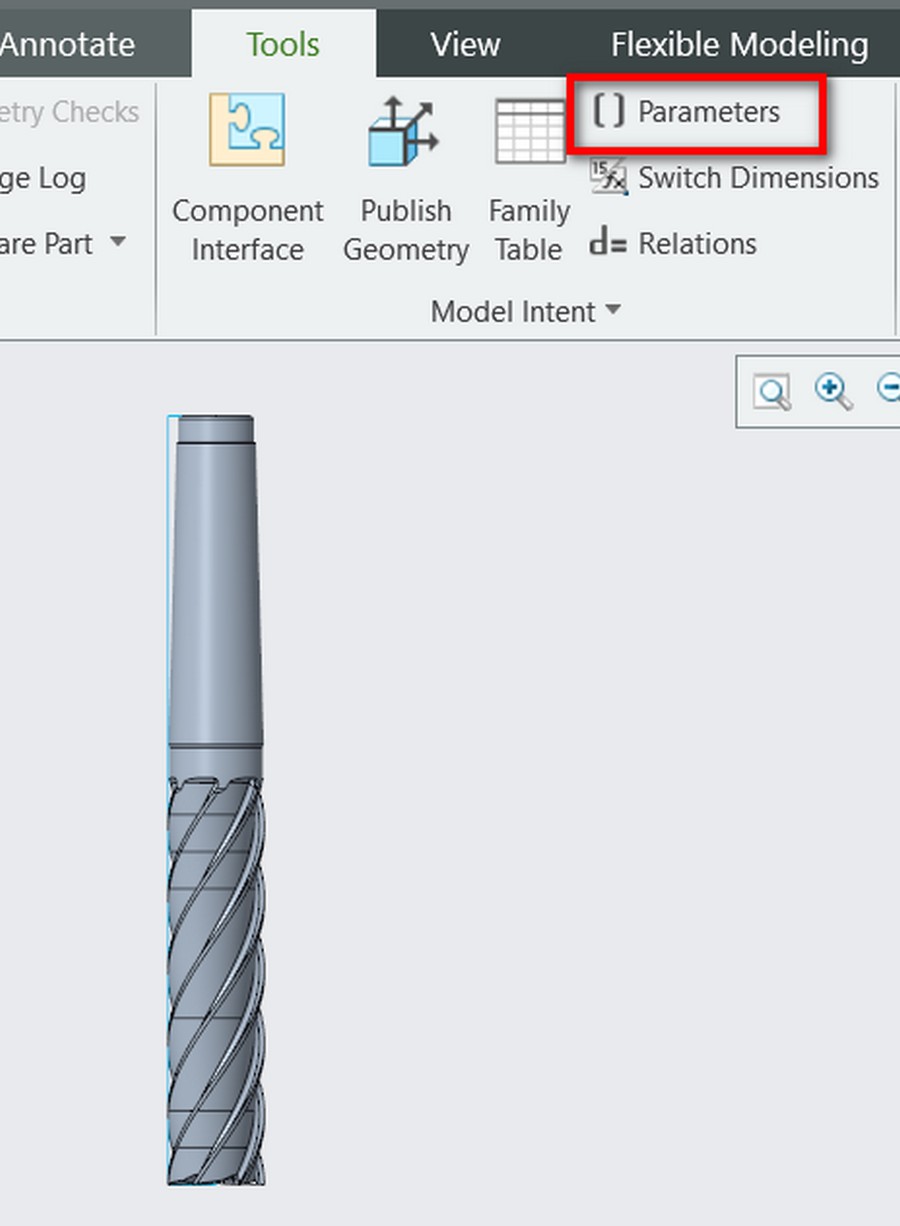
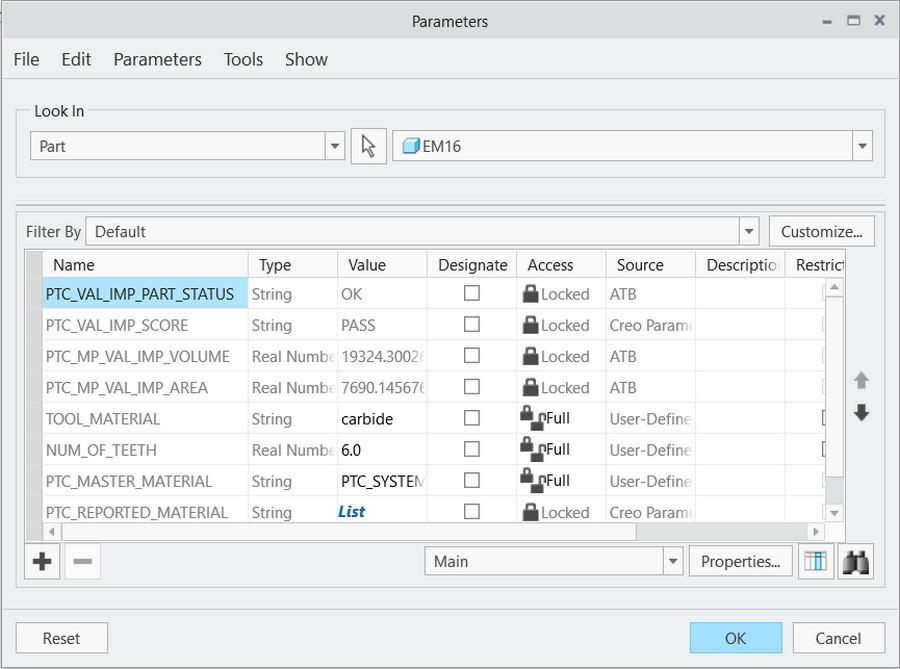
Vào Tools → Parameters, bấm dấu + để thêm:
|
Tên |
Kiểu |
Giá trị ví dụ |
|---|---|---|
|
NUM_OF_TEETH |
Real number |
6 |
|
TOOL_MATERIAL |
String |
Carbide |
Bấm OK, rồi Save part.
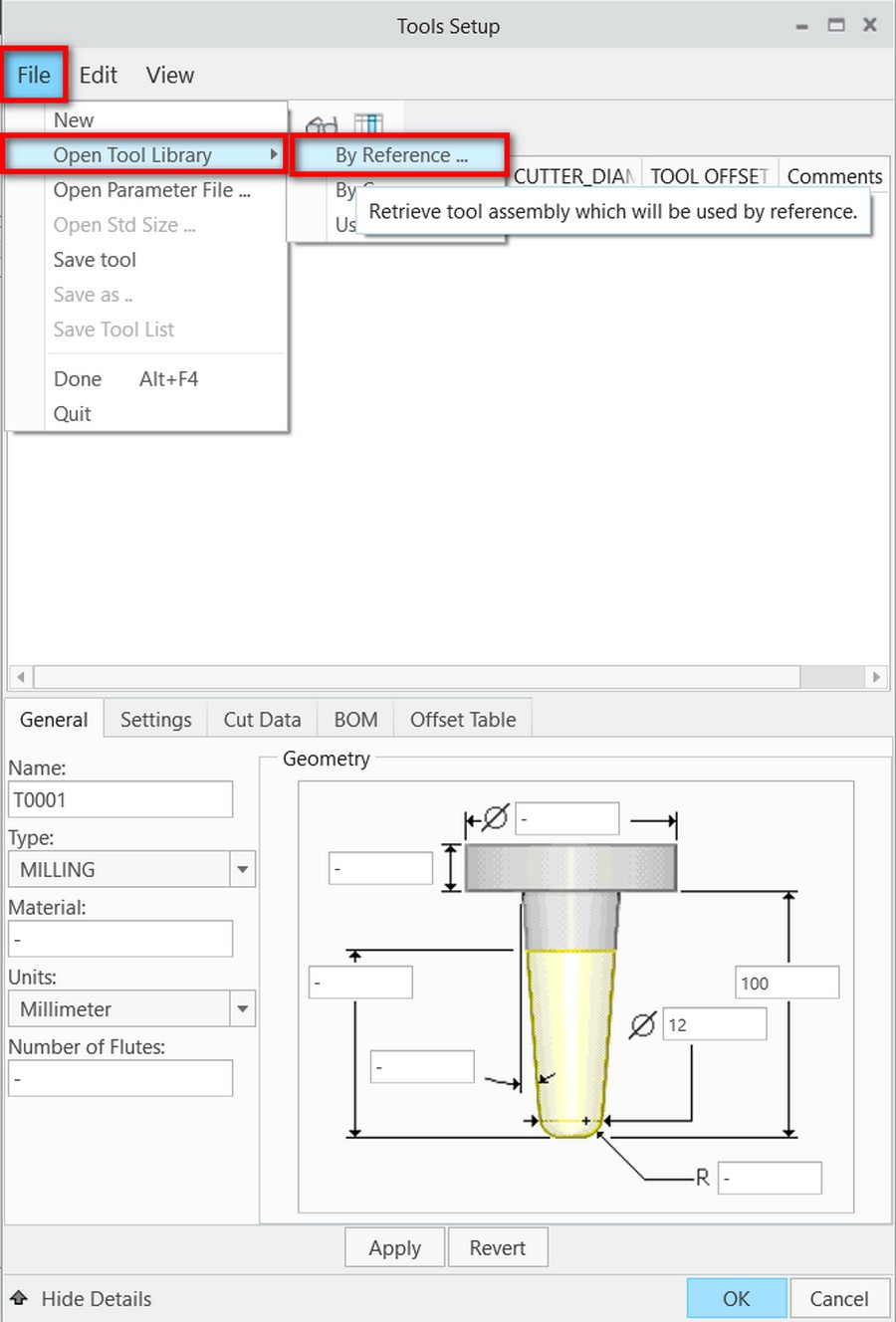
1. Mở lại mô hình gia công, vào Cutting Tools (Tools Setup).
Lưu ý: Phải tạo Works Center và Operation trước
Tham gia khóa học Creo Gia Công để nắm rõ hơn:https://cammech.edu.vn/lap-trinh-creo-598-27.html
2. Bấm File > Open tool library > Copy reference
3. Chọn file vừa lưu EM16
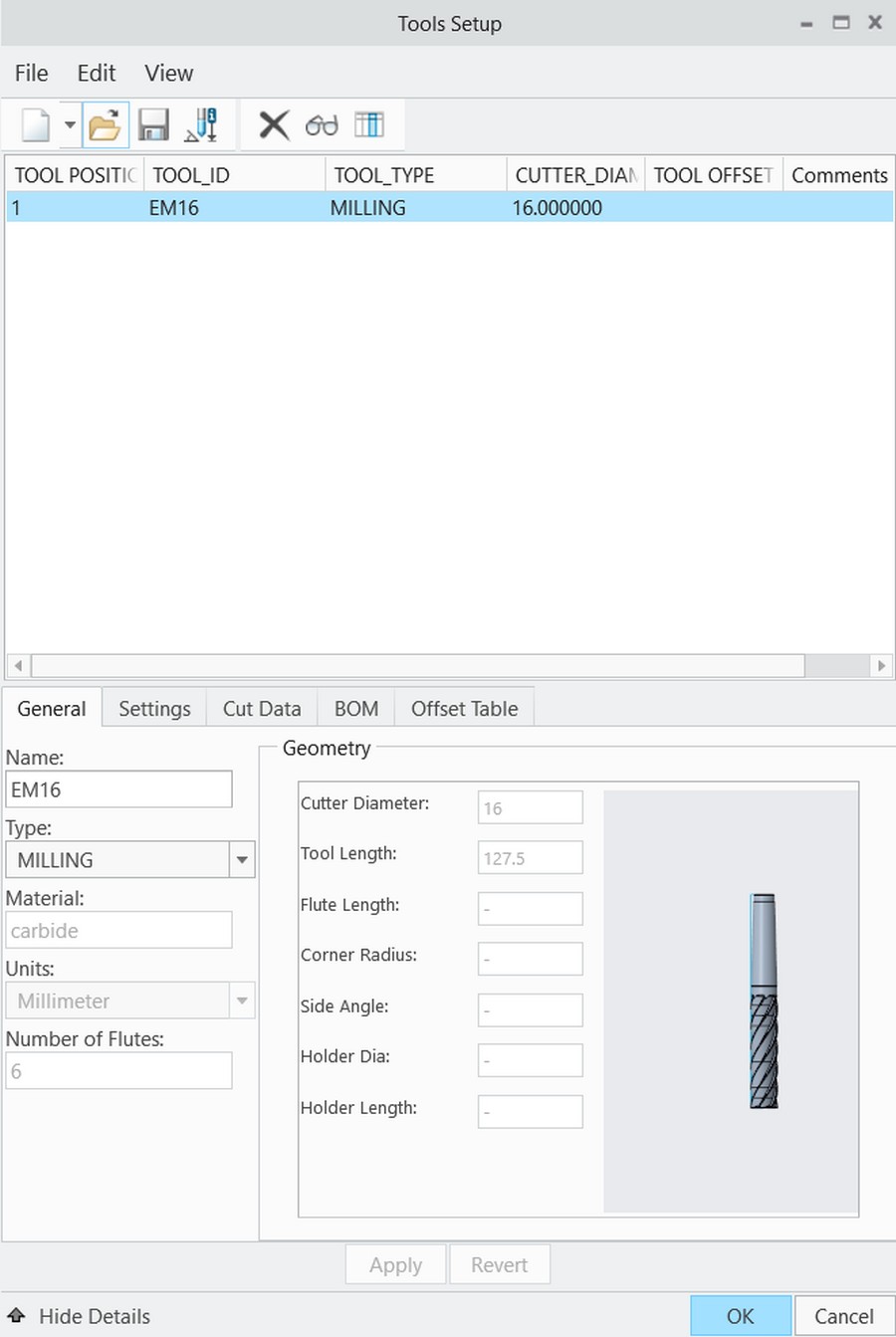
4. Kiểm tra bên dưới: Cutter Diameter = 16, Tool Length = 127.5, Number of Flutes = 6 và hình dao hiển thị đúng.
5. Bấm OK.
Theo dõi góc kỹ thuật Cammech để biết được nhiều bài viết hữu ích hơn
Chúc các bạn thành công!
Ưu Điểm:
Đào tạo toàn bộ từ căn bản đến nâng cao
Học kèm riêng từng người đến thành thạo
Thời gian học tự chọn, linh hoạt theo học viên
Thực hành trên máy Phay, Tiện CNC thực tế
Sau khóa học cấp chứng chỉ, hỗ trợ việc làm
HỌC KÈM RIÊNG ĐẾN KHI THÀNH THẠO RA NGHỀ
HỌC VIÊN TỰ CHỌN THỜI GIAN HỌC, LỊCH HỌC
LỚP MỞ HẰNG NGÀY, ĐĂNG KÝ LÀ ĐI HỌC NGAY
CHÚ TRỌNG KẾT HỢP LÝ THUYẾT VÀ THỰC HÀNH
BÀI GIẢNG CHUẨN QUỐC TẾ, MÁY MÓC HIỆN ĐẠI
ĐÁP ỨNG NHU CẦU HỌC CẤP TỐC, ONLINE TỪ XA
NHIỀU ƯU ĐÃI HỌC PHÍ HẤP DẪN CỦA KHÓA HỌC
GIẢI ĐÁP THẮC MẮC, HỖ TRỢ HỌC LẠI MIỄN PHÍ
CẤP CHỨNG CHỈ KHÓA HỌC, HỖ TRỢ VIỆC LÀM
0938885911
0903111667
Chúng Tôi Sẵn Sàng Tư Vấn Khóa Học Cho Bạn