TRUNG TÂM ĐÀO TẠO CAD CAM CNC CAMMECH
Trong Creo gia công, việc nhập lại tốc độ trục chính, lượng chạy dao và chiều sâu cắt cho từng chương trình rất mất thời gian và dễ sai sót. Bài viết này hướng dẫn bạn tạo sẵn thư viện dao phay kèm chế độ cắt trong Creo Parametric NC, lưu thành file .tdf và dùng lại cho mọi chương trình gia công.
Tạo sẵn thư viện dao phay có kèm chế độ cắt (tốc độ trục chính, lượng chạy dao, chiều sâu cắt) theo từng vật liệu phôi và từng loại nguyên công. Sau đó lưu thành file .txf để dùng lại cho mọi chương trình gia công, hoặc đưa vào template.
Khi gán dao cho nguyên công, các thông số cắt được lấy tự động, không phải nhập lại.
Đây là câu hỏi mình gặp khá nhiều trong khóa học lập trình gia công Creo
Dữ liệu chế độ cắt được tham khảo từ catalog nhà sản xuất dao (Sandvik CoroKey,...) và chốt thành các bảng dưới đây.
Vật liệu phôi: Cast_iron (gang) và Harden (thép tôi, HRC < 48).
Dao: lớp phủ PVD (Ti,Al)N2, đường kính 10 mm.
Làm nguội: Off.
|
Nguyên công |
Vật liệu phôi |
Speed (rev/min) |
Feed (mm/min) |
Axial Depth – Ap (mm) |
Radial Depth – Ae (mm) |
|---|---|---|---|---|---|
|
Roughing |
Cast_iron |
4100 |
650 |
10 |
1.2 |
|
Roughing |
Harden |
2200 |
350 |
8 |
1.2 |
|
Finishing (bán tinh) |
Cast_iron |
5700 |
2000 |
10 |
0.4 |
|
Finishing (bán tinh) |
Harden |
3700 |
1300 |
10 |
0.4 |
|
Nguyên công |
Vật liệu phôi |
Speed (rev/min) |
Feed (mm/min) |
Axial Depth – Ap (mm) |
Radial Depth – Ae (mm) |
|---|---|---|---|---|---|
|
Finishing |
Cast_iron |
7900 |
1500 |
0.07 |
0.15 |
|
Finishing |
Harden |
5400 |
1080 |
0.07 |
0.15 |
Lưu ý: Ap tương ứng ô Axial Depth, Ae tương ứng ô Radial Depth trong hộp thoại Creo.
Bước 1. Mở file gia công (Mở file gia công và khai báo vật liệu phôi)
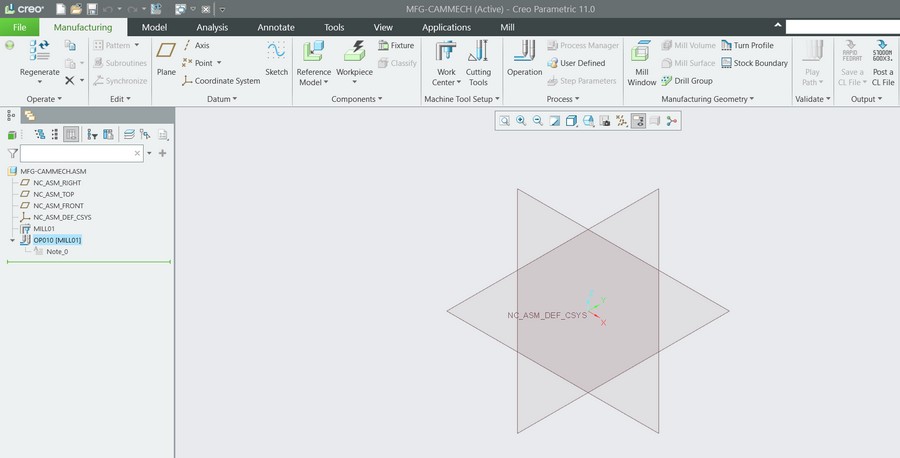
Tạo file MFG_NC với đơn vị MMNS. Cần có work center đặt tên là MILL01 và nguyên công OP010.
Bước 2. Khai báo vật liệu phôi
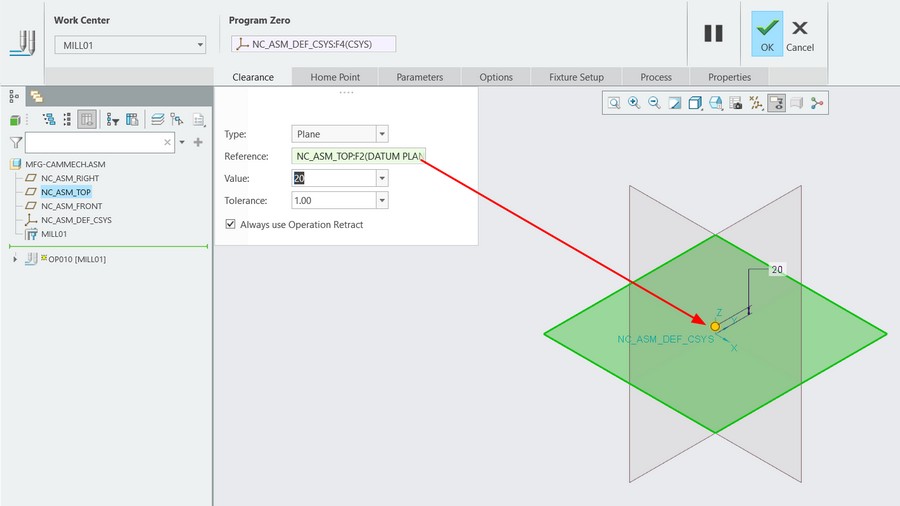
Phải chuột vào nguyên công OP010 [MILL01] và chọn Edit definition để mở hộp thoại Operation.
Chọn hệ tọa độ NC_ASM_DEF_CSYS làm góc gia công.
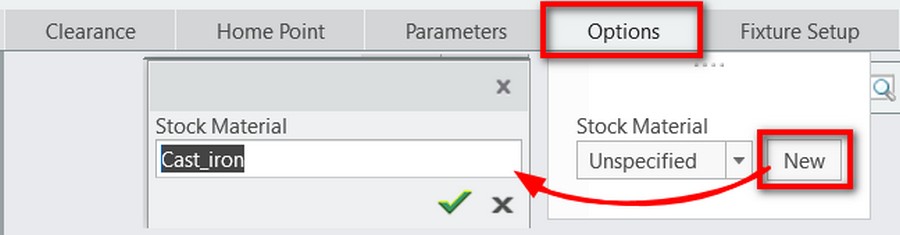
Nhập tên Cast_iron, xác nhận bằng dấu tích xanh.
Lặp lại để tạo vật liệu Harden.
Nhấn dấu tích xanh để đóng hộp thoại Operation.
Tên vật liệu sẽ xuất hiện trong danh sách Stock Material ở tab Cut Data của dao.
Bước 3. Mở hộp thoại Tool Setup(Tạo dao phay ngón và nhập chế độ cắt)
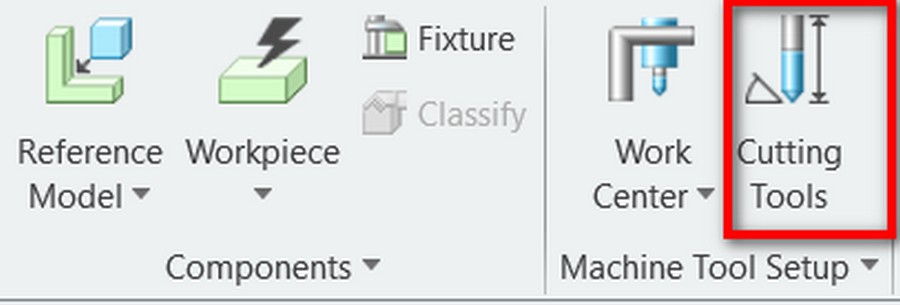
Vào tab Manufacturing, chọn nhóm Machine Tool Setup, sau đó chọn Cutting Tools. Hộp thoại Tool Setup hiện ra, gồm các tab: General, Settings, Cut Data, BOM, Offset Table.
Bước 4. Tạo dao phay ngón
Tab General
|
Thông số |
Giá trị |
|---|---|
|
Name |
END-D10 |
|
Type |
END MILL |
|
Material |
PVD |
|
Units |
Millimeter |
|
Number of Flutes |
4 |
|
Đường kính dao (Ø) |
10 |
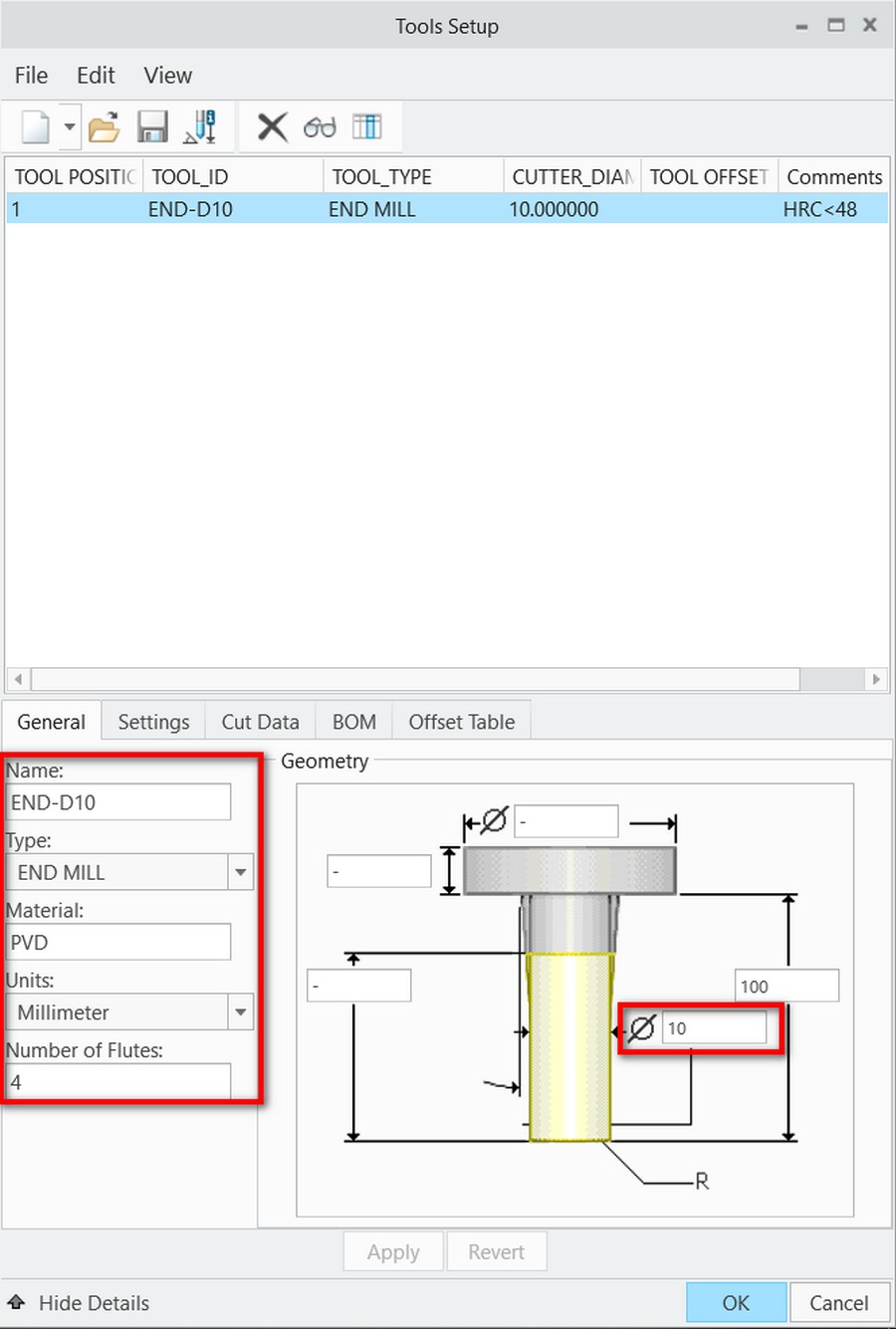
Nhấn Apply.
Tab Settings
Tool Number: 1
Comments: HRC < 48
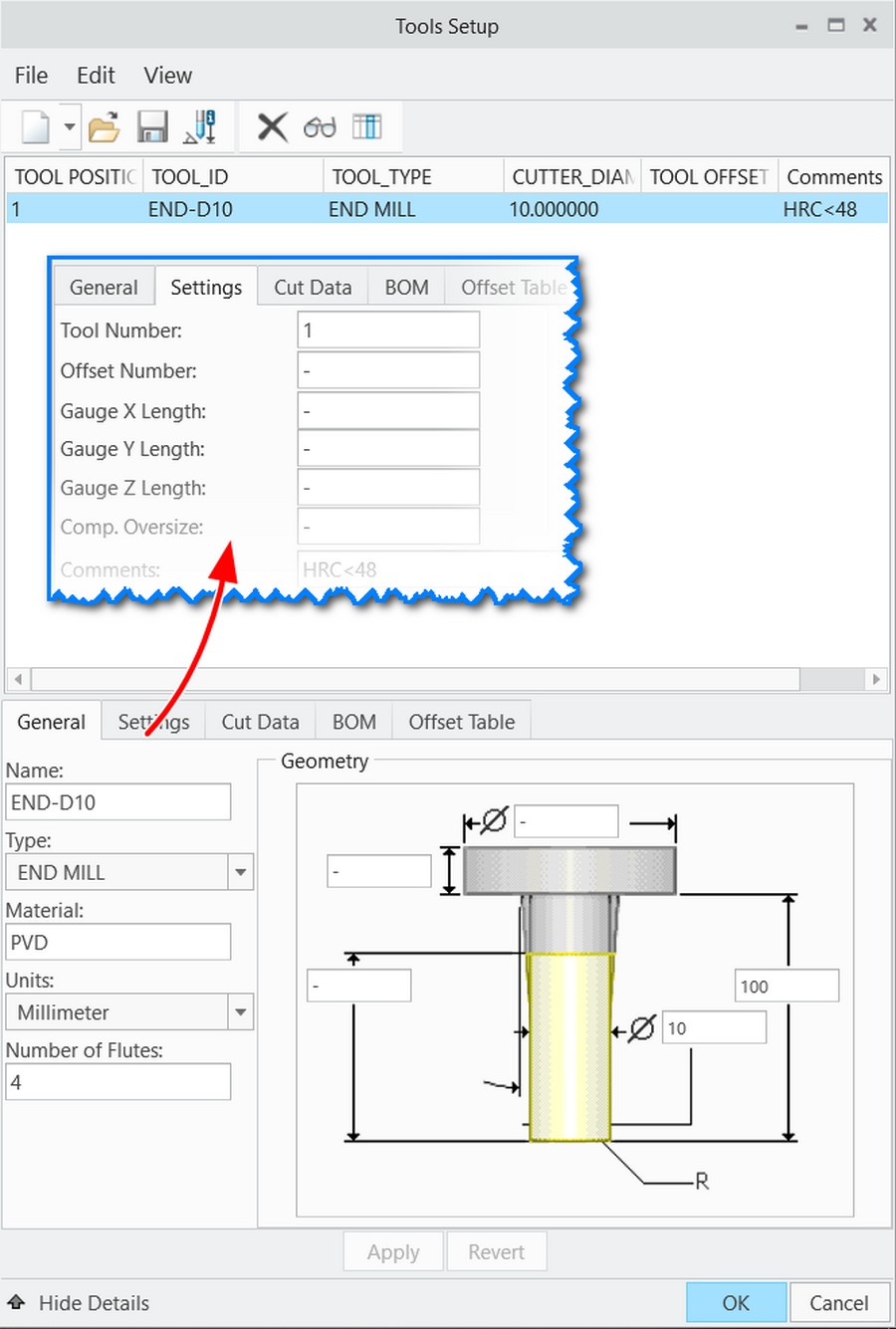
Nhấn Apply.
Bước 5. Nhập chế độ cắt cho dao phay ngón
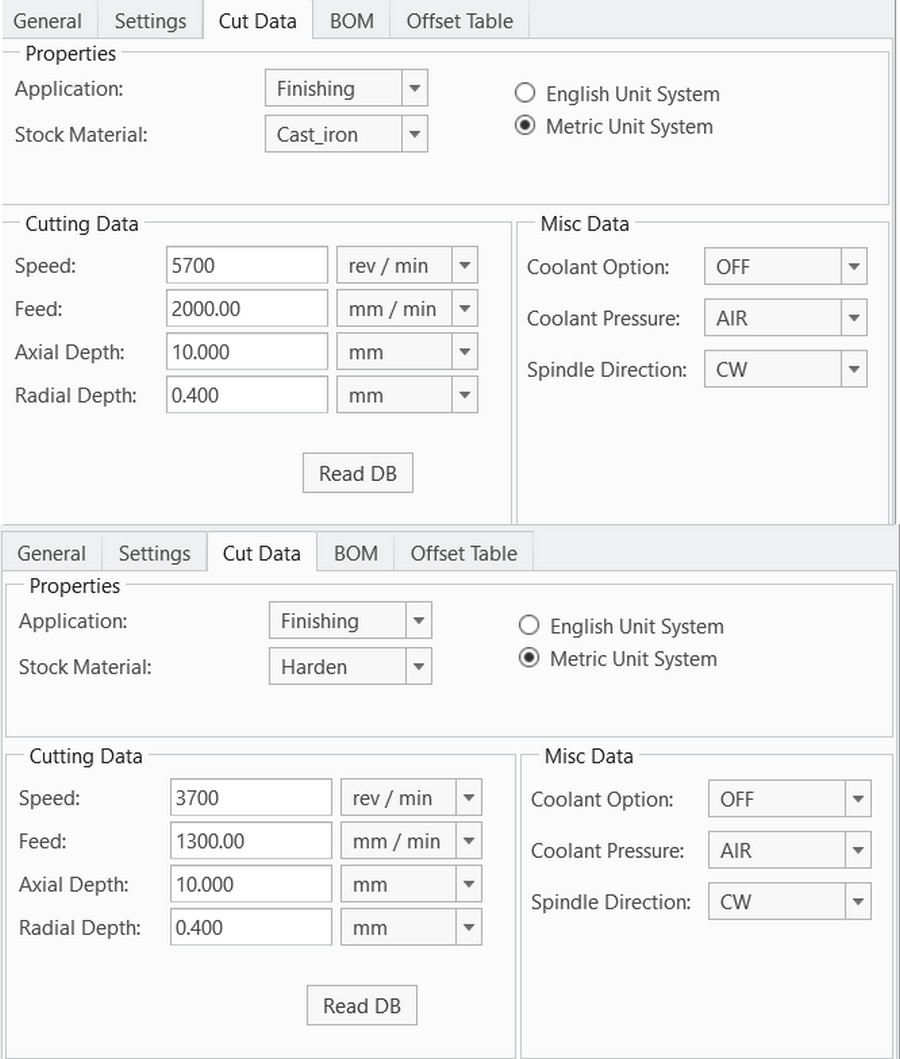
Mở tab Cut Data, chọn hệ đơn vị Metric Unit System. Với mỗi tổ hợp, thực hiện:
Chọn Application (Roughing hoặc Finishing).
Chọn Stock Material (Cast_iron hoặc Harden).
Nhập Speed, Feed, Axial Depth, Radial Depth theo bảng ở Phần 1.
Nhấn Apply trước khi đổi sang tổ hợp khác.
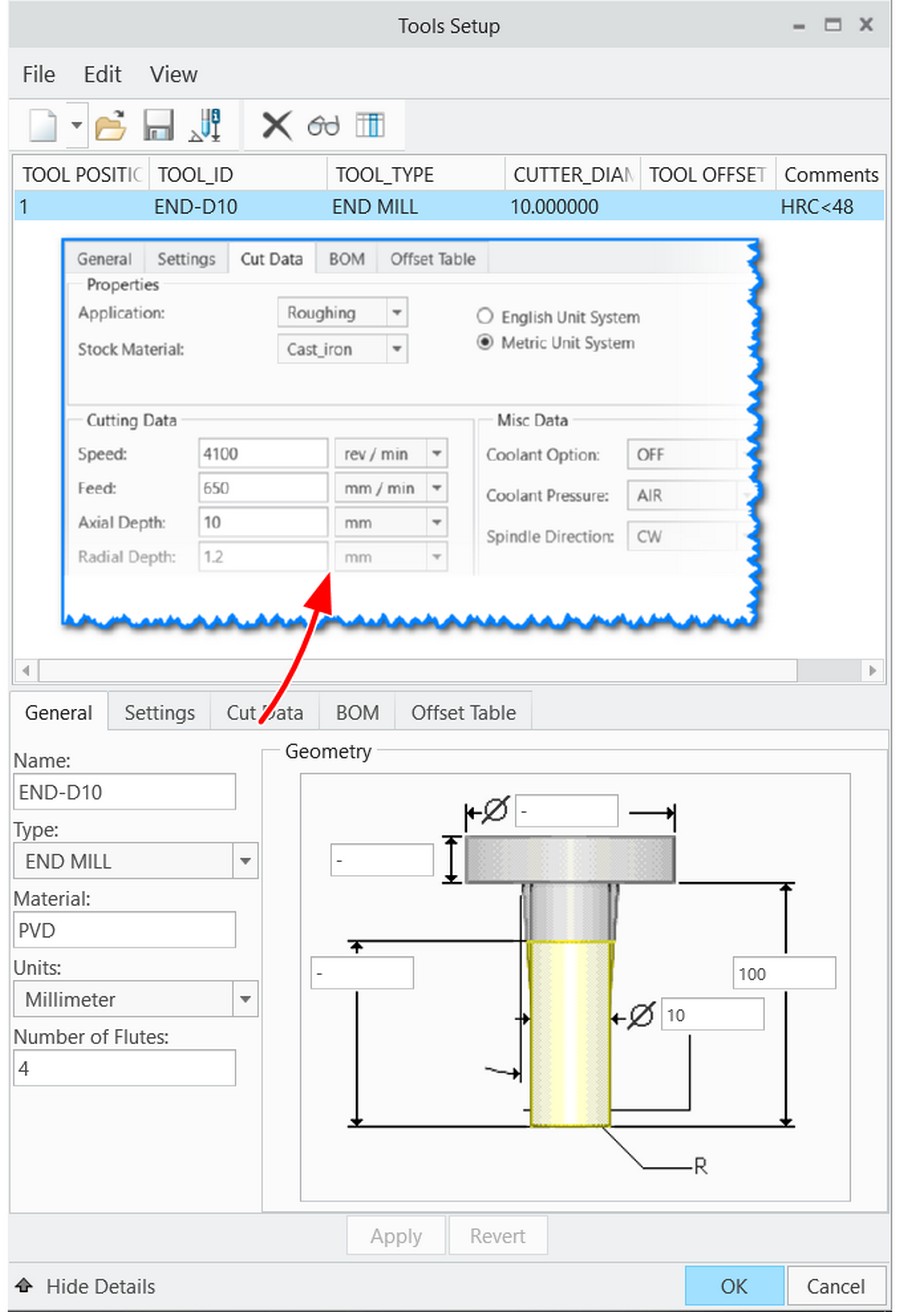
Cần nhập đủ 4 tổ hợp: Roughing/Cast_iron, Roughing/Harden, Finishing/Cast_iron, Finishing/Harden.
Phần Misc Data: Coolant Option =Off, Spindle Direction = CW.
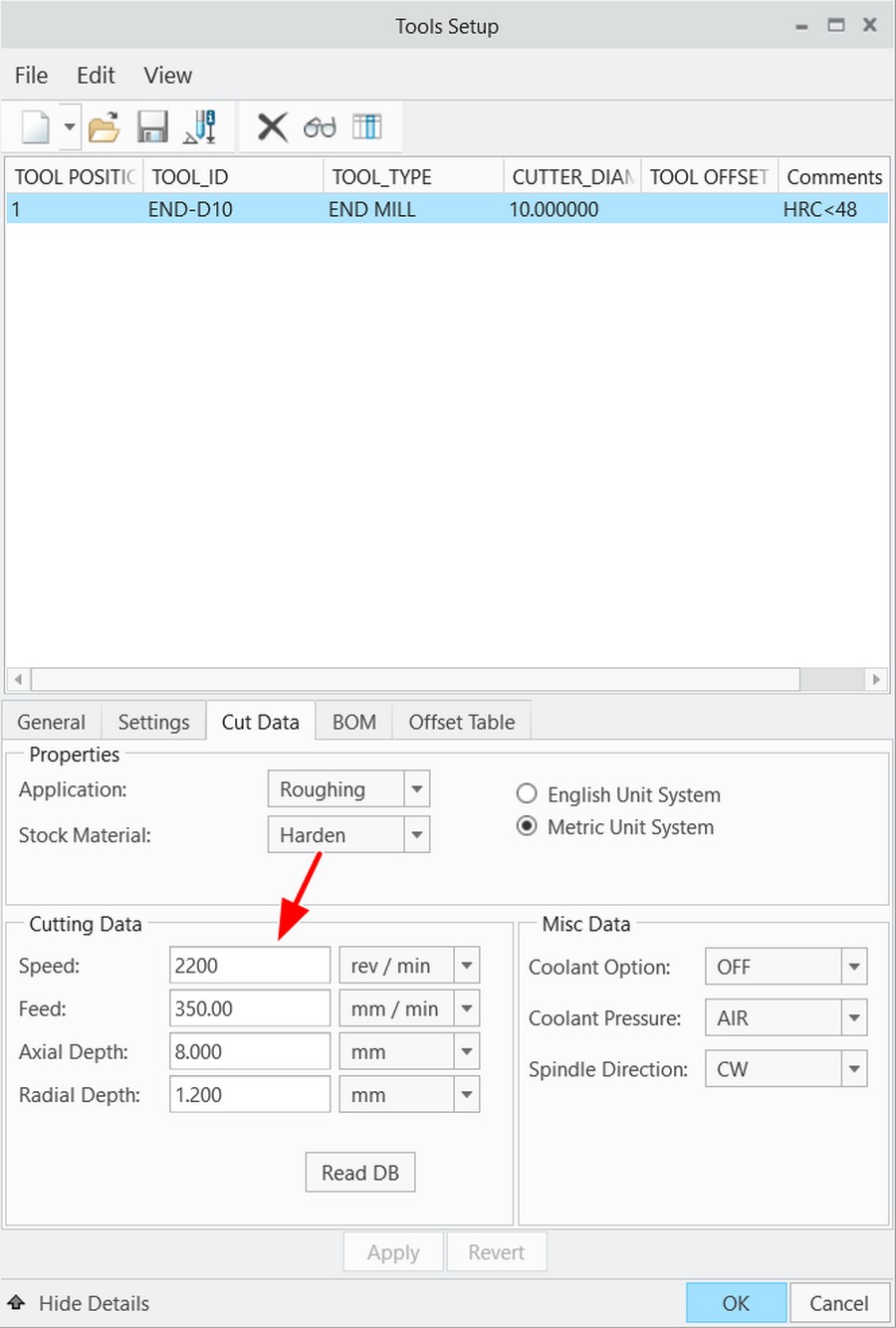
Bước 6. Tạo dao phay cầu(Tạo dao phay cầu và nhập chế độ cắt)
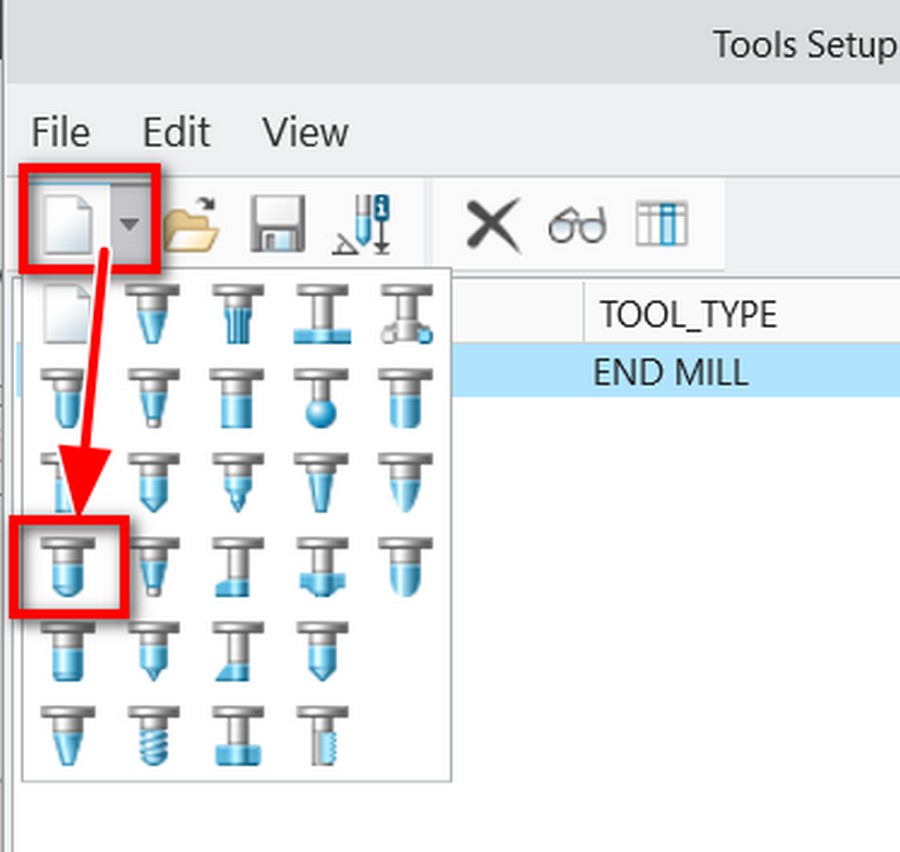
Tạo dao mới trong Tool Setup (biểu tượng New Tool trên thanh công cụ của hộp thoại).
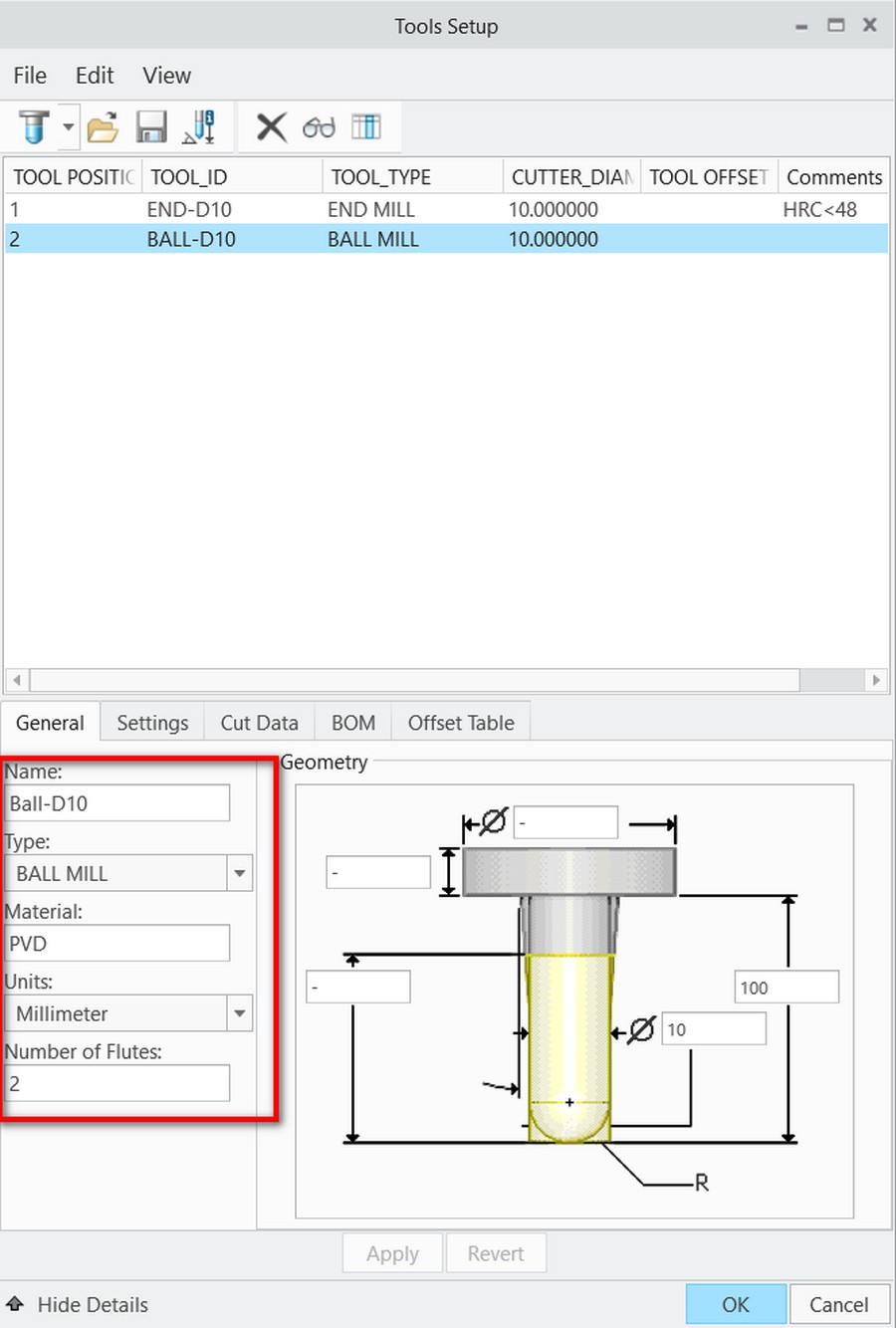
Tab General
|
Thông số |
Giá trị |
|---|---|
|
Name |
BALL-D10 |
|
Type |
BALL MILL |
|
Material |
PVD |
|
Units |
Millimeter |
|
Number of Flutes |
2 |
|
Đường kính dao (Ø) |
10 |
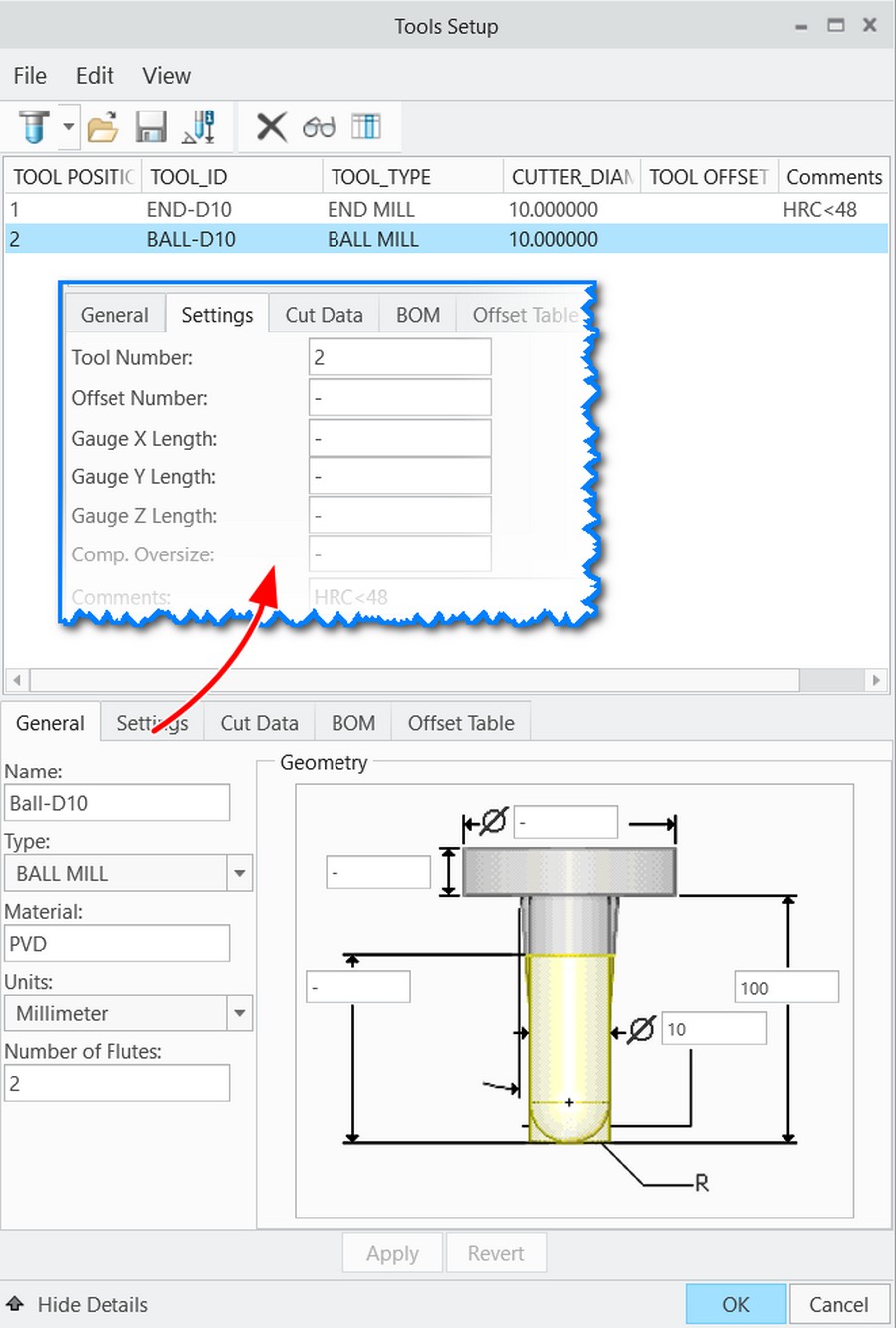
Tab Settings: Tool Number = 2, Comments = HRC < 48.
Tab Cut Data: chọn Application = Finishing, lần lượt nhập 2 vật liệu Cast_iron và Harden theo bảng ở Phần 1. Nhấn Apply sau mỗi lần nhập.
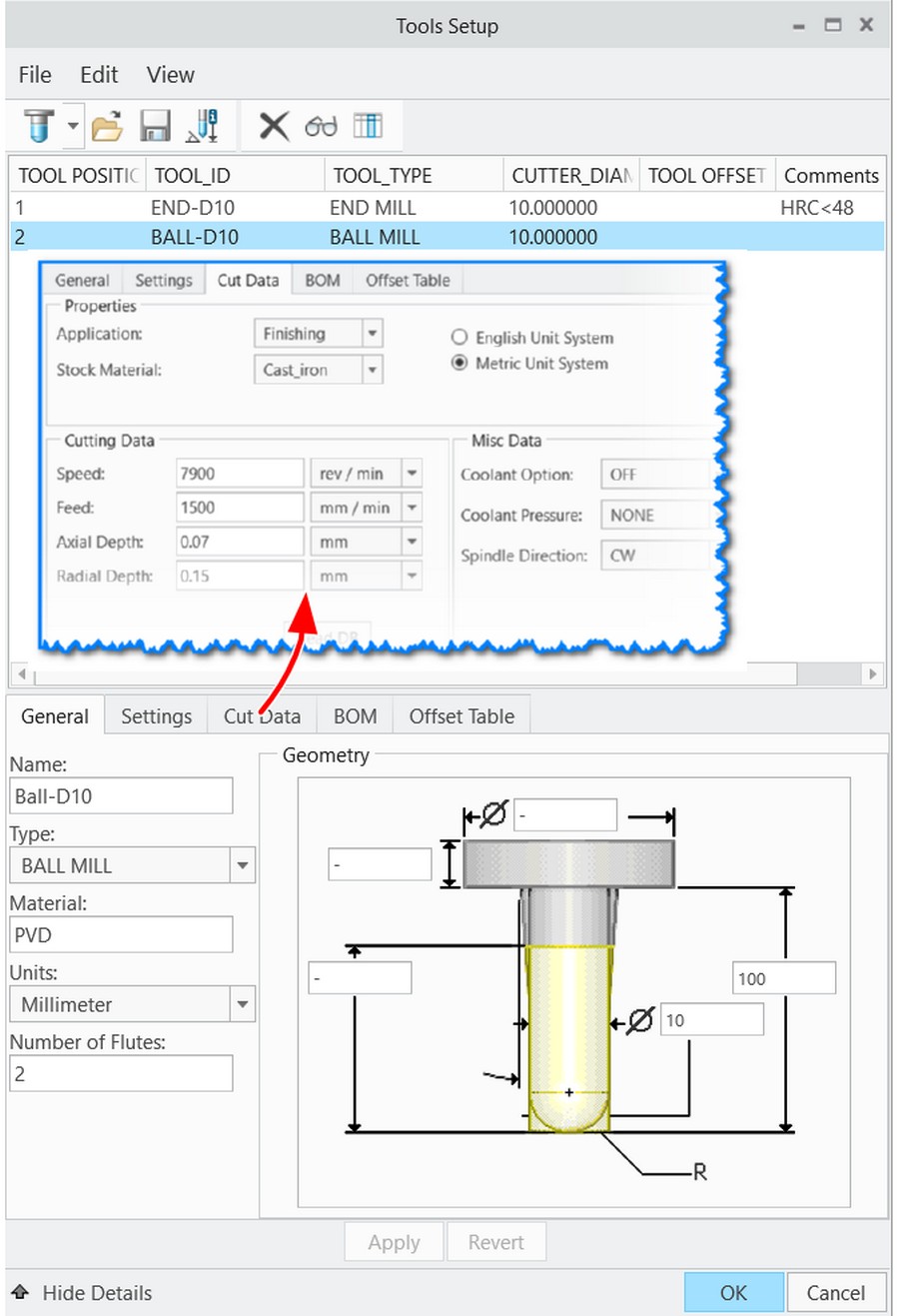
Kết thúc, danh sách dao trong Tool Setup có 2 dao: END-D10 và BALL-D10.
Bước 7. Lưu danh sách dao(Lưu danh sách dao thành file .txf)
Trong Tool Setup chọn 2 dao vừa tạo, chọn File, sau đó chọn Save as.
Đặt tên file Tool_list, và chọn nơi lưu.
Chọn kiểu file Tool Exchange (*.txf), nhấn OK.
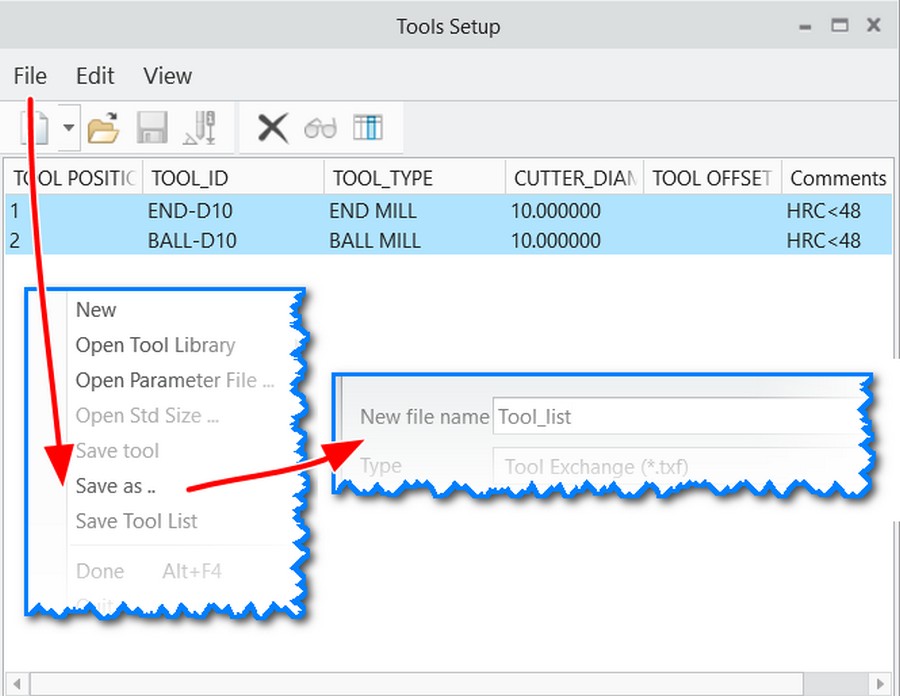
File Tool_list.txf được tạo trong thư mục làm việc, cùng với file danh sách vật liệu phôi.
Bước 8. Sử dụng lại danh sách dao(Sử dụng lại danh sách dao trong chương trình mới)
Tạo hoặc mở một file NC mới (dùng template gia công mm).
Tạo work center phay MILL01 (3 Axis) như bình thường.
Mở Tool Setup, chọn File, sau đó chọn Open và chọn Tool_list.txf.
Cả hai dao xuất hiện trong danh sách cùng thông số hình học.
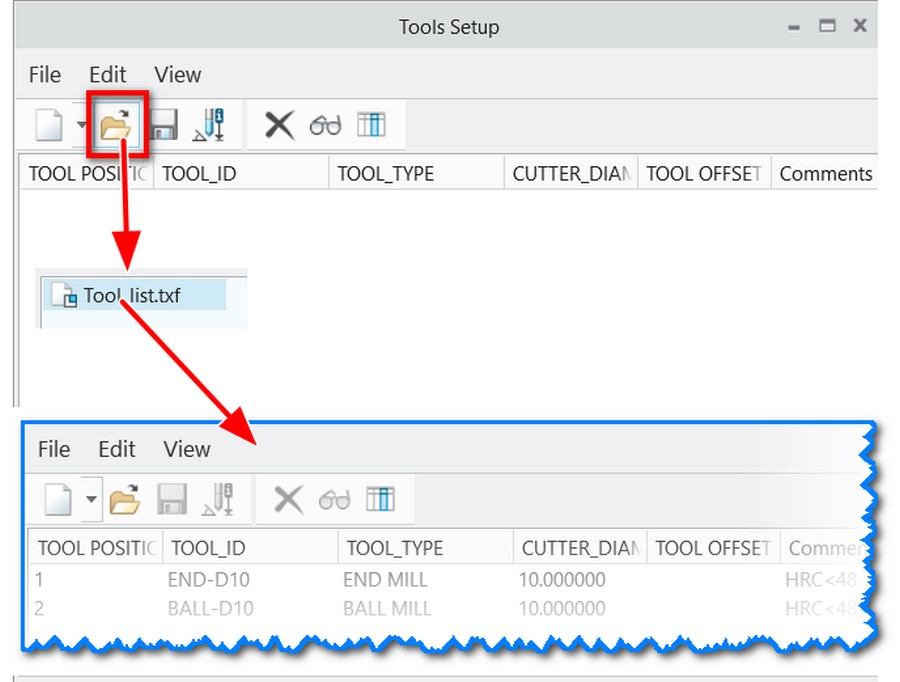
Kiểm tra kết quả
Chọn dao BALL-D10, mở tab Cut Data, chọn Finishing và Cast_iron. Kết quả đúng là Speed 7900, Feed 1500, Axial Depth 0.07, Radial Depth 0.15.
Có thể kết hợp tạo dao Solid kèm chế độ cắt. Tham khảo bài viết theo link dưới để được hướng dẫn tạo tool list bằng file Solid
https://cammech.edu.vn/tao-dao-tu-file-3d-co-san-tren-creo-nc-1241-27.html
Phải nhấn Apply sau mỗi tổ hợp Application/Stock Material, nếu không dữ liệu vừa nhập sẽ mất khi đổi tổ hợp.
Giá trị trong bài là số liệu tham khảo. Cần điều chỉnh theo máy, đồ gá và độ cứng thực tế của phôi.
Nên đưa file .txf và danh sách vật liệu vào template để mọi dự án dùng chung một bộ dao chuẩn.
Ưu Điểm:
Đào tạo toàn bộ từ căn bản đến nâng cao
Học kèm riêng từng người đến thành thạo
Thời gian học tự chọn, linh hoạt theo học viên
Thực hành trên máy Phay, Tiện CNC thực tế
Sau khóa học cấp chứng chỉ, hỗ trợ việc làm
HỌC KÈM RIÊNG ĐẾN KHI THÀNH THẠO RA NGHỀ
HỌC VIÊN TỰ CHỌN THỜI GIAN HỌC, LỊCH HỌC
LỚP MỞ HẰNG NGÀY, ĐĂNG KÝ LÀ ĐI HỌC NGAY
CHÚ TRỌNG KẾT HỢP LÝ THUYẾT VÀ THỰC HÀNH
BÀI GIẢNG CHUẨN QUỐC TẾ, MÁY MÓC HIỆN ĐẠI
ĐÁP ỨNG NHU CẦU HỌC CẤP TỐC, ONLINE TỪ XA
NHIỀU ƯU ĐÃI HỌC PHÍ HẤP DẪN CỦA KHÓA HỌC
GIẢI ĐÁP THẮC MẮC, HỖ TRỢ HỌC LẠI MIỄN PHÍ
CẤP CHỨNG CHỈ KHÓA HỌC, HỖ TRỢ VIỆC LÀM
0938885911
0903111667
Chúng Tôi Sẵn Sàng Tư Vấn Khóa Học Cho Bạn