TRUNG TÂM ĐÀO TẠO CAD CAM CNC CAMMECH
Solidworks Toolbox là thư viện chi tiết tiêu chuẩn tích hợp sẵn trong phần mềm Solidworks, giúp người dùng chèn nhanh các chi tiết như bulong, đai ốc, vòng đệm... vào cụm lắp ráp mà không cần dựng mô hình từ đầu. Tuy nhiên, trong thực tế, nhiều doanh nghiệp sử dụng các chi tiết liên kết có kích thước riêng, không nằm trong danh mục mặc định của Toolbox. Khi đó, việc bổ sung kích thước tùy chỉnh vào Toolbox là giải pháp cần thiết để đáp ứng đúng yêu cầu thiết kế và sản xuất thực tế.
Cùng Cammech tìm hiểu chi tiết qua bài viết dưới đây.
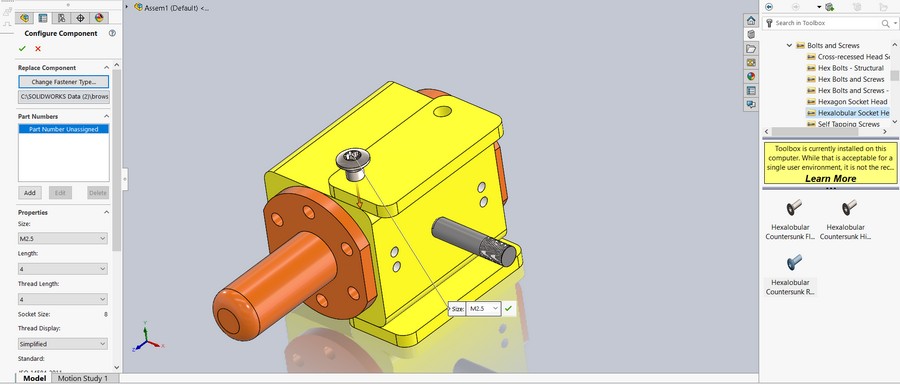
Toolbox là một tính năng (Add-in) của Solidworks, đóng vai trò như một thư viện chứa các chi tiết cơ khí tiêu chuẩn theo nhiều hệ quy chuẩn khác nhau (ISO, ANSI, DIN, JIS...) như bulong, đai ốc, vòng đệm, then, ổ bi, lỗ ren... Người dùng chỉ cần kéo thả chi tiết từ Toolbox vào bản vẽ hoặc cụm lắp ráp, sau đó chọn đúng thông số (kích thước, chiều dài, vật liệu...) là có thể sử dụng ngay mà không phải tự thiết kế lại từ đầu. Điều này giúp tiết kiệm đáng kể thời gian dựng mô hình và đảm bảo tính đồng bộ, chính xác của các chi tiết tiêu chuẩn trong toàn bộ dự án.
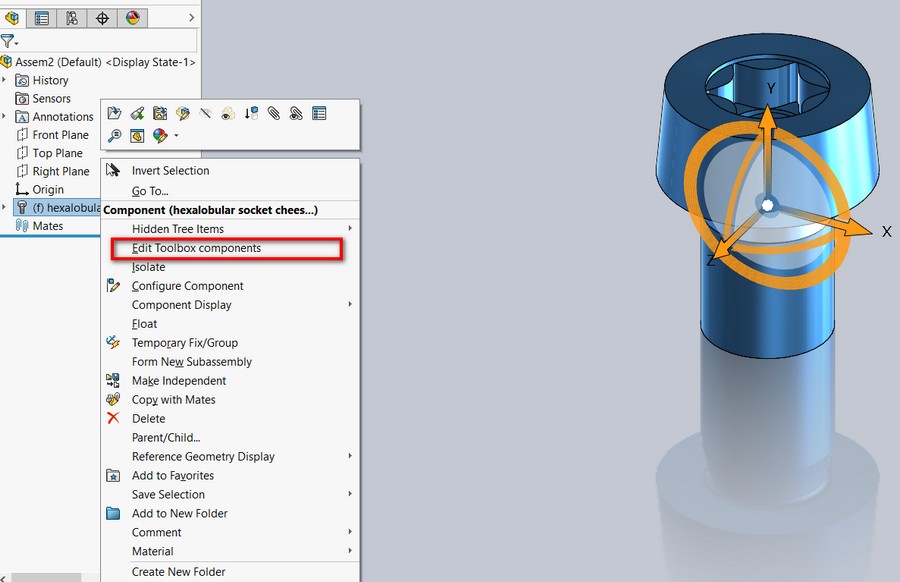
Trong thực tế sản xuất và thiết kế, không phải lúc nào các chi tiết cần dùng cũng trùng khớp với dữ liệu có sẵn trong Toolbox mặc định. Việc chỉnh sửa, thêm kích thước tùy chỉnh vào Toolbox trở nên cần thiết trong các trường hợp sau:
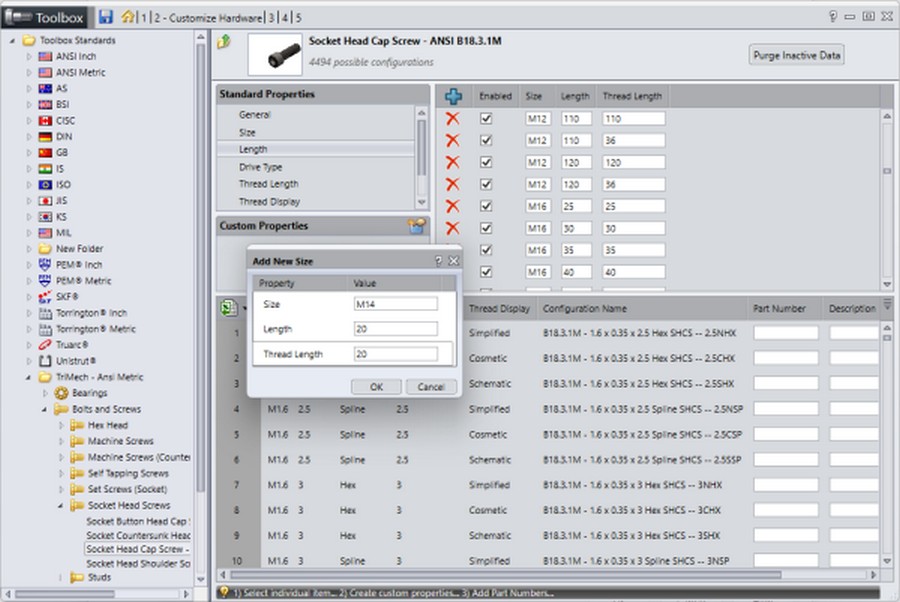
Vào Options, tiếp theo chọn Hole Wizard/Toolbox, sau đó chọn Configure... để mở bảng cấu hình Toolbox.
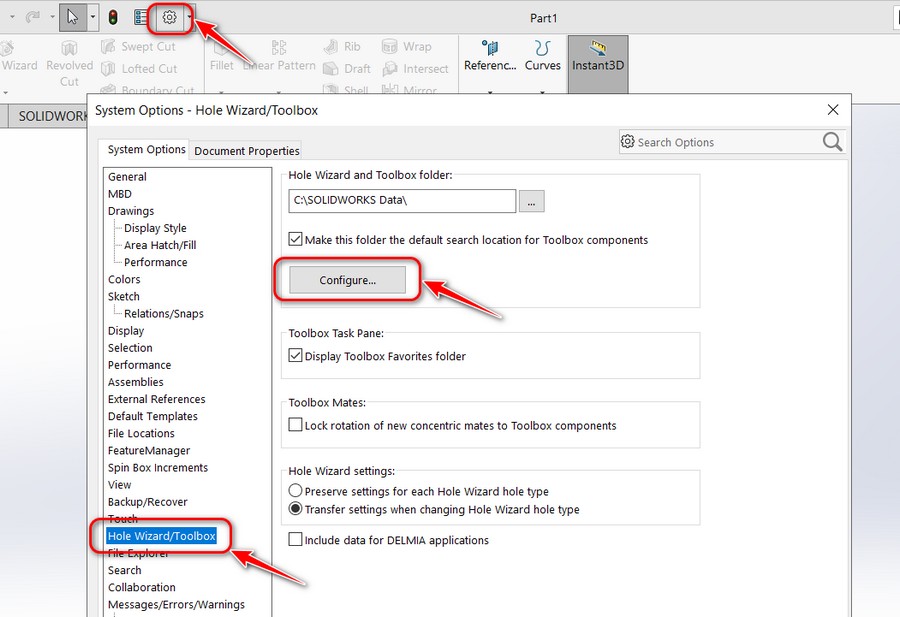
Trong bảng cấu hình, chọn Customize Your Hardware.
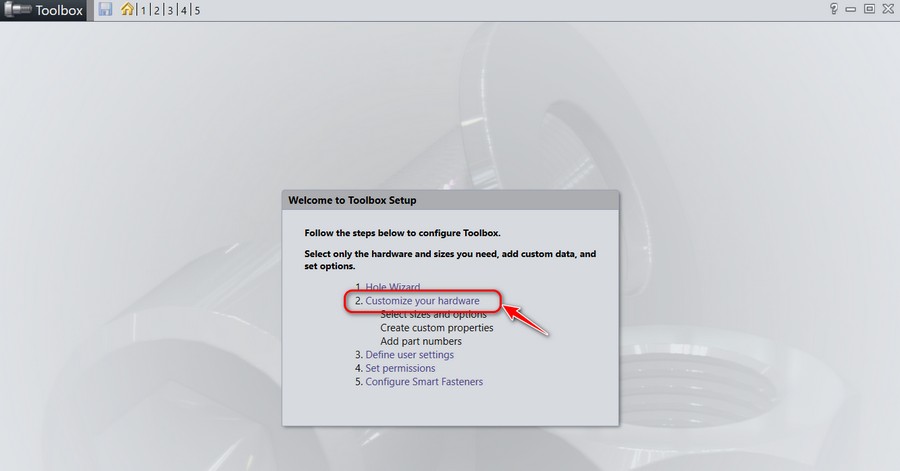
Một bảng chọn các tiêu chuẩn hiện ra.
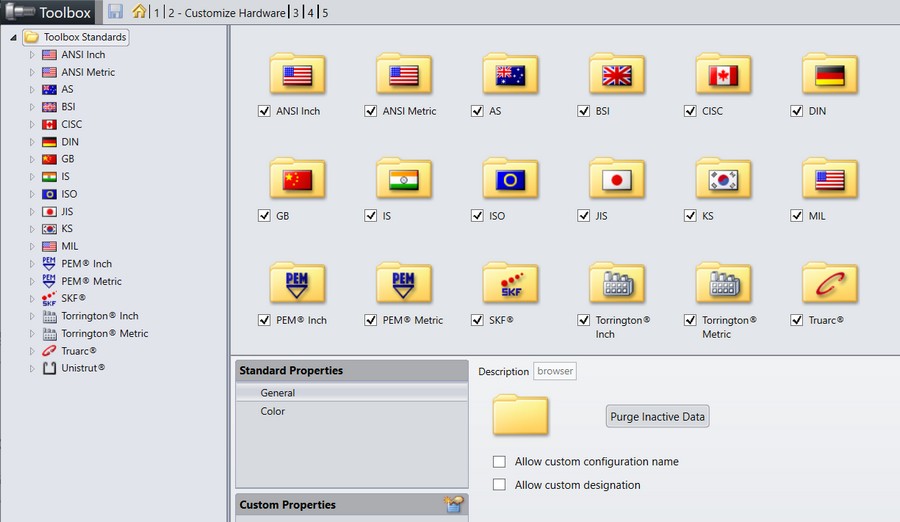
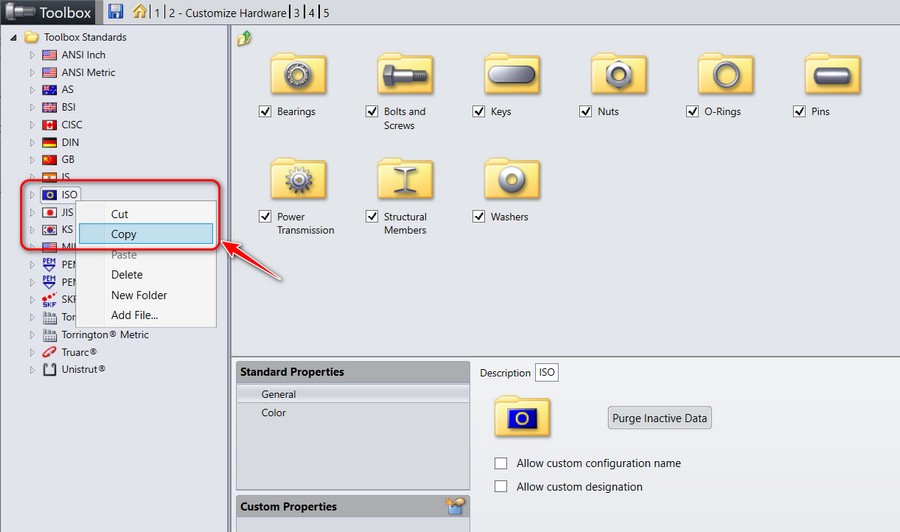
Tại đây có sẵn nhiều tiêu chuẩn khác nhau (ISO, ANSI, DIN...). Để tránh làm ảnh hưởng đến dữ liệu gốc, nên sao chép (Copy) tiêu chuẩn cần dùng ra để chỉnh sửa riêng. Trong ví dụ này, tiêu chuẩn ISO được chọn để Copy và tùy chỉnh.
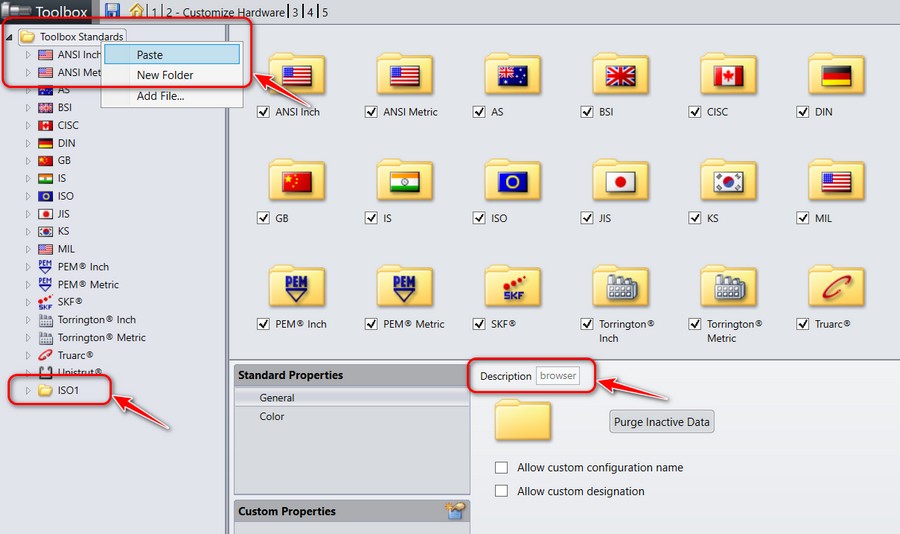
Sau đó, chọn Toolbox Standards và chọn Paste, một tiêu chuẩn ISO mới sẽ xuất hiện như hình minh họa. Tại mục Description, người dùng có thể đặt tên tùy ý để dễ phân biệt với tiêu chuẩn gốc.
Chọn một kiểu chi tiết để làm ví dụ, ở đây là Hex Bolt Structural Grade C ISO 7412. Sau đó chọn ô Length và chọn biểu tượng dấu cộng màu xanh (Add New Size) để thêm kích thước mới.
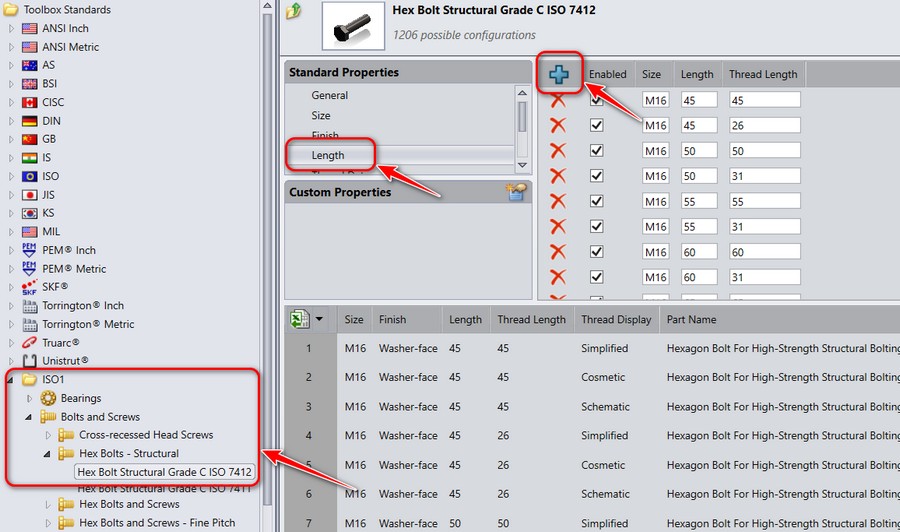
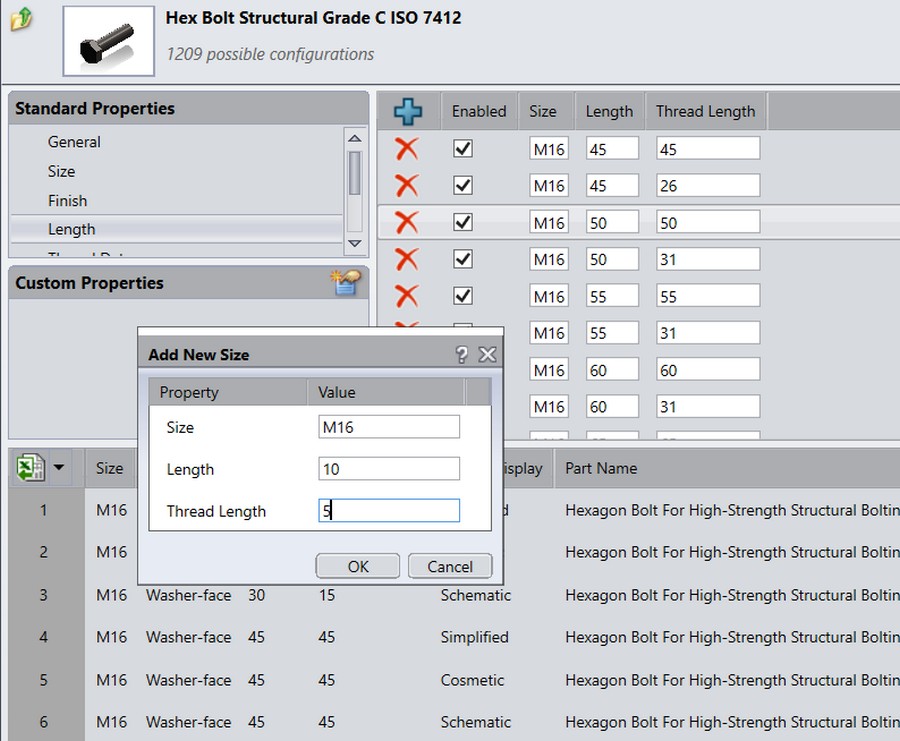
Tùy chọn này cho phép thêm chiều dài, chiều dài ren hoặc các thông số khác với kích thước khác nhau, nhưng vẫn dựa trên nền dữ liệu có sẵn.
Ví dụ: nếu trong dữ liệu gốc đã có sẵn M16 thì có thể thêm một biến thể M16 với chiều dài 10 và chiều dài ren 5. Ngược lại, nếu trong dữ liệu gốc chưa có sẵn M10 thì khi thêm M10 với chiều dài 20 và chiều dài ren 14, thông số này sẽ không hiển thị trong danh sách.
Để hiển thị được một kích thước hoàn toàn mới như vậy, cần thực hiện thêm bước tạo kích cỡ mới (trình bày ở phần tiếp theo). Sau khi nhập xong thông số, tiến hành lưu lại.
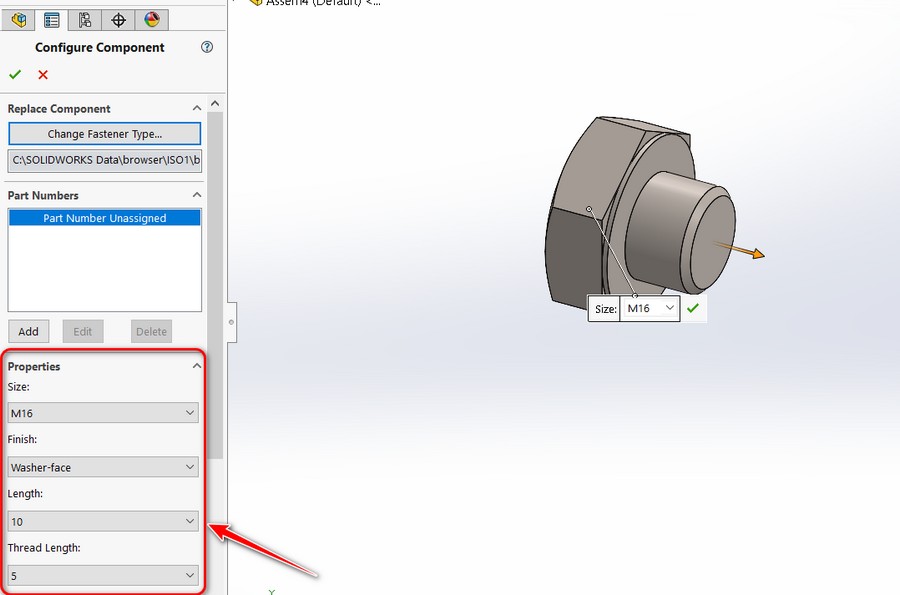
Mở môi trường Assembly, chọn đúng kiểu chi tiết vừa chỉnh sửa, thông số vừa tạo sẽ xuất hiện trong danh sách để sử dụng.
Để tạo một kích thước hoàn toàn mới, chưa có sẵn trong tiêu chuẩn, thực hiện như sau: chọn vào Size và chọn Add New Size, sau đó nhập đầy đủ các thông số mới theo yêu cầu thực tế, rồi lưu lại.
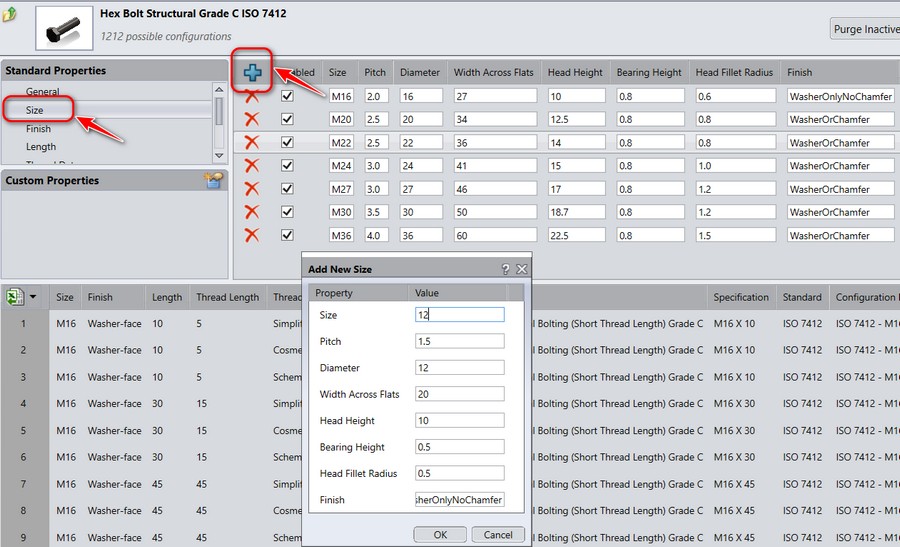
Tiếp tục nhập và tùy chỉnh các thông số khác như Length, Thread Data, Color... để bổ sung thêm nhiều kích cỡ theo nhu cầu sử dụng. Sau đó, mở môi trường lắp ráp (Assembly) để kiểm tra và xem lại các thông số vừa tạo.
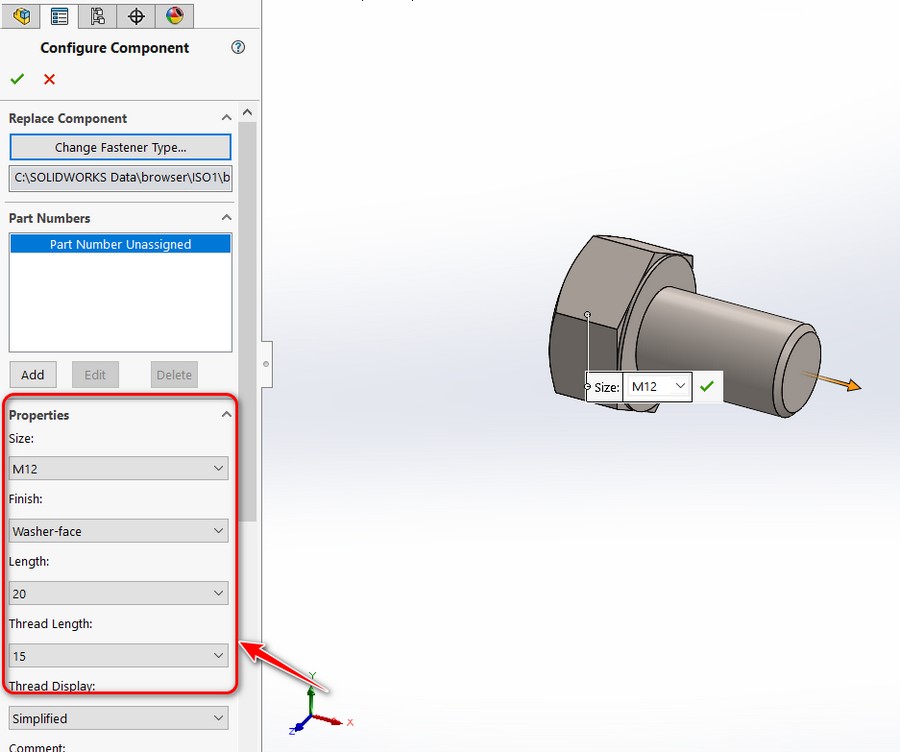
Như vậy, qua các bước trên, người dùng đã có thể tạo thành công một chi tiết bulong với kích thước hoàn toàn mới, chưa từng có sẵn trong dữ liệu gốc của Solidworks Toolbox, giúp việc thiết kế và lắp ráp sát với thực tế sản xuất của doanh nghiệp hơn.
Nếu chỉ đơn giản là xóa đi thuộc tính Toolbox thì các bạn có thể tham khảo bài viết sau đây nhé:
https://cammech.edu.vn/edit-toolbox-solidworks-1208-27.html
Chúc các bạn thành công!
Lịch Khai Giảng:
Lịch học: 18h00 - 20h30 - Thứ 2,4,6
Khai giảng: liên tục
Số lượng: 3/10
Ưu Điểm:
Đào tạo từ căn bản đến khi vẽ được 3D
Học kèm riêng từng người đến thành thạo
Thời gian học tự chọn, linh hoạt theo học viên
Vẽ mẫu 3D thực tế, ứng dụng vào công việc
Sau khóa học cấp chứng chỉ, hỗ trợ việc làm
HỌC KÈM RIÊNG ĐẾN KHI THÀNH THẠO RA NGHỀ
HỌC VIÊN TỰ CHỌN THỜI GIAN HỌC, LỊCH HỌC
LỚP MỞ HẰNG NGÀY, ĐĂNG KÝ LÀ ĐI HỌC NGAY
CHÚ TRỌNG KẾT HỢP LÝ THUYẾT VÀ THỰC HÀNH
BÀI GIẢNG CHUẨN QUỐC TẾ, MÁY MÓC HIỆN ĐẠI
ĐÁP ỨNG NHU CẦU HỌC CẤP TỐC, ONLINE TỪ XA
NHIỀU ƯU ĐÃI HỌC PHÍ HẤP DẪN CỦA KHÓA HỌC
GIẢI ĐÁP THẮC MẮC, HỖ TRỢ HỌC LẠI MIỄN PHÍ
CẤP CHỨNG CHỈ KHÓA HỌC, HỖ TRỢ VIỆC LÀM
0938885911
0903111667
Chúng Tôi Sẵn Sàng Tư Vấn Khóa Học Cho Bạn