TRUNG TÂM ĐÀO TẠO CAD CAM CNC CAMMECH
Trong bản vẽ SOLIDWORKS, hình chiếu trích (Detail View) và view mặt cắt (Section View) đều là view phụ thuộc: chúng được tạo ra từ một view chính (parent view). Vòng tròn detail hoặc đường cắt được vẽ lên view chính như một sketch.
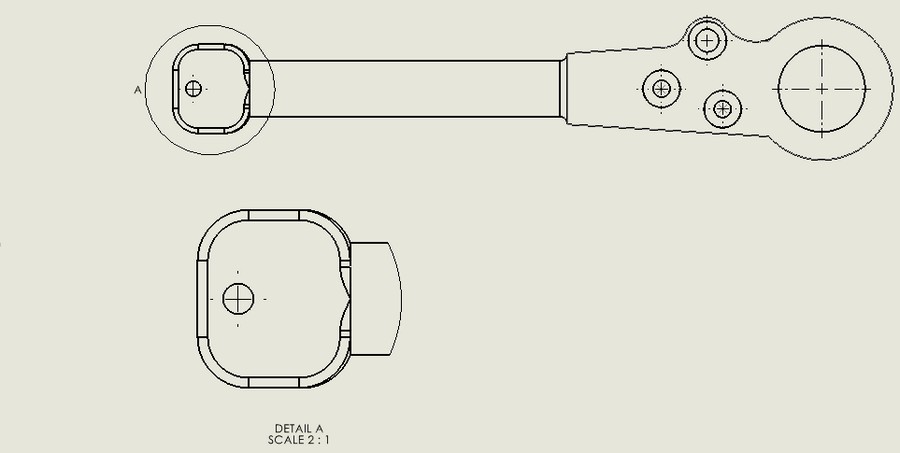
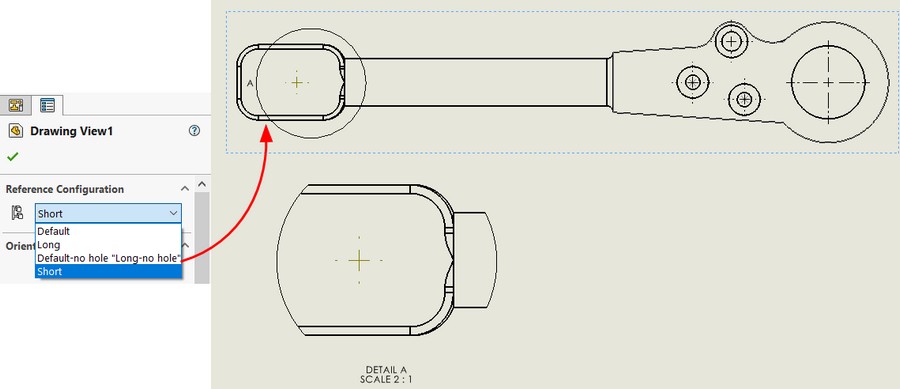
Mặc định, sketch này chỉ được đặt "không cố định" tại nơi bạn click chuột, không gắn với hình học nào. Khi mô hình đổi kích thước, view chính co giãn nhưng vòng tròn hoặc đường cắt vẫn đứng nguyên. Hậu quả thường là:
Tình huống này hay gặp nhất với model có nhiều cấu hình (configuration) hoặc model được thay đổi thiết kế (design table), khi cùng một bản vẽ phải phục vụ nhiều kích thước khác nhau.
Cùng Cammech thực ràng buộc để bản vẽ không bị ảnh hưởng nhé
Trước khi thay đổi mô hình
Sau khi thay đổi mô hình
Vì vòng tròn chi tiết và đường cắt thực chất là sketch, ta có thể quản lý chúng như bất kỳ sketch nào: dùng ràng buộc (relations) và kích thước (dimensions) để "neo" chúng vào hình học của view chính. Khi hình học dịch chuyển, sketch dịch chuyển theo, và view phụ được cập nhật đúng chỗ.
Quy tắc đơn giản là sketch phải được xác định hoàn toàn (fully defined) dựa trên hình học thật của model, không dựa vào vị trí tùy ý trên trang giấy.
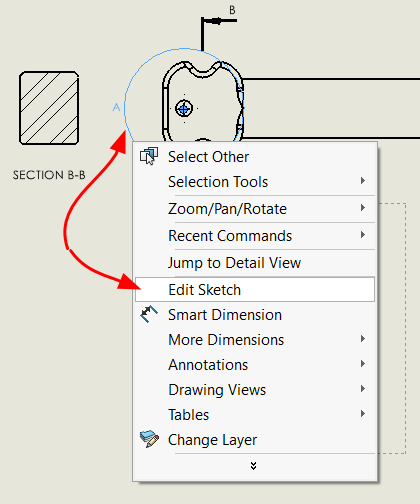
1. Chuột phải vào vòng tròn chi tiết trên view chính, chọn Edit Sketch.
2. Gắn tâm vòng tròn vào một đặc điểm ổn định của model, chẳng hạn tâm lỗ, một đỉnh hoặc một cạnh. Dùng ràng buộc như Coincident hoặc Midpoint.
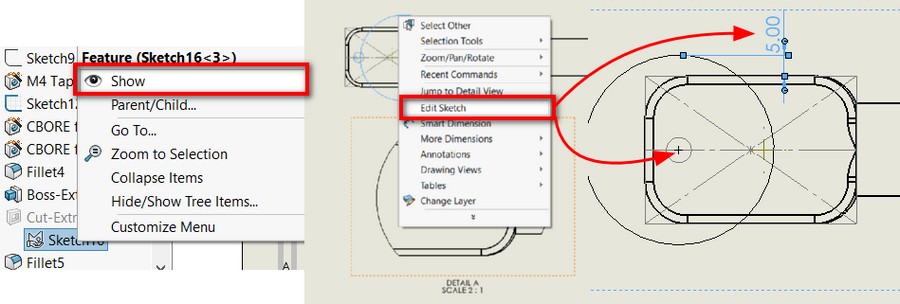
3. Xác định bán kính hoặc kích thước vòng tròn. Nếu vùng cần phóng to có thể lớn lên theo model, hãy ràng buộc vòng tròn với một khoảng cách tính từ hình học (ví dụ vòng tròn luôn cách mép chi tiết một khoảng cố định) thay vì gán một con số bán kính cứng.
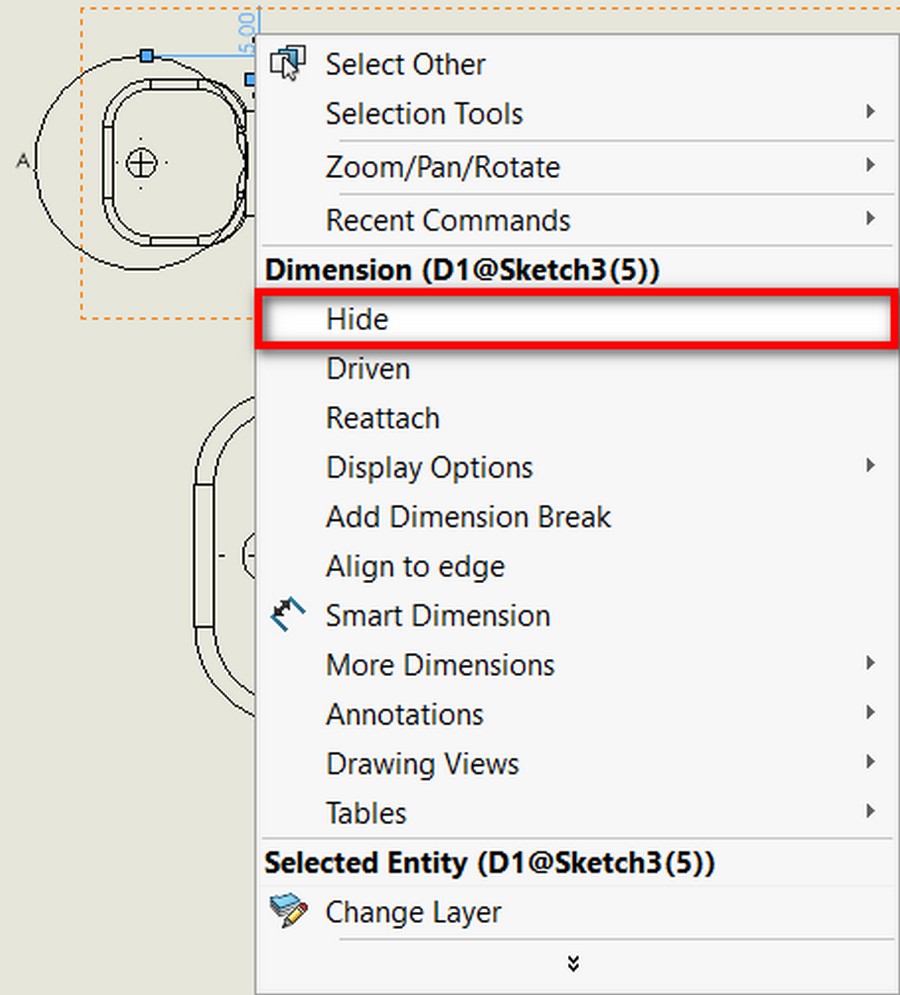
4. Thoát sketch và kiểm tra lại view, ẩn kích thước vừa đo.
Ví dụ: bạn cần phóng to khu vực quanh một lỗ bắt vít ở đầu một thanh dài. Nếu tâm vòng tròn được gắn trùng với tâm lỗ, dù thanh dài hay ngắn thì vòng tròn vẫn luôn bao quanh lỗ.
1. Chuột phải vào đường cắt trên view chính, chọn Edit Sketch.
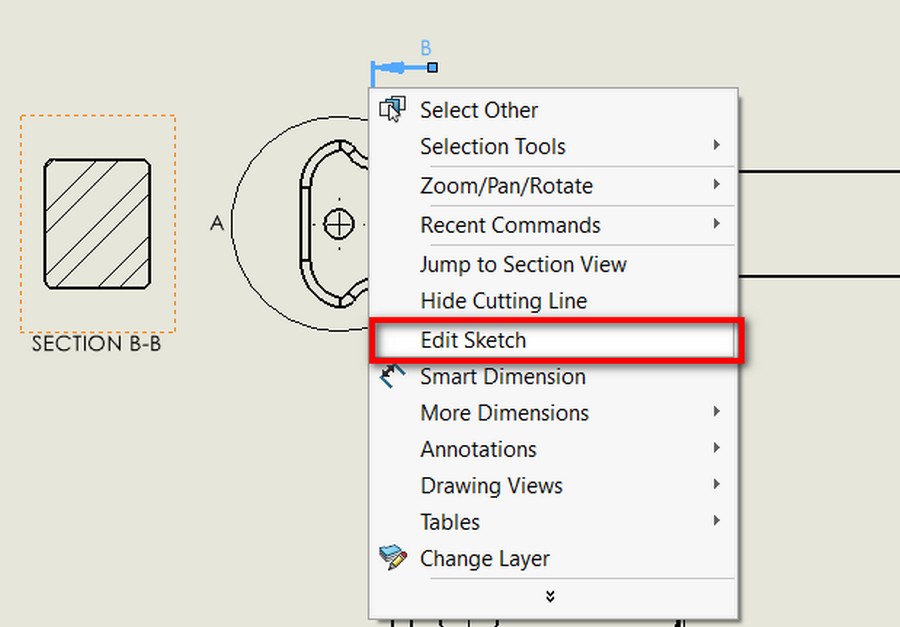
2. Định vị đường cắt bằng các kích thước hoặc ràng buộc tham chiếu đến hình học cố định, ví dụ cách một cạnh bao một khoảng nhất định, hoặc đi qua tâm của một lỗ hoặc một trục.
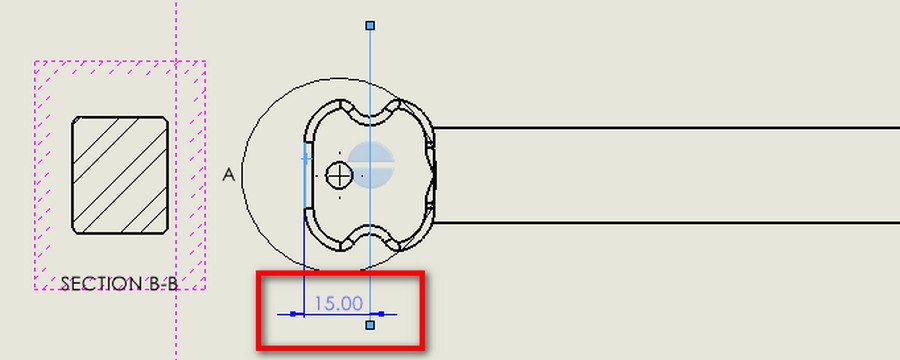
3. Kiểm soát cả chiều dài đường cắt. Đường cắt phải vượt ra ngoài biên của chi tiết ở hai đầu, nếu không mặt cắt sẽ không cắt xuyên hết vật thể. Có thể dùng kích thước hoặc ràng buộc với các cạnh biên để đảm bảo điều này.
4. Thoát sketch và kiểm tra kết quả, ẩn kích thước vừa đo.
Kỹ thuật này cũng áp dụng được cho đường cắt gấp khúc (aligned/jogged section) hoặc vùng chi tiết không phải hình tròn (như hình chữ nhật hoặc đa giác): chỉ cần định nghĩa đầy đủ từng đoạn và từng đỉnh.
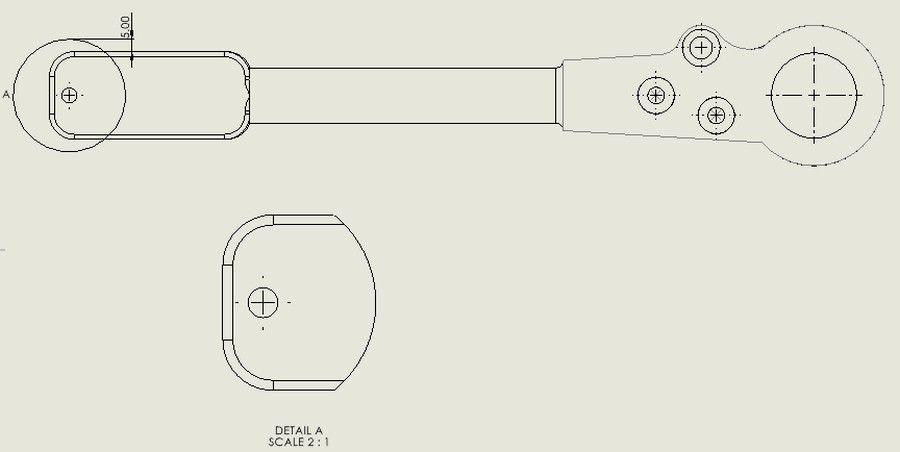
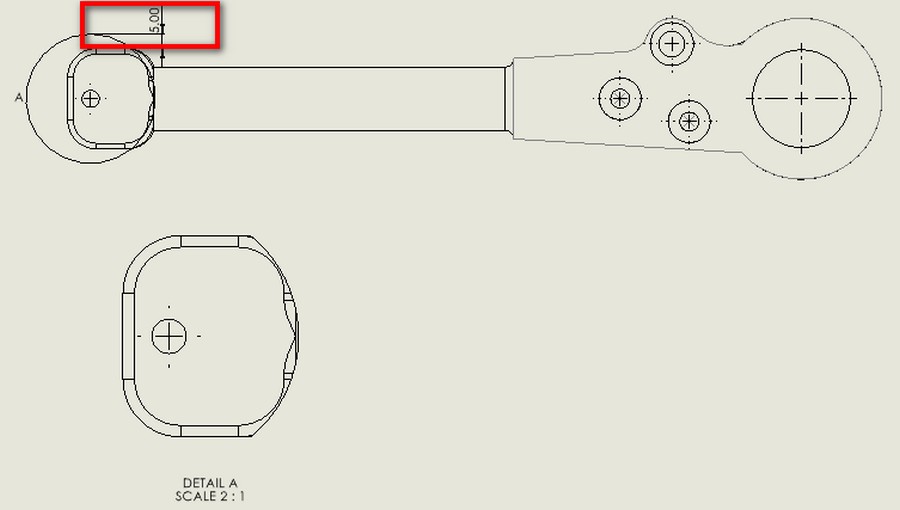
Đừng chờ đến khi nộp bản vẽ mới phát hiện lỗi. Hãy thử ngay các trường hợp biên:
Tham khảo thêm các bài viết kỹ thuật về Solidworks: https://cammech.edu.vn/tu-hoc-solidworks-23-2.html
Chúc các bạn thành công!

Lịch Khai Giảng:
Lịch học: 18h00 - 20h30 - Thứ 2,4,6
Khai giảng: liên tục
Số lượng: 3/10
Ưu Điểm:
Đào tạo từ căn bản đến khi vẽ được 3D
Học kèm riêng từng người đến thành thạo
Thời gian học tự chọn, linh hoạt theo học viên
Vẽ mẫu 3D thực tế, ứng dụng vào công việc
Sau khóa học cấp chứng chỉ, hỗ trợ việc làm
HỌC KÈM RIÊNG ĐẾN KHI THÀNH THẠO RA NGHỀ
HỌC VIÊN TỰ CHỌN THỜI GIAN HỌC, LỊCH HỌC
LỚP MỞ HẰNG NGÀY, ĐĂNG KÝ LÀ ĐI HỌC NGAY
CHÚ TRỌNG KẾT HỢP LÝ THUYẾT VÀ THỰC HÀNH
BÀI GIẢNG CHUẨN QUỐC TẾ, MÁY MÓC HIỆN ĐẠI
ĐÁP ỨNG NHU CẦU HỌC CẤP TỐC, ONLINE TỪ XA
NHIỀU ƯU ĐÃI HỌC PHÍ HẤP DẪN CỦA KHÓA HỌC
GIẢI ĐÁP THẮC MẮC, HỖ TRỢ HỌC LẠI MIỄN PHÍ
CẤP CHỨNG CHỈ KHÓA HỌC, HỖ TRỢ VIỆC LÀM
0938885911
0903111667
Chúng Tôi Sẵn Sàng Tư Vấn Khóa Học Cho Bạn