TRUNG TÂM ĐÀO TẠO CAD CAM CNC CAMMECH
Việc định vị và định hướng các chi tiết trong môi trường Assembly của SOLIDWORKS là một trong những kỹ năng cơ bản mà người dùng cần nắm vững khi bắt đầu thiết kế lắp ráp. Trong Solidworks, vị trí của các chi tiết được kiểm soát bởi trạng thái Fixed/Float, các thao tác di chuyển thẳng – xoay và các ràng buộc lắp ráp Mate.
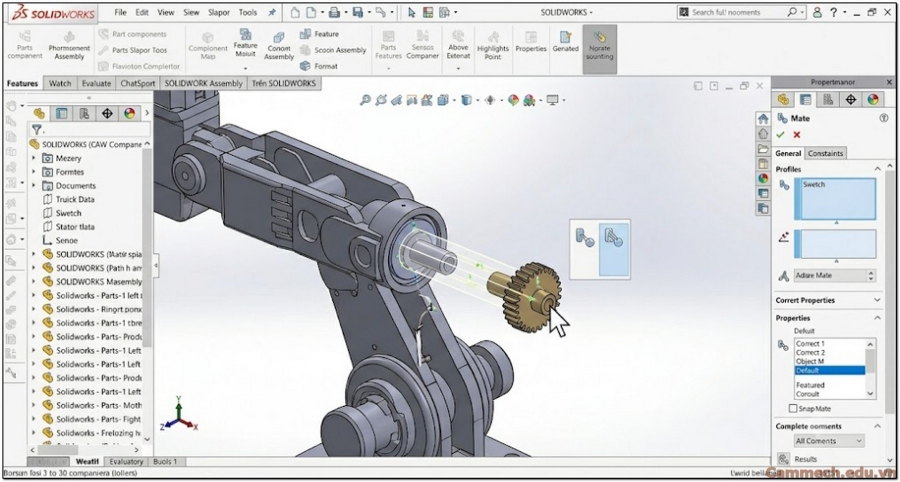
Trong hướng dẫn này, bạn sẽ tìm hiểu cách chèn chi tiết vào cụm lắp ráp, định vị sơ bộ bằng chuột hoặc Triad, đồng thời sử dụng các ràng buộc lắp ráp Mate để định vị chính xác các chi tiết trong một cụm lắp ráp trên phần mềm Solidworks.
Các bước để định vị chi tiết gồm:
Việc kết hợp hiệu quả các công cụ ràng buộc lắp ráp Mate, Quick Mates và SmartMates sẽ giúp tăng tốc quá trình thiết kế lắp ráp các chi tiết.
Thanh công cụ định hướng được sử dụng để định vị các chi tiết khi chèn.
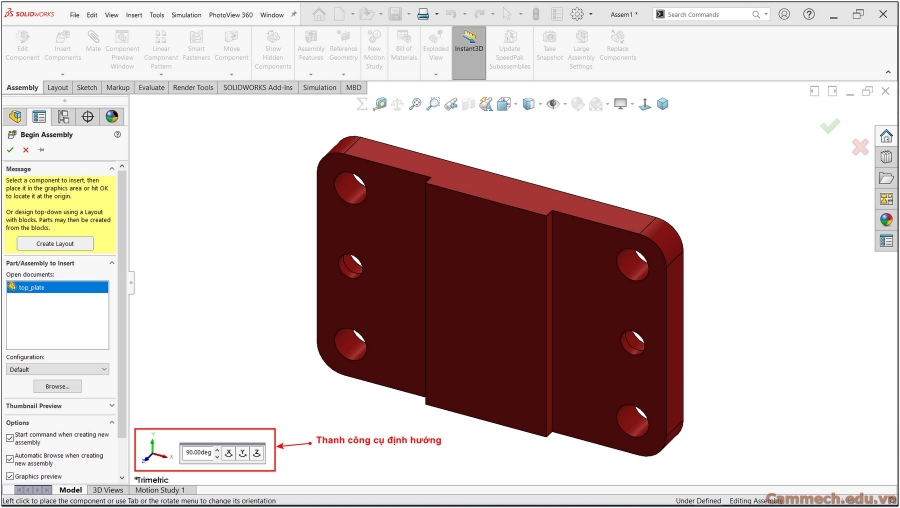
Khi chèn chi tiết đầu tiên vào Assembly và xác nhận bằng dấu kiểm  , Solidworks sẽ tự động đặt chi tiết ở trạng thái cố định Fixed. Trạng thái này được ký hiệu bằng (f) trong cây thư mục FeatureManager.
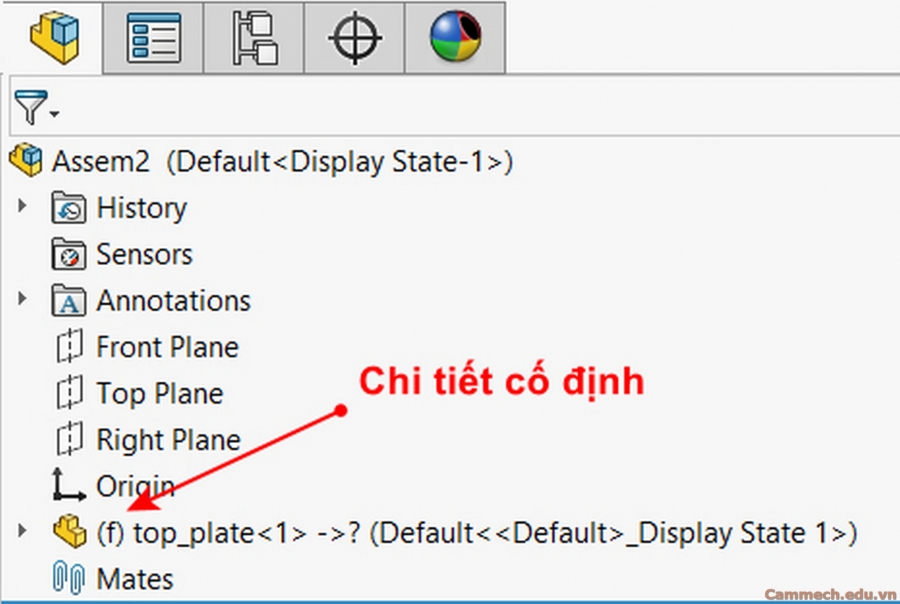
Ký hiệu (f) hiển thị cho biết rằng một chi tiết bị cố định và không thể di chuyển tự do trong Solidworks. Chi tiết đầu tiên thường được sử dụng làm chi tiết chuẩn để định vị các chi tiết còn lại trong cụm lắp ráp.
Nếu cần thay đổi vị trí của chi tiết, nhấp chuột phải vào chi tiết và chọn Float để chuyển sang trạng thái di chuyển tự do.
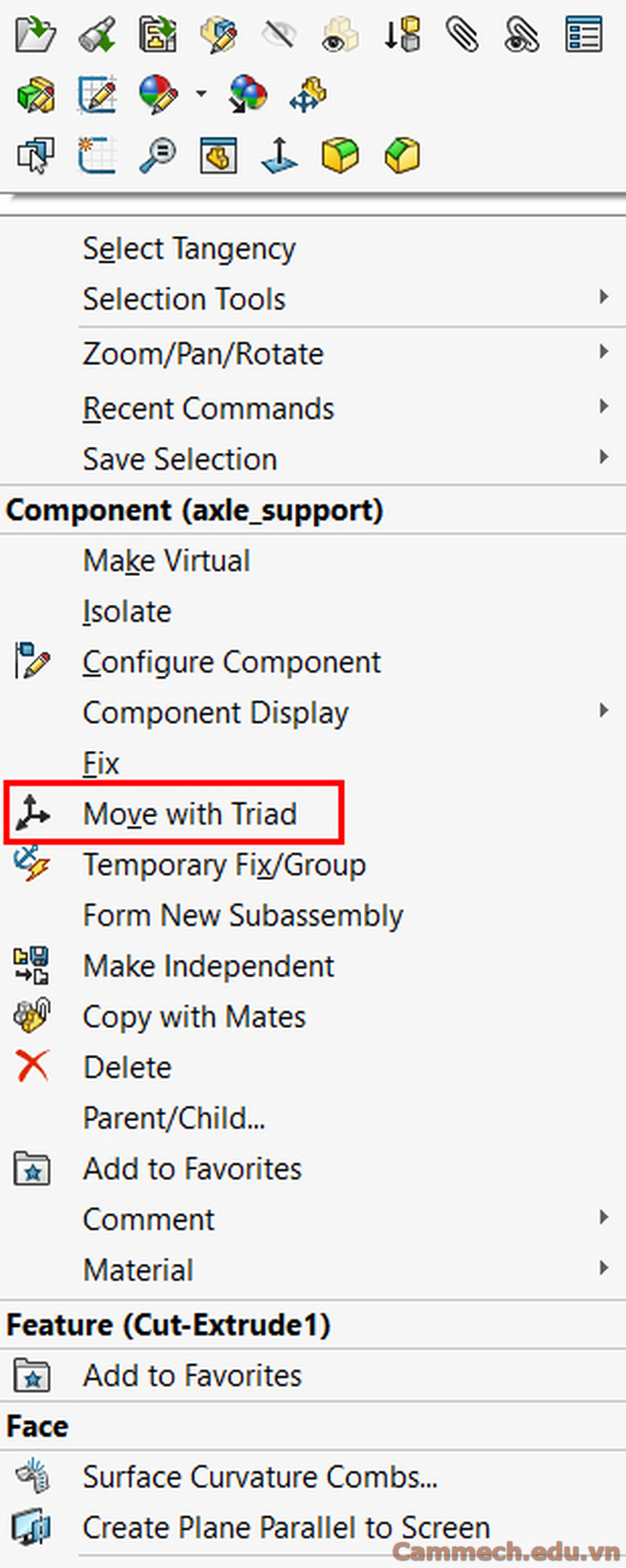
Để định vị sơ bộ các chi tiết trước khi tạo ràng buộc lắp ghép, bạn có thể di chuyển chi tiết bằng chuột hoặc sử dụng lệnh Move with Triad. Công cụ Triad cho phép bạn dịch chuyển theo từng trục tọa độ hoặc xoay quanh các trục một cách chính xác hơn.
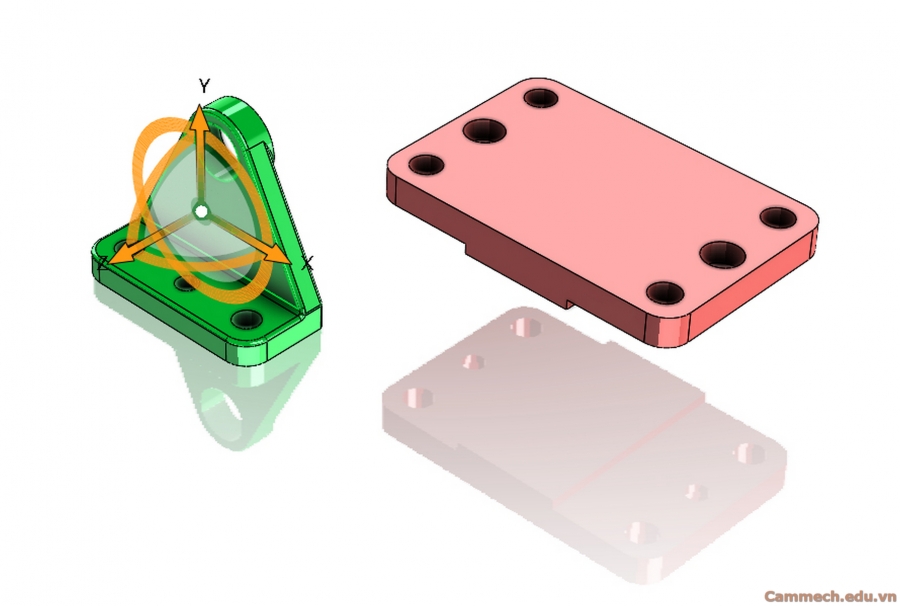
Sau khi định vị sơ bộ, sử dụng lệnh Mate trong tab Assembly để tạo các ràng buộc lắp ráp. Các loại ràng buộc lắp ráp được sử dụng phổ biến nhất gồm Coincident Mate (Tiếp xúc), Concentric Mate (Đồng tâm) và Distance Mate (Khoảng cách).
Ngoài ra, Solidworks còn cung cấp Width Mate để định vị chi tiết ở giữa hai mặt chuẩn, Parallel Mate để tạo quan hệ song song, Perpendicular Mate để tạo quan hệ vuông góc và Symmetric Mate để tạo quan hệ đối xứng qua mặt phẳng tham chiếu.
Coincident Mates  : để tạo ràng buộc tiếp xúc các chi tiết lại với nhau
Concentric Mates  : để tạo ràng buộc đồng trục giữa hai lỗ, tâm của hai chi tiết
Distance Mates  : để tạo ràng buộc khoảng cách giữa hai chi tiết
Width Mates  : để tạo ràng buộc định vị đối xứng giữa hai chi tiết
Parallel Mates  : để tạo ràng buộc song song giữa hai chi tiết
Perpendicular Mates  : để tạo ràng buộc vuông góc giữa hai chi tiết
Symmetric Mates  : để tạo ràng buộc đối xứng hai chi tiết với nhau qua một mặt phẳng chuẩn
Để tăng tốc quá trình lắp ráp, người dùng có thể sử dụng Quick Mates. Khi chọn trước các đối tượng hình học bằng cách giữ phím Ctrl, thanh công cụ Quick Mates sẽ xuất hiện (sau khi hoàn tất chọn và bỏ giữ nút Ctrl) và cho phép bạn tạo ràng buộc lắp ghép trực tiếp mà không cần mở Mate PropertyManager.

Một công cụ hữu ích khác là SmartMates. Khi bạn giữ phím Alt và kéo một đối tượng hình học từ chi tiết này sang chi tiết khác, Solidworks sẽ tự động đề xuất loại ràng buộc lắp ghép phù hợp. Người dùng chỉ cần xác nhận hoặc điều chỉnh lại loại ràng buộc lắp ghép nếu cần.
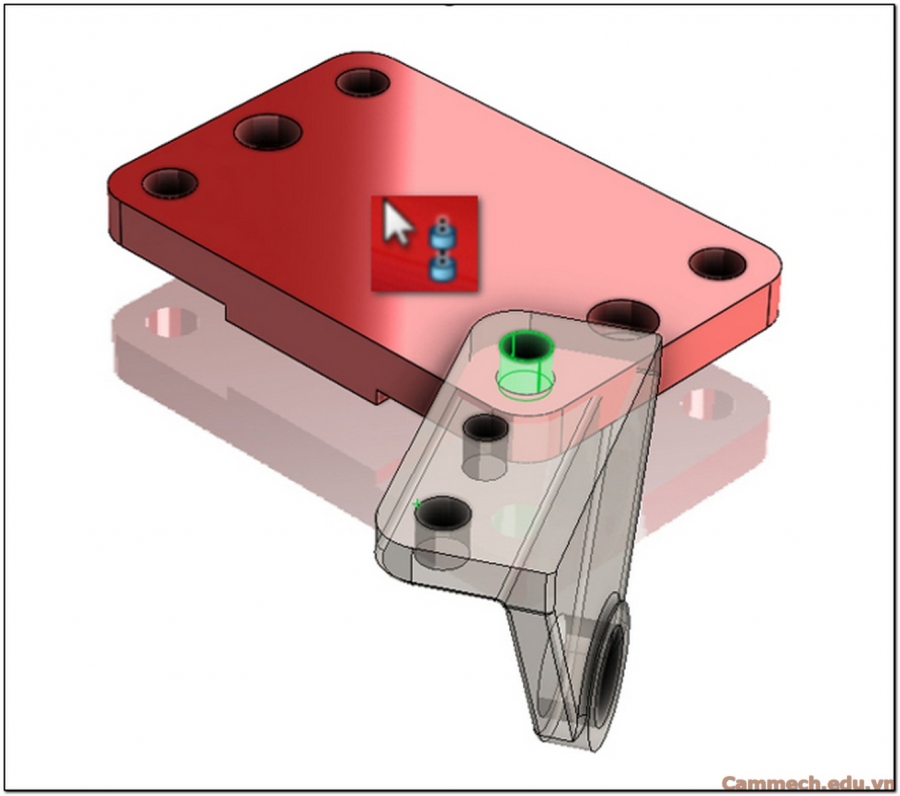
Khi bạn kéo thả chuột, thanh công cụ lắp ghép nhanh Quick Mates sẽ hiện ra để bạn có thể tùy chỉnh loại liên kết và định vị nếu cần.
Có thể thực hiện đối với các chi tiết tiêu chuẩn từ thư viện.
Khi tiến hành lắp ráp các chi tiết trong Solidworks bạn hãy tuân thủ phương pháp sau để đảm bảo kết quả lắp ráp được chính xác:
Xác định trạng thái không gian: Quyết định rõ chi tiết nào sẽ làm gốc chuẩn (Cố định - Fixed) và chi tiết nào cần di chuyển (Tự do/Di động - Float).
Định vị sơ bộ: Đưa các chi tiết đến vị trí gần đúng bằng cách kéo thả chuột hoặc sử dụng công cụ hệ trục tọa độ (Move with Triad).
Thiết lập ràng buộc (Mates): Khóa các bậc tự do của chi tiết bằng cách sử dụng các lệnh ràng buộc phù hợp. Trong hầu hết các cụm lắp ráp cơ bản, phần lớn các thao tác "căn chỉnh chi tiết" sẽ được giải quyết trọn vẹn bằng ba lệnh sau:
Ràng buộc trùng mặt/trùng khớp (Coincident Mate): Thường dùng để áp sát các mặt phẳng của hai chi tiết lại với nhau.
Ràng buộc đồng tâm (Concentric Mate): Dùng để căn chỉnh các chi tiết có biên dạng tròn xoay (như trục hình trụ và lỗ).
Ràng buộc khoảng cách (Distance Mate): Thiết lập khoảng cách hoặc khe hở chính xác giữa các chi tiết.
Việc thao tác định vị này sẽ trở nên nhanh chóng và tối ưu hơn rất nhiều khi bạn thành thạo các công cụ thao tác nhanh như Quick Mates và SmartMates.
Chúc các bạn thành công!
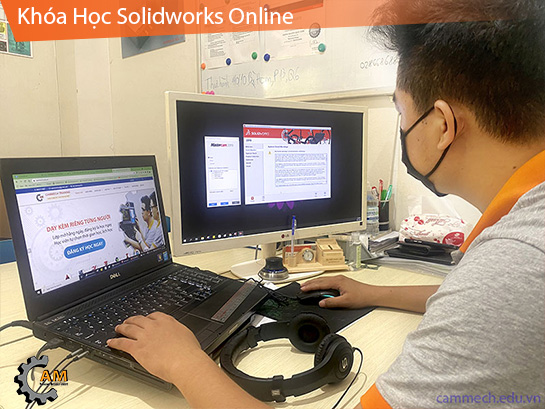
Lịch Khai Giảng:
Lịch học: 18h00 - 20h30 - Thứ 2,4,6
Khai giảng: liên tục
Số lượng: 3/10
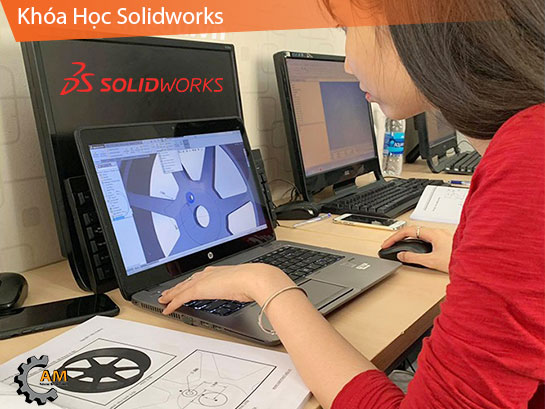
Ưu Điểm:
Đào tạo từ căn bản đến khi vẽ được 3D
Học kèm riêng từng người đến thành thạo
Thời gian học tự chọn, linh hoạt theo học viên
Vẽ mẫu 3D thực tế, ứng dụng vào công việc
Sau khóa học cấp chứng chỉ, hỗ trợ việc làm
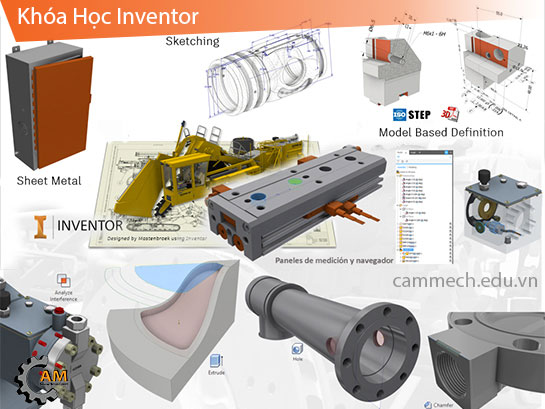
Ưu Điểm:
Đào tạo toàn bộ từ căn bản đến nâng cao
Học kèm riêng từng người đến thành thạo
Thời gian học tự chọn, linh hoạt theo học viên
Vẽ mẫu 3D thực tế, ứng dụng vào công việc
Sau khóa học cấp chứng chỉ, hỗ trợ việc làm
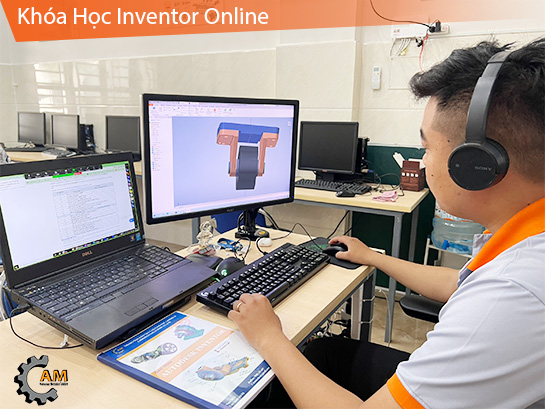
Lịch Khai Giảng:
Lịch học: 18h00 - 20h30 - Thứ 2,4,6
Khai giảng: tuyển sinh liên tục
Số lượng: 1/5
Ưu đãi học phí:
Giảm 5% học phí cho bạn đăng ký đầu tiên
Đăng ký theo nhóm giảm 10% học phí
Hỗ trợ miễn phí 100% sau khóa học
HỌC KÈM RIÊNG ĐẾN KHI THÀNH THẠO RA NGHỀ
HỌC VIÊN TỰ CHỌN THỜI GIAN HỌC, LỊCH HỌC
LỚP MỞ HẰNG NGÀY, ĐĂNG KÝ LÀ ĐI HỌC NGAY
CHÚ TRỌNG KẾT HỢP LÝ THUYẾT VÀ THỰC HÀNH
BÀI GIẢNG CHUẨN QUỐC TẾ, MÁY MÓC HIỆN ĐẠI
ĐÁP ỨNG NHU CẦU HỌC CẤP TỐC, ONLINE TỪ XA
NHIỀU ƯU ĐÃI HỌC PHÍ HẤP DẪN CỦA KHÓA HỌC
GIẢI ĐÁP THẮC MẮC, HỖ TRỢ HỌC LẠI MIỄN PHÍ
CẤP CHỨNG CHỈ KHÓA HỌC, HỖ TRỢ VIỆC LÀM
0938885911
0903111667
Chúng Tôi Sẵn Sàng Tư Vấn Khóa Học Cho Bạn