TRUNG TÂM ĐÀO TẠO CAD CAM CNC CAMMECH
Sketch là nền tảng của mọi chi tiết 3D trong SOLIDWORKS và gán kích thước đúng cách là bước quyết định độ chính xác của toàn bộ mô hình.
Thông thường nhiều người hay dùng lệnh Smart Dimension sau khi vẽ xong. Nhưng SOLIDWORKS còn có hai tùy chọn ít người biết giúp hiển thị kích thước ngay trong lúc vẽ vừa nhanh hơn, vừa ít bỏ sót kích thước hơn.
Cả hai đều nằm trong System Options, chưa được bật mặc định nên nhiều người không biết đến.
Vào theo đường dẫn: Options (Bánh răng) - System Options - Tab Sketch
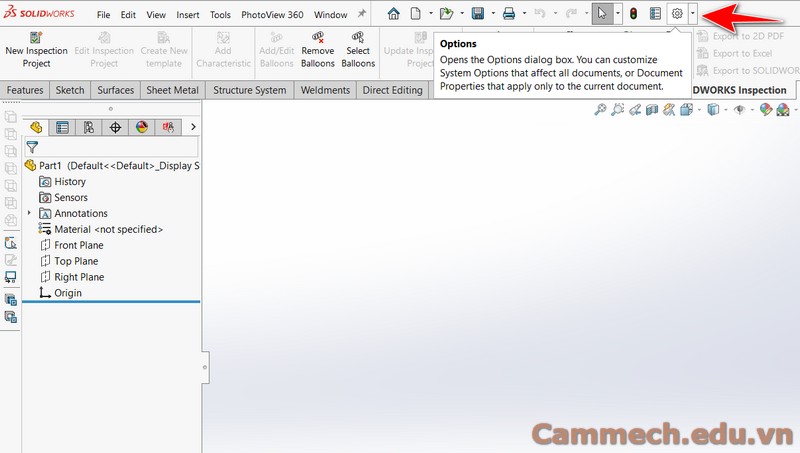
Ba thiết lập cần chú ý:
Preview sketch dimension when selected
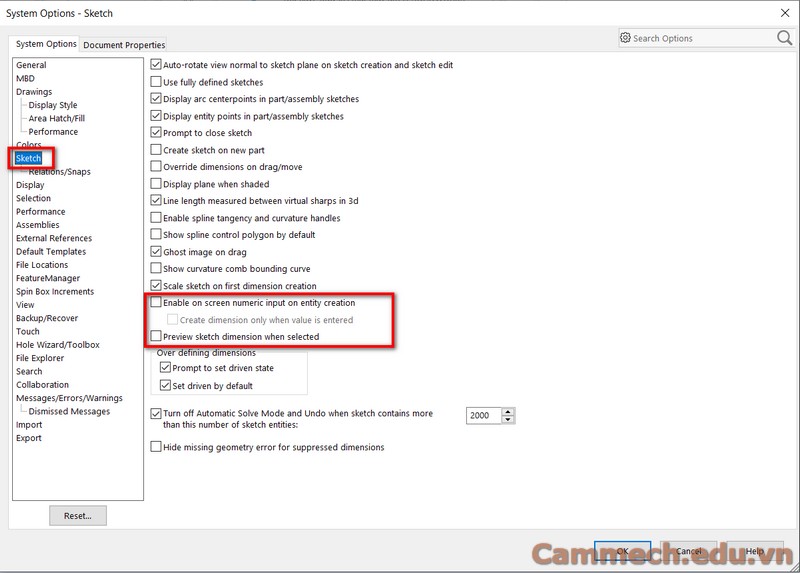
Nếu không nhớ tên? Gõ thẳng vào ô Search trong System Options là ra ngay.
Sau khi bật, mỗi khi vẽ Line, Arc hay Slot, một ô kích thước sẽ tự động hiện ra ngay tại con trỏ, điều này tương tự như lúc bạn vẽ Autocad. Lúc đó bạn có 3 lựa chọn:
Nhấn Escape - bỏ qua, không gán kích thước
Nhấn Enter - chấp nhận giá trị đang hiển thị
Gõ số - gán kích thước theo giá trị mình muốn
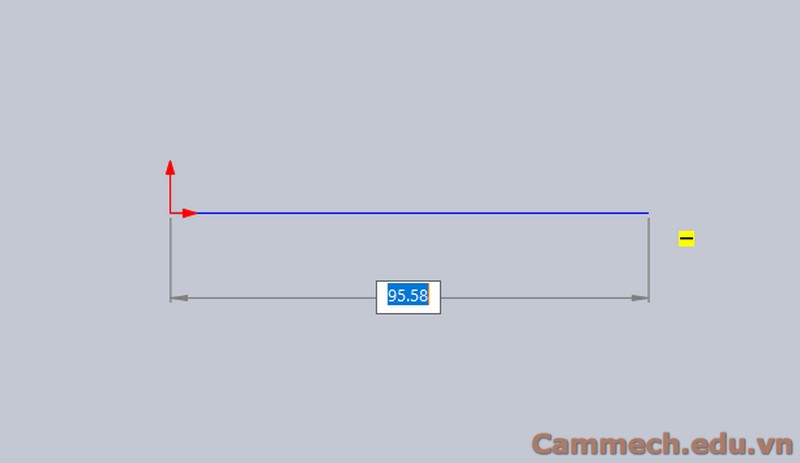
Tùy chọn con "Create dimension only when value is entered" sẽ chặn việc vô tình tạo kích thước khi nhấn Enter, nên bật nếu bạn hay bấm Enter theo quán tính.
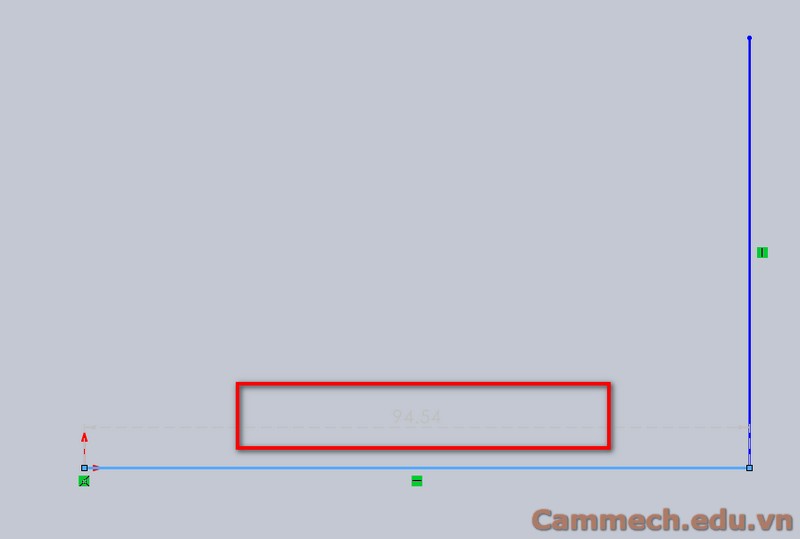
Tính năng này có từ SOLIDWORKS 2024, hoạt động gần giống Smart Dimension nhưng nhanh hơn vì không cần gọi lệnh riêng.
Cách dùng: vẽ xong - click chọn đối tượng - một bản xem trước kích thước màu xám hiện ra - click vào đó - nhập giá trị - xong.
| Numeric Input | Preview Dimensions | |
| Gán kích thước | Trong lúc vẽ | Sau khi vẽ |
| Phiên bản phần mềm | Mọi phiên bản | Từ SW 2024 |
| Hợp với ai | Người thiết kế có sẵn kích thước trong đầu | Người phác thảo rồi chỉnh sau |
Vì vậy nếu đang dùng SOLIDWORKS 2024 trở lên, có thể bật cả hai và dùng thử, hai cách bổ sung cho nhau rất tốt tùy từng tình huống vẽ
Tham khảo thêm các bài viết kỹ thuật về Solidworks: Tự Học Solidworks - Chia Sẻ Thủ Thuật Sử Dụng Solidworks
Chúc các bạn thành công!

Lịch Khai Giảng:
Lịch học: 18h00 - 20h30 - Thứ 2,4,6
Khai giảng: liên tục
Số lượng: 3/10
Ưu Điểm:
Đào tạo từ căn bản đến khi vẽ được 3D
Học kèm riêng từng người đến thành thạo
Thời gian học tự chọn, linh hoạt theo học viên
Vẽ mẫu 3D thực tế, ứng dụng vào công việc
Sau khóa học cấp chứng chỉ, hỗ trợ việc làm
HỌC KÈM RIÊNG ĐẾN KHI THÀNH THẠO RA NGHỀ
HỌC VIÊN TỰ CHỌN THỜI GIAN HỌC, LỊCH HỌC
LỚP MỞ HẰNG NGÀY, ĐĂNG KÝ LÀ ĐI HỌC NGAY
CHÚ TRỌNG KẾT HỢP LÝ THUYẾT VÀ THỰC HÀNH
BÀI GIẢNG CHUẨN QUỐC TẾ, MÁY MÓC HIỆN ĐẠI
ĐÁP ỨNG NHU CẦU HỌC CẤP TỐC, ONLINE TỪ XA
NHIỀU ƯU ĐÃI HỌC PHÍ HẤP DẪN CỦA KHÓA HỌC
GIẢI ĐÁP THẮC MẮC, HỖ TRỢ HỌC LẠI MIỄN PHÍ
CẤP CHỨNG CHỈ KHÓA HỌC, HỖ TRỢ VIỆC LÀM
0938885911
0903111667
Chúng Tôi Sẵn Sàng Tư Vấn Khóa Học Cho Bạn