TRUNG TÂM ĐÀO TẠO CAD CAM CNC CAMMECH
Geomagic là dòng phần mềm thiết kế ngược (Reverse Engineering) do hãng 3D Systems phát triển, cho phép chuyển đổi dữ liệu quét 3D từ vật thể thực (điểm đám mây, lưới đa giác) thành mô hình CAD chính xác, phục vụ việc tái tạo, chỉnh sửa hoặc tối ưu hóa thiết kế sản phẩm.
Tính năng Sketch 2D trong Geomagic Design X cho phép trích xuất và dựng các biên dạng phác thảo 2D trực tiếp từ dữ liệu quét (mesh), dựa trên các mặt phẳng cắt (cross-section) hoặc mặt phẳng tham chiếu do người dùng chọn. Từ các đường biên dạng này, có thể chỉnh sửa và sử dụng làm nền tảng để dựng các tính năng CAD tham số (Extrude, Revolve, Sweep...), giúp quá trình thiết kế ngược từ vật thể thực sang mô hình CAD chính xác và nhanh chóng hơn.
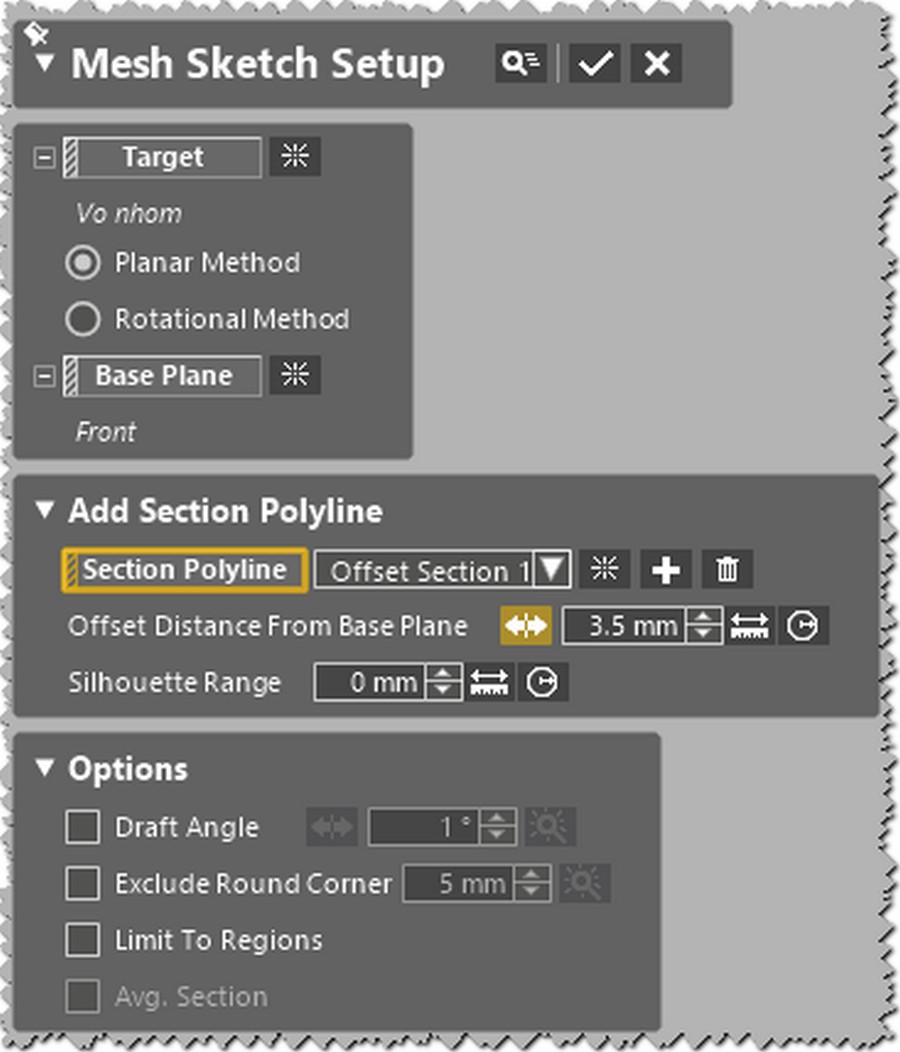
Về lệnh Sketch và Mesh Sketch, Chúng hoàn toàn giống nhau. Đều dùng để vẽ ra tiết diện tạo ra khối hoặc mặt. Ở Đây Mesh Sketch có khả năng lấy đường PolyLines từ Mesh để hỗ trợ việc tạo ra sản phẩm.
Trong Mesh Sketch Setup, Các tùy chọn sẽ được giải thích sau:
Con trỏ sẽ tự động hít vào đường Polyline khi rê chuột laị gần.
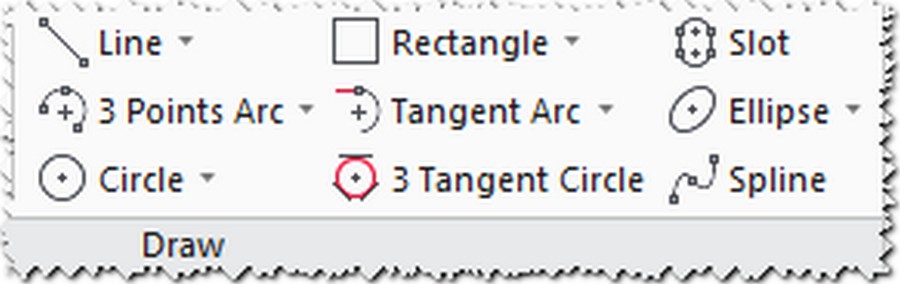
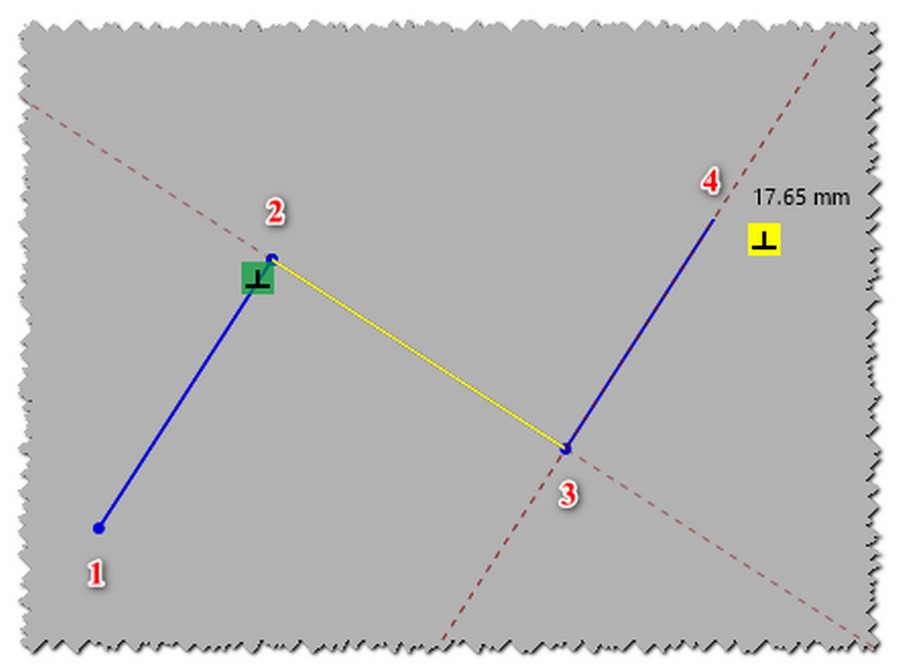
Lines: Tạo Đường Thẳng
Kích chuột để tạo đường thẳng liên tiếp.
Trong hộp thoại Line. Có 2 hộp kiểm:
Nhấn đúp chuột để Ngắt Line.
Rectangle : Tạo Hình Tứ Giác
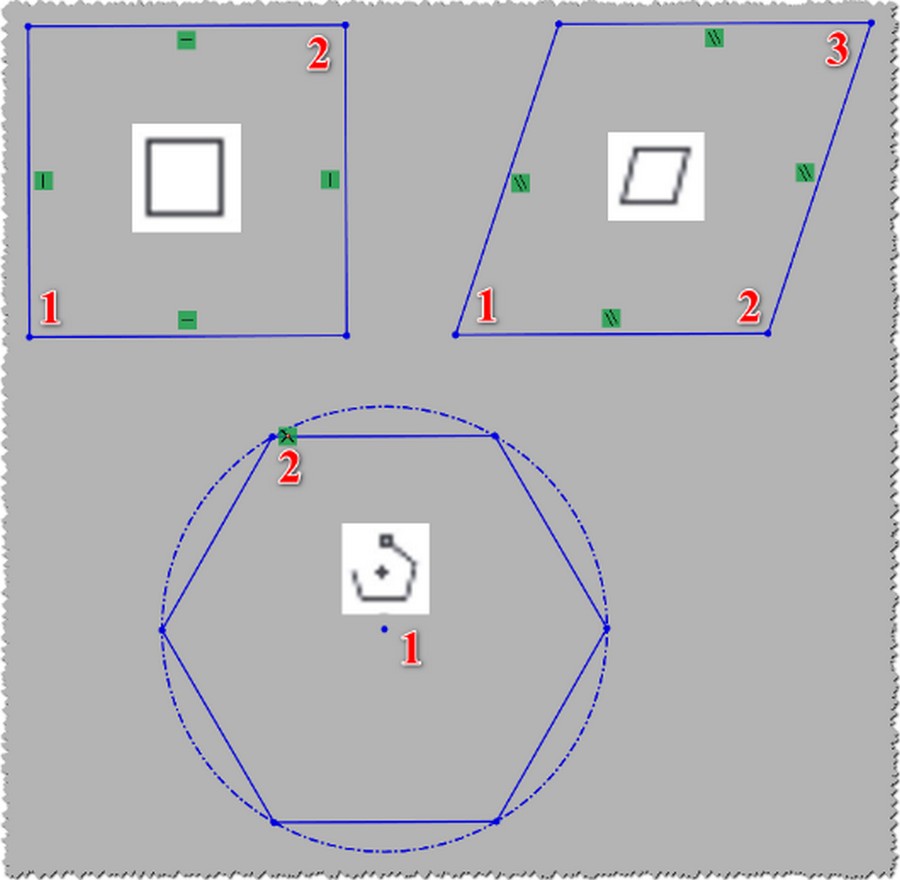
Kích chuột như hình để tạo hình.
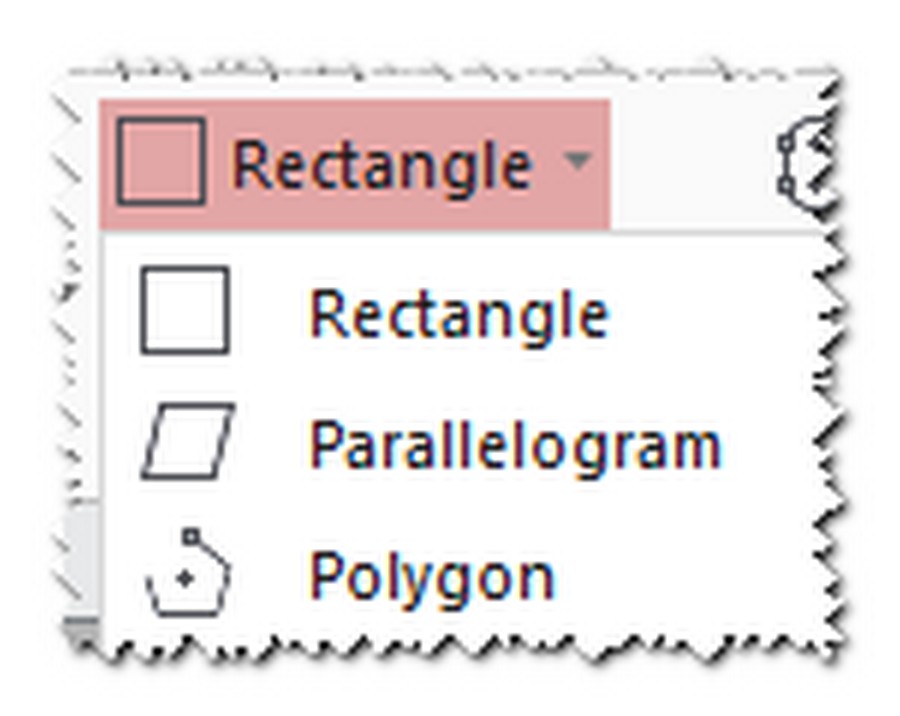
Trong hộp thoại Rectangle. Có 3 loại:
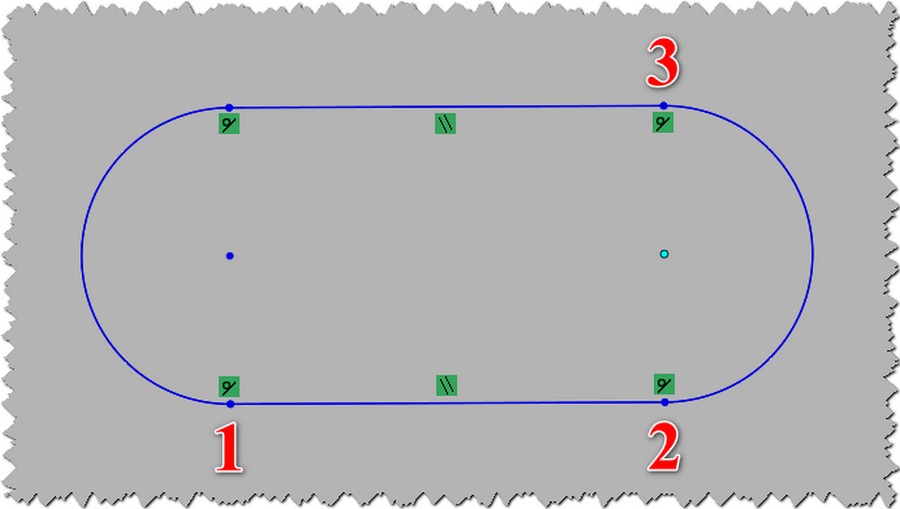
Slot: Tạo Rãnh
Kích chuột thông qua 3 điểm để tạo rãnh.
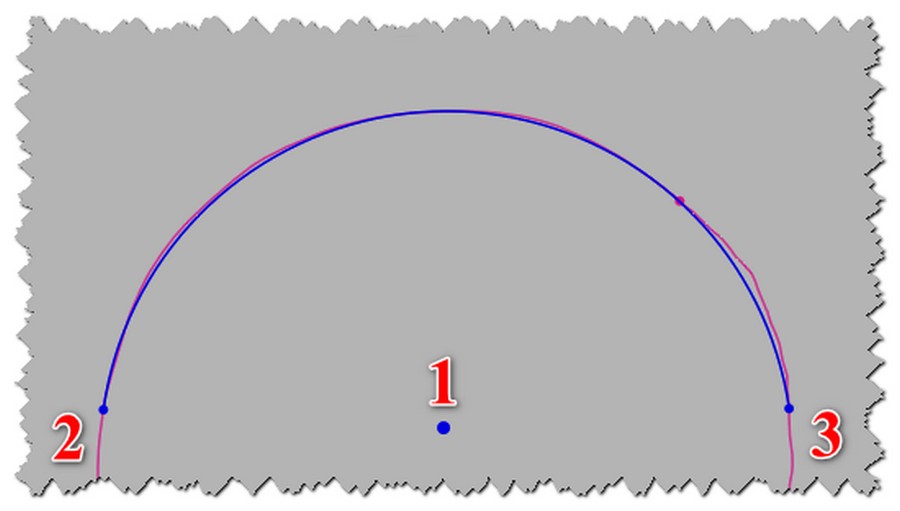
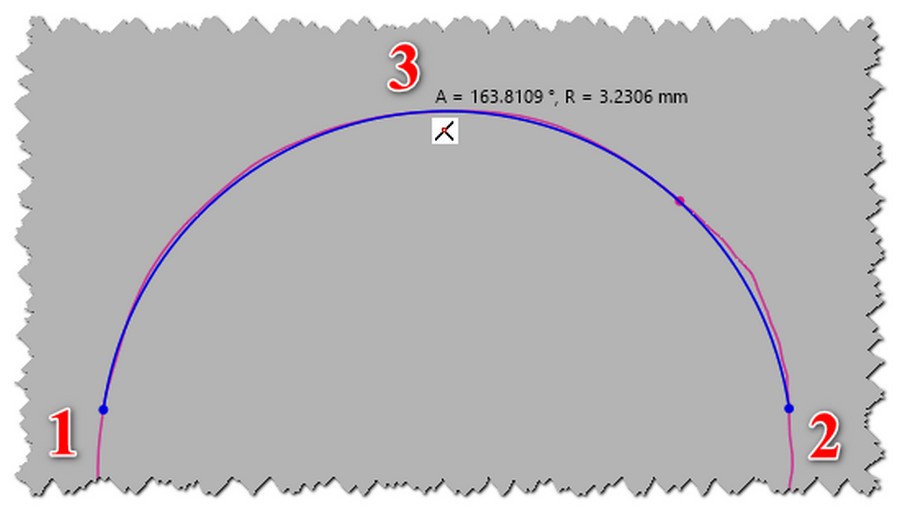
3 Points Arc: Tạo Cung Tròn
3 Points Arc: Tạo cung thông qua 3 điểm.
Center Point Arc: Tạo cung từ tâm
Fit Curve: Tạo Arc dựa trên Polyline.
Nhấn đúp chuột để Ngắt Arc.
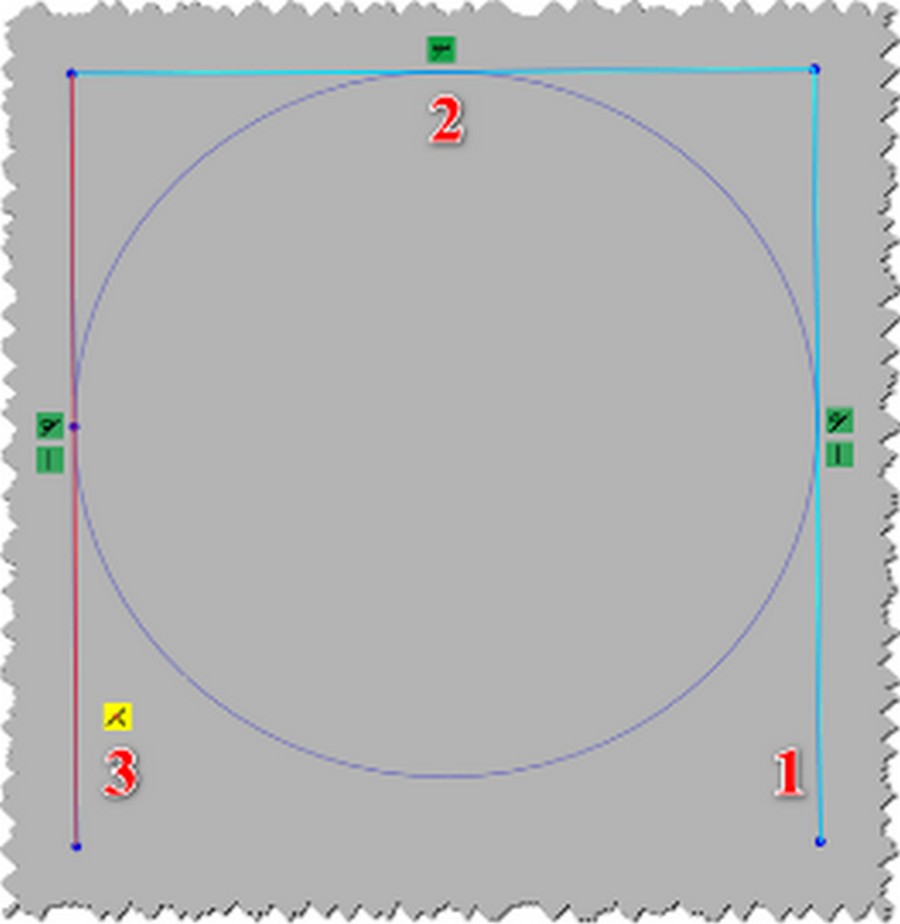
Tangent Arc: Tạo Cung Tiếp Tuyến
Tangent Arc: Tạo cung tiếp tuyến với 1 đối tượng được tiếp xúc
3 Tangent Arc: Tạo cung tiếp tuyến với 3 đối tượng được tiếp xúc
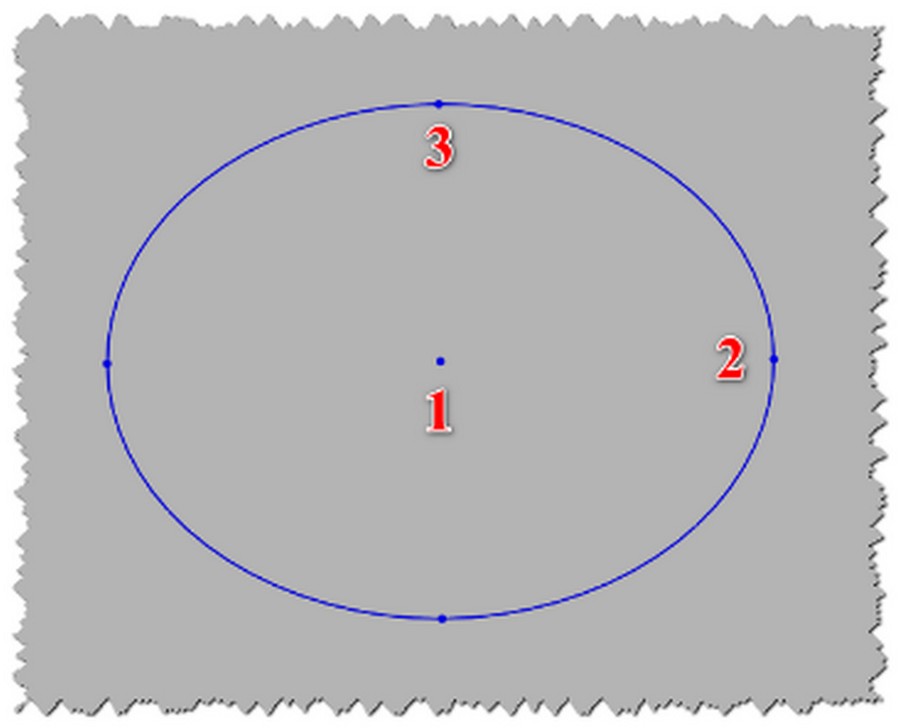
Ellipse: Tạo Hình Ellipse
Tạo hình Ellipse từ 3 điểm.
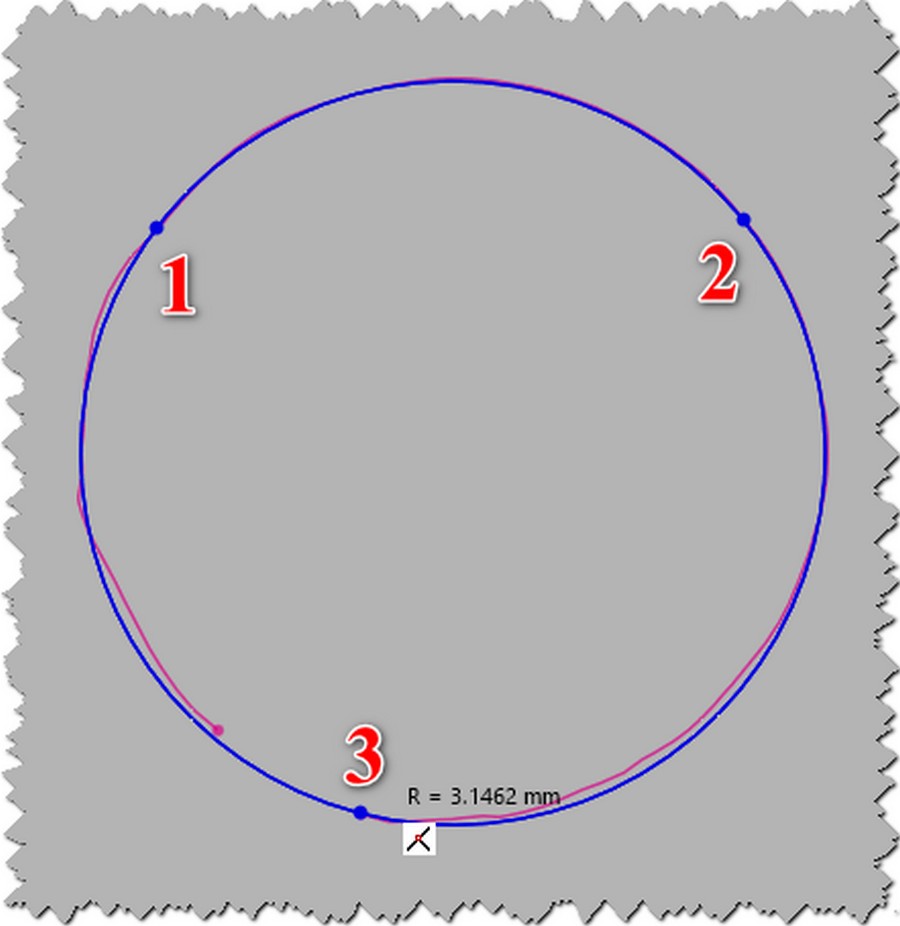
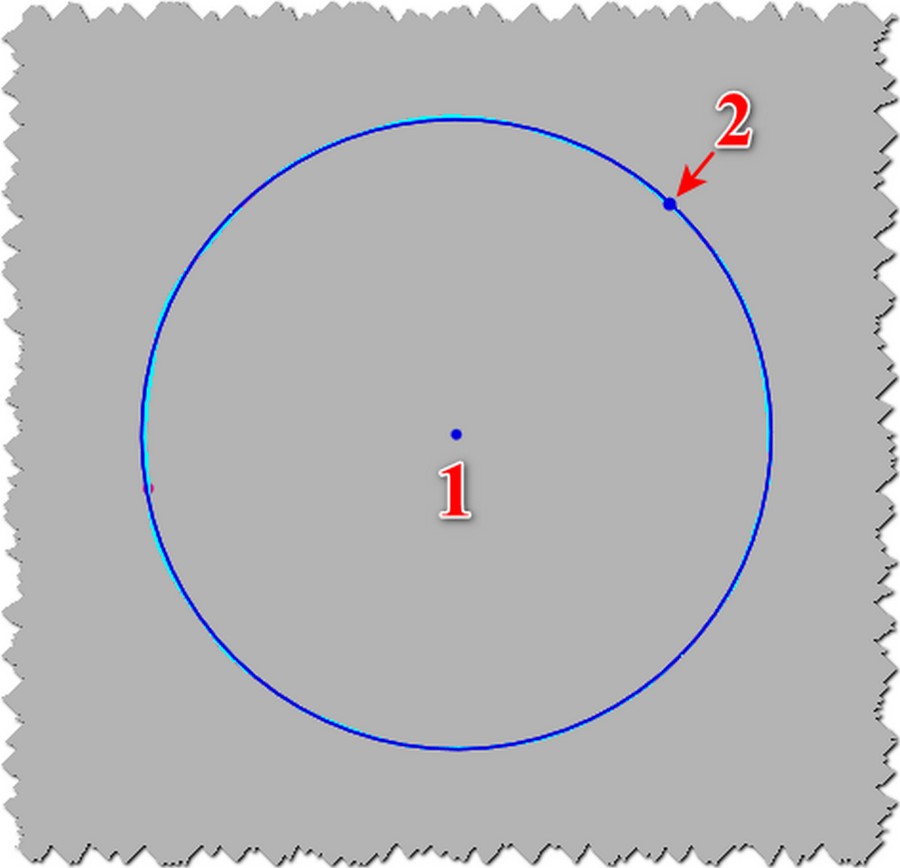
Circle: Tạo Hình Tròn
Circle: Tạo hình tròn từ tâm.
Perimeter Circle: Tạo hình tròn từ 3 điểm.
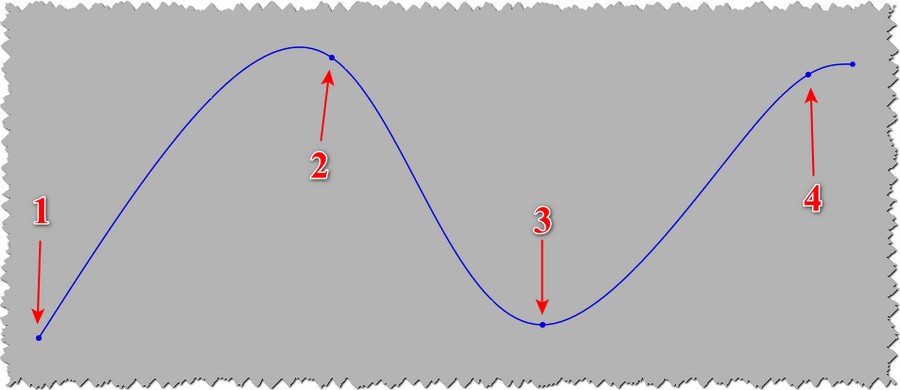
Spline: Tạo Đường Cong
3 Tangent Arc: Tạo đường cong tùy ý qua nhiều điểm.
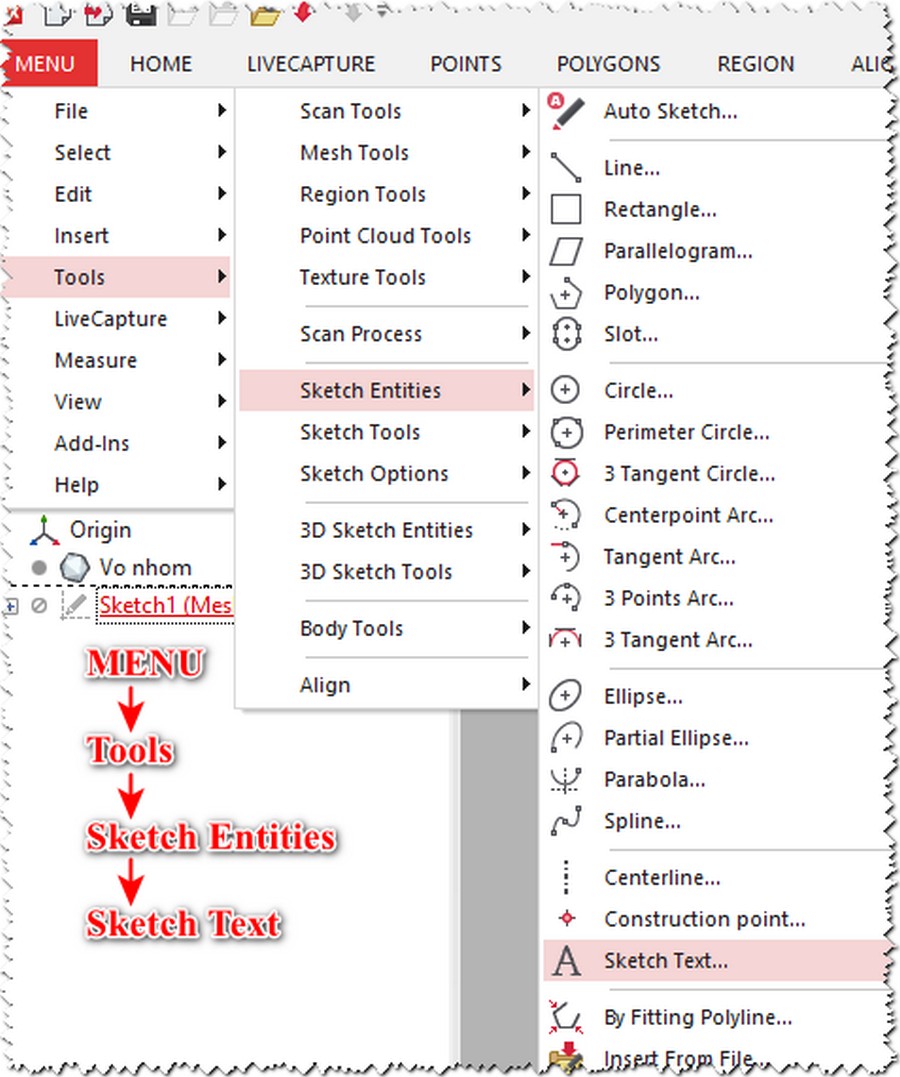
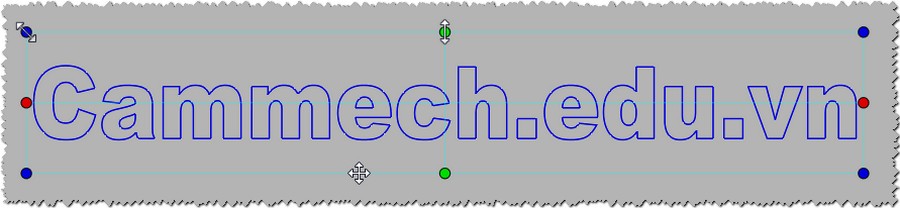
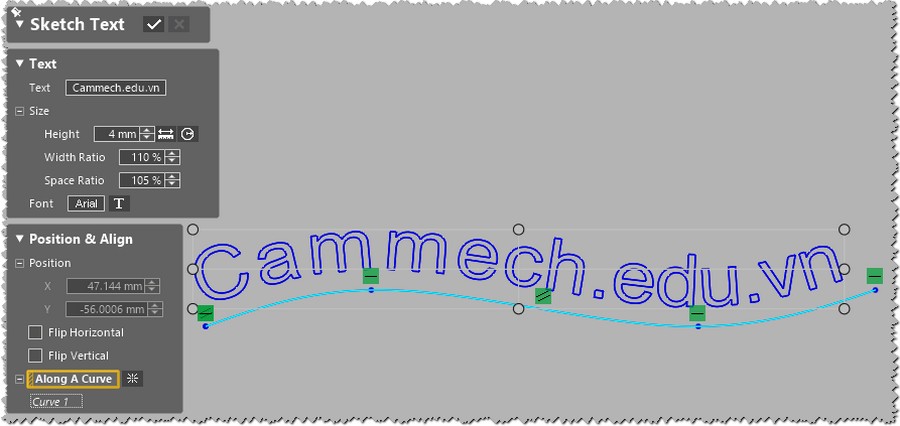
Sketch Text: Tạo chữ
Lệnh tạo chữ được tìm thấy trong mục như hình.
Để tạo chữ hãy làm như sau.
Tùy chọn Flip để lật chữ khi cần
Ngoài ra, Bạn có thể kéo các dấu chấm xung quanh để di chuyển và đổi kích thước chữ tùy ý.
Nếu bạn cần chữ uốn theo Curve. Hãy vẽ 1 Curve trước đó để dẫn hướng.
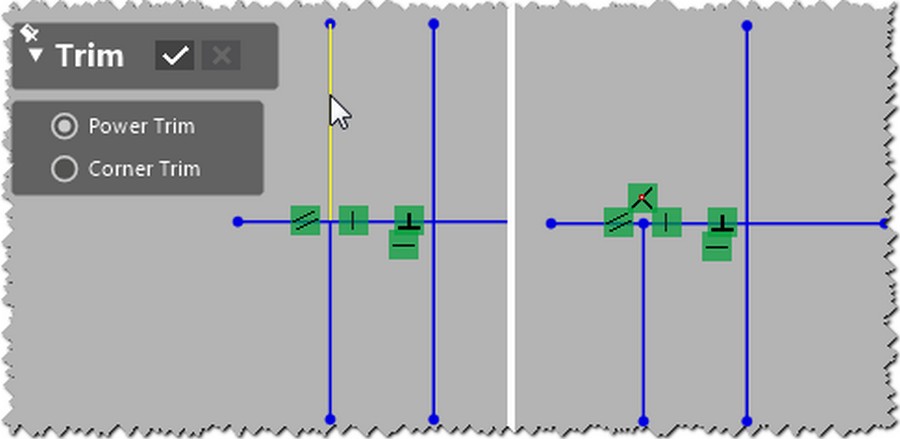
Trim: Cắt/Xén Curves
Power Trim: Cắt 1 hoặc nhiều đối tượng giao nhau.
Chọn Curve cần xén.
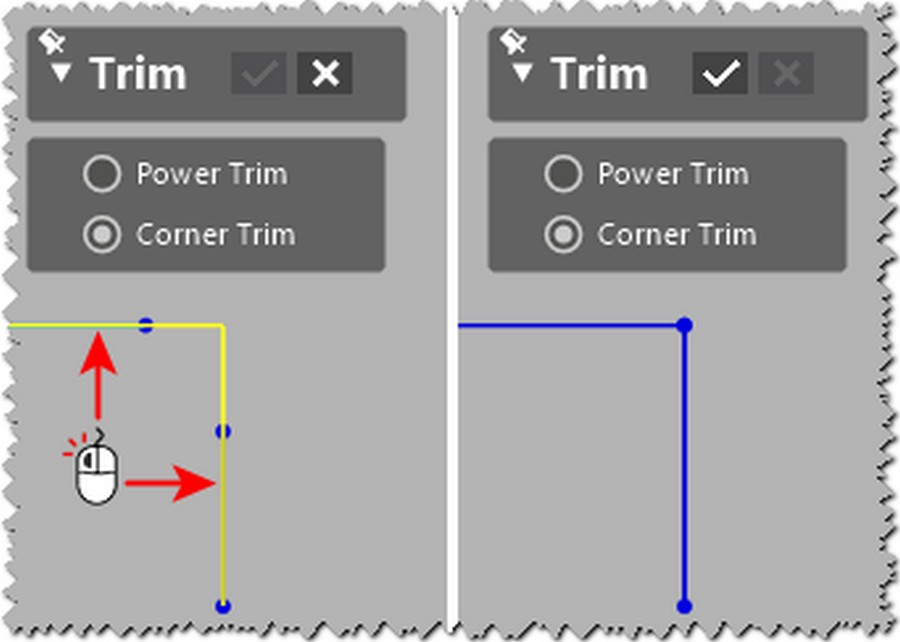
Corner Trim: Cắt / Nối 2 đối tượng giao nhau. Chọn 2 Curve.
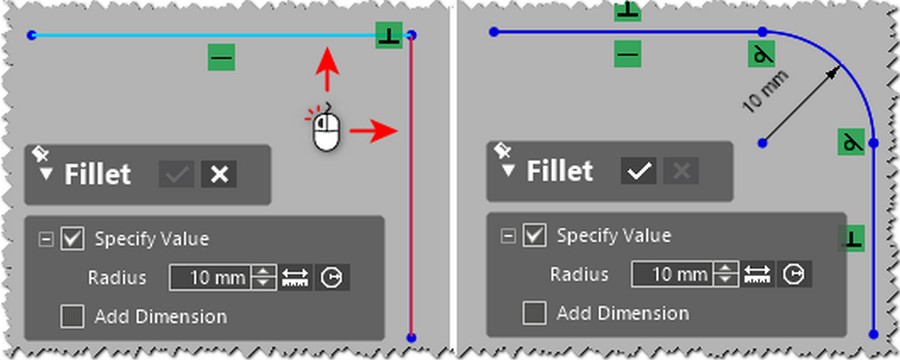
Fillet: Bo tròn góc
Khai báo kích thước Bán kính R rồi chọn 2 Curves.
Chamfer: Bo cạnh góc
Khai báo kích thước rồi chọn 2 Curves.
Có 2 kiểu Chamfer:
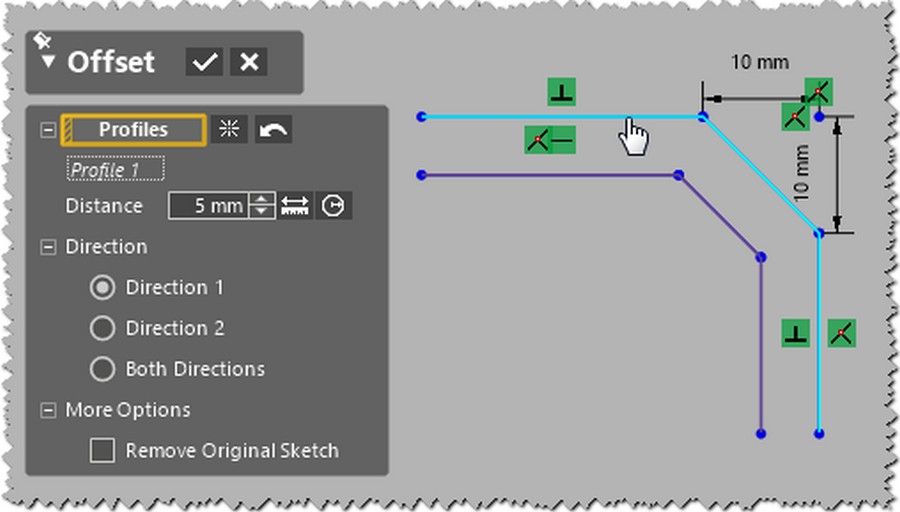
Offset: Tạo đối tượng Cách nhau Song song
Khai báo Distance rồi chọn đối tượng cần Offset.
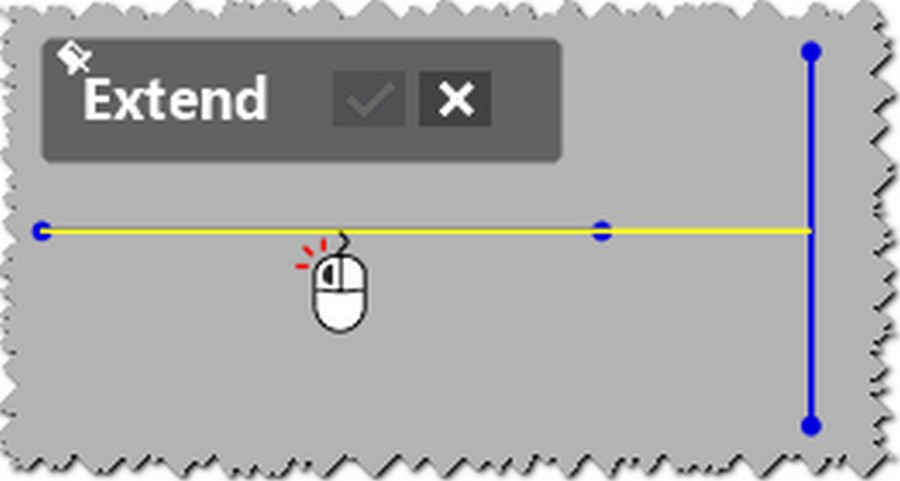
Extend: Kéo dài Curve đến Curve khác
Click vào 1 Curve, Curve đó sẽ được kéo dài đến khi đụng Curve khác
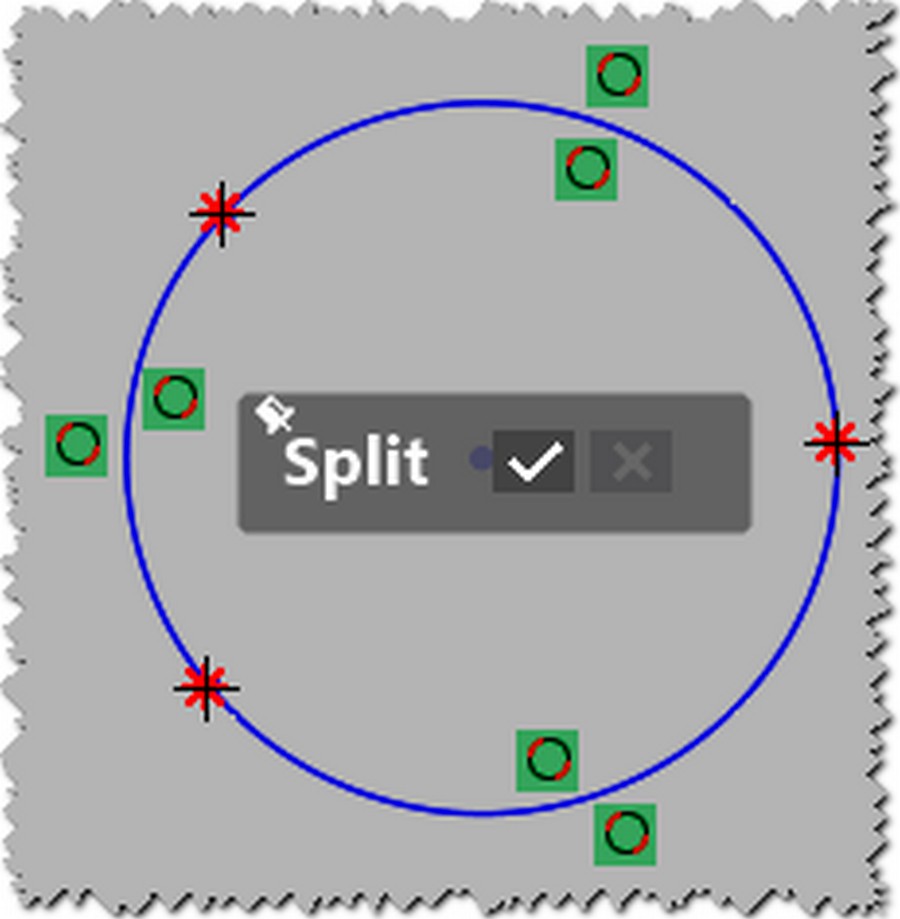
Split: Ngắt Curve
Chọn vào điểm bất kì trên Curve. Nó sẽ bị ngắt tại đó.
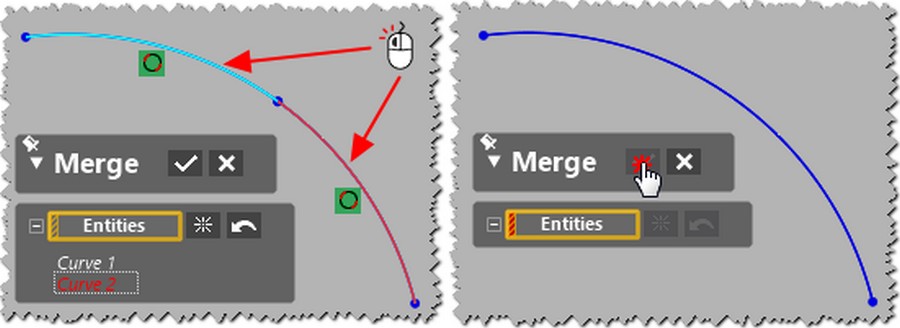
Merge: Hợp nhất Curves
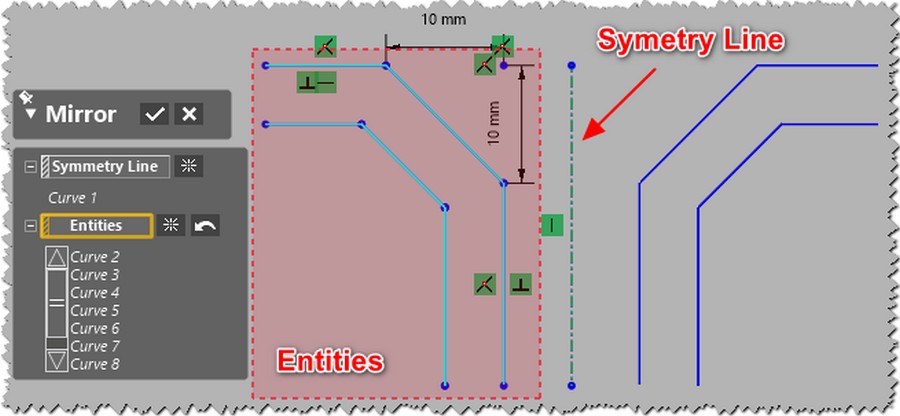
a. Mirror: Đối xứng curves
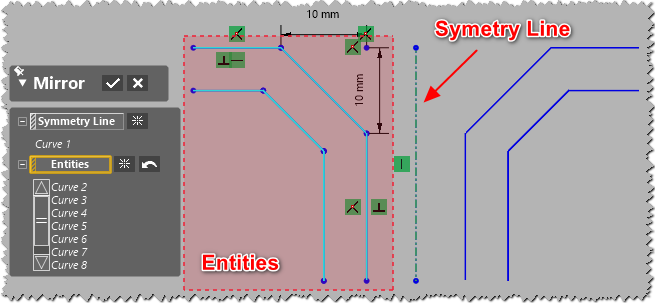
Chọn đường đối xứng như hình và các đối tượng cần đối xứng rồi nhấn OK
b. Linear Sketch Pattern : Copy đối tượng thẳng hàng
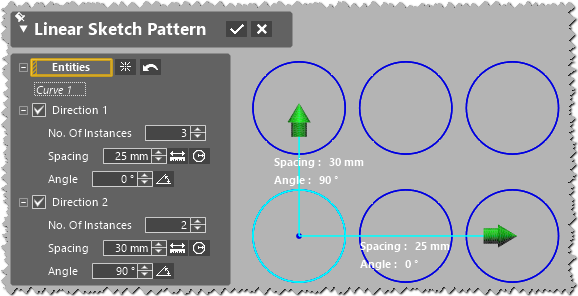
Entities: Đối tượng Copy.
Direction 1 & 2: Hướng Copy.
No. Of Instances: Số lượng Bản sao.
Spacing: Khoảng cách.
Angle: Góc.
c. Circular Sketch Pattern : Copy đối tượng xoay quanh 1 điểm
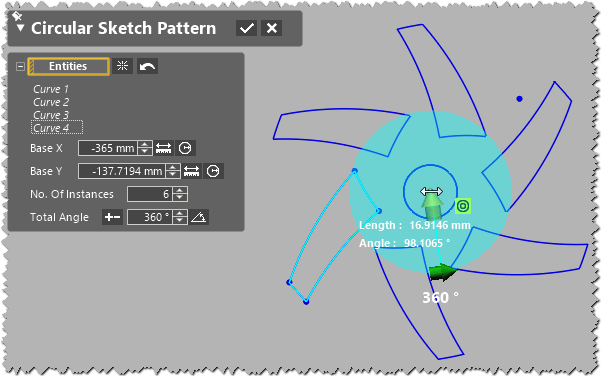
Entities: Đối tượng Copy.
Base XY: Tọa độ tâm xoay.
No. Of Instances: Số lượng Bản sao.
Total Angle: Tổng góc xoay.
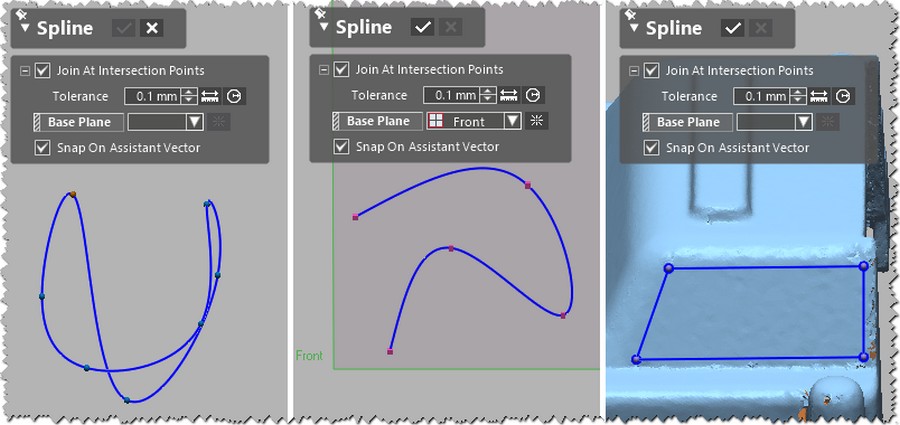
Đối với 3D Sketch Hoặc 3D Mesh Sketch, bạn không nhất thiết phải tạo mặt phẳng để vẽ. Bạn sẽ dùng đường Spline thông qua các điểm trong môi trường 3D Hoặc vẽ trực tiếp bám sát theo Mesh.
Nhóm Draw
a. Spline 3D
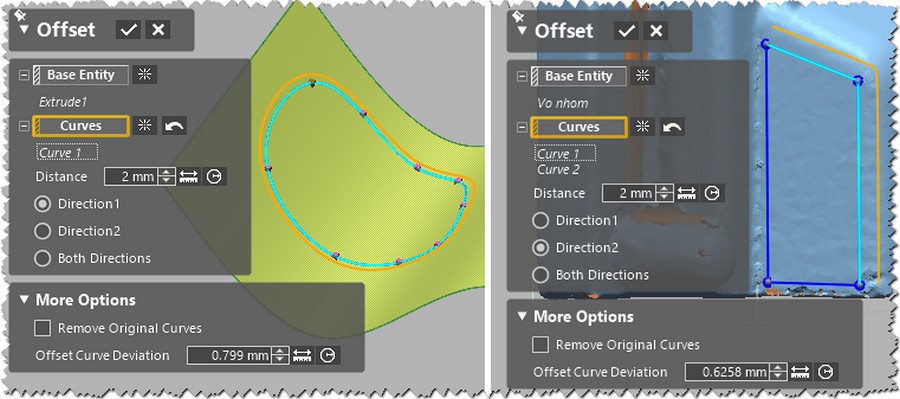
b. Offset 3D
Khác với Offset 2D, Offset 3D cần một mặt (mặt của Solid, mặt Surface, mặt Mesh) để tạo Curve bám theo mặt đó.
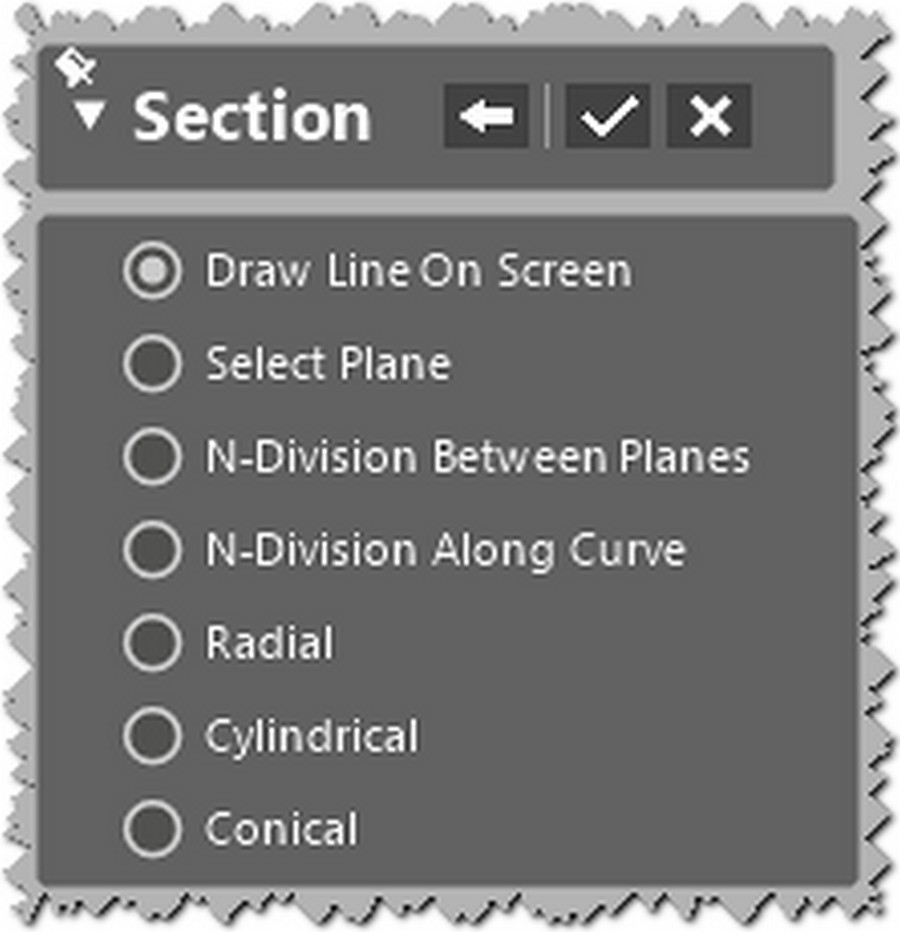
c. Section
Tạo đường Spline dán trên mặt
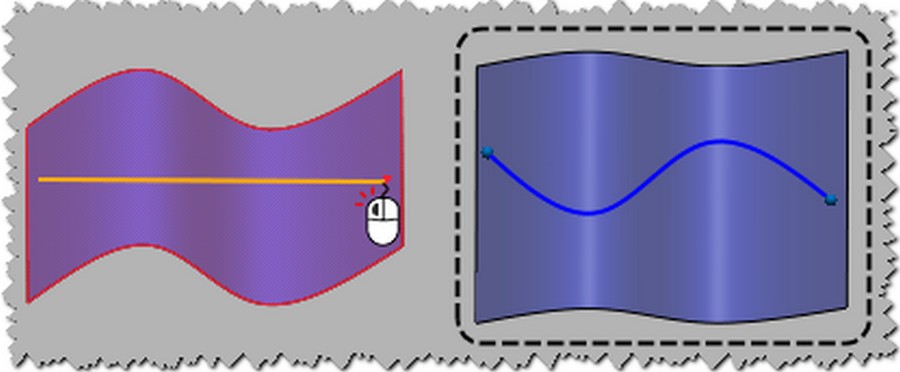
Đầu tiên để hiểu lệnh này, hãy vẽ một mặt như này
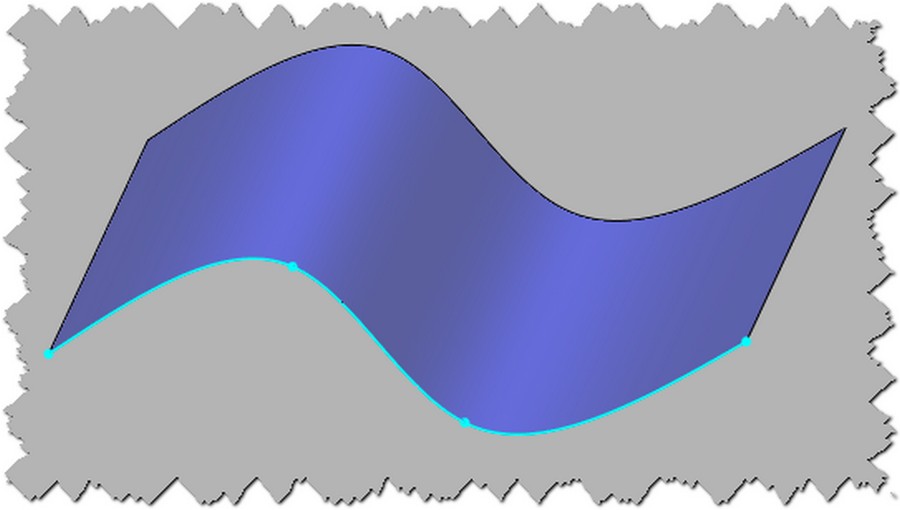
Draw Line On Screen
Kết quả được như sau
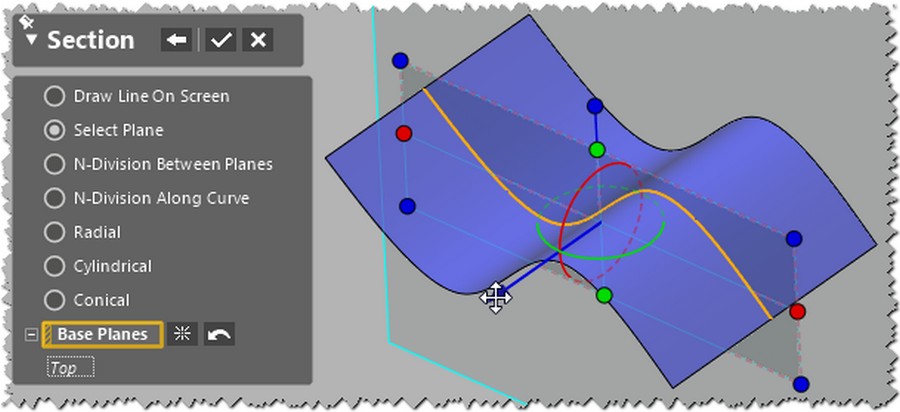
Select Plane:
Kết quả được đường Spline ngay tại đó.
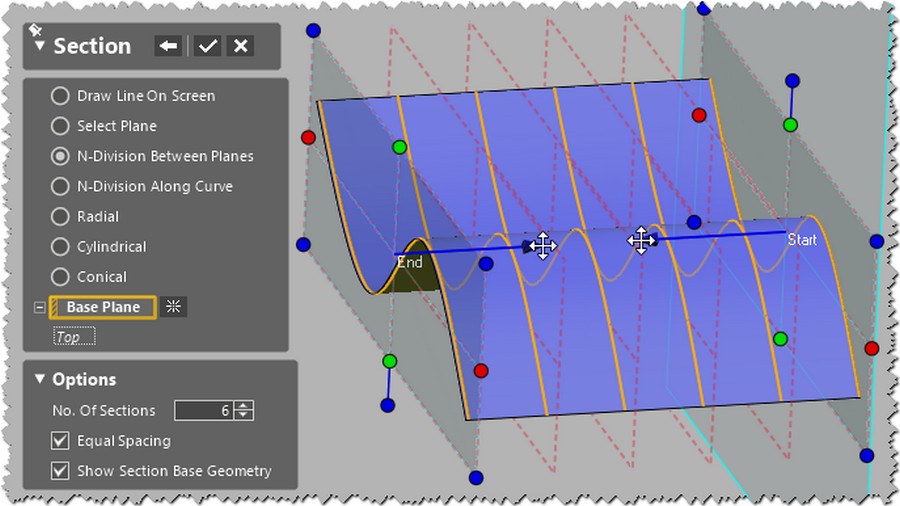
N-Division Between Planes:
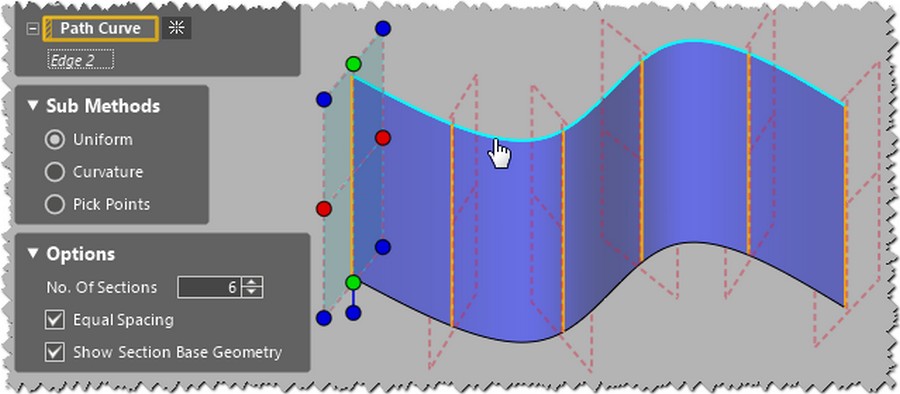
N-Division Between Curve:
Options:
Nhập số mặt cắt. Nhấn OK.
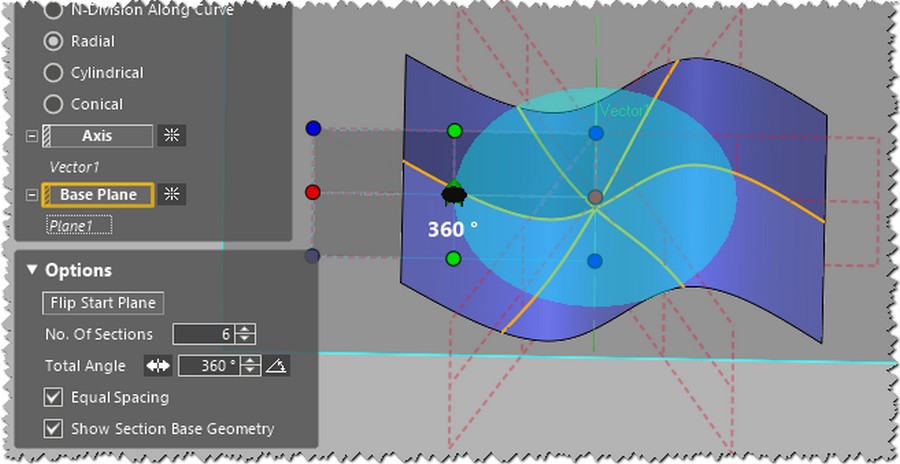
Radial:
Options:
Nhập số mặt cắt. Nhấn OK.
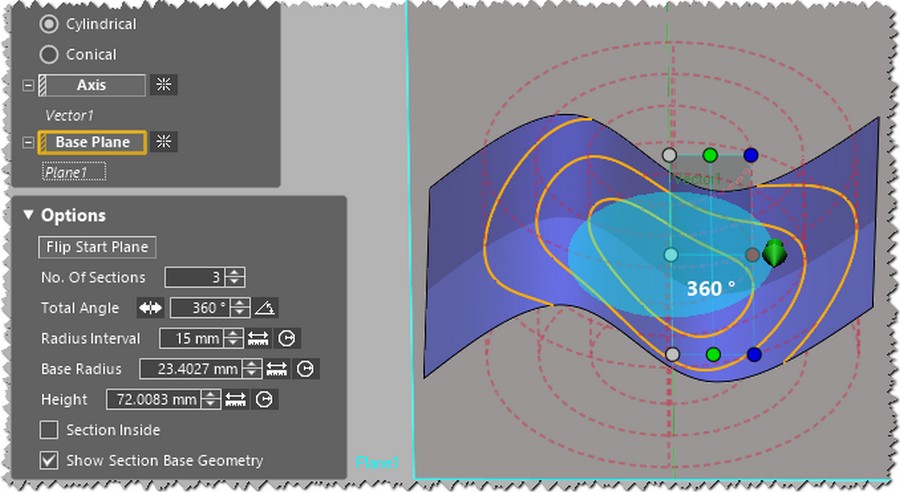
Cylindrical:
Options:
Nhập số mặt cắt. Nhấn OK.
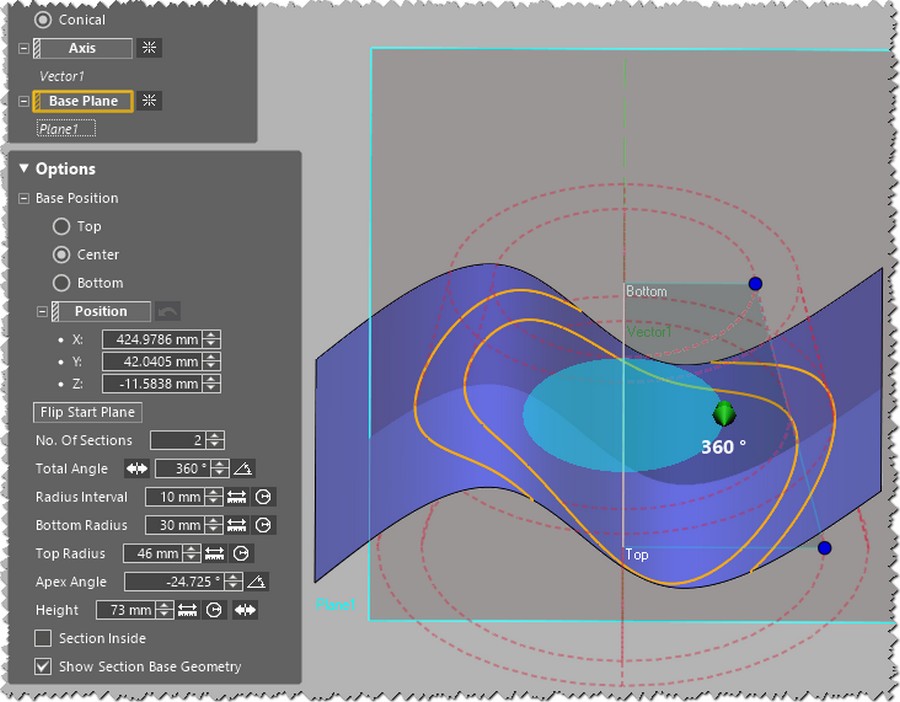
Conical:
Cách sử dụng như Cylindrical.
Options:
Nhập số mặt cắt. Nhấn OK.
HỌC KÈM RIÊNG ĐẾN KHI THÀNH THẠO RA NGHỀ
HỌC VIÊN TỰ CHỌN THỜI GIAN HỌC, LỊCH HỌC
LỚP MỞ HẰNG NGÀY, ĐĂNG KÝ LÀ ĐI HỌC NGAY
CHÚ TRỌNG KẾT HỢP LÝ THUYẾT VÀ THỰC HÀNH
BÀI GIẢNG CHUẨN QUỐC TẾ, MÁY MÓC HIỆN ĐẠI
ĐÁP ỨNG NHU CẦU HỌC CẤP TỐC, ONLINE TỪ XA
NHIỀU ƯU ĐÃI HỌC PHÍ HẤP DẪN CỦA KHÓA HỌC
GIẢI ĐÁP THẮC MẮC, HỖ TRỢ HỌC LẠI MIỄN PHÍ
CẤP CHỨNG CHỈ KHÓA HỌC, HỖ TRỢ VIỆC LÀM
0938885911
0903111667
Chúng Tôi Sẵn Sàng Tư Vấn Khóa Học Cho Bạn