TRUNG TÂM ĐÀO TẠO CAD CAM CNC CAMMECH
Attribute là văn bản có thuộc tính, được gắn vào Block để lưu các thông tin biến đổi. Có thể thay đổi thông tin thuộc tính cho từng Block mà không cần chỉnh sửa Block gốc.
Ví dụ khi bạn muốn điền thông tin vào một khung bản vẽ thì bạn sẽ phải Edittext từng ô để ghi thông tin. Còn nếu dùng Attribute thì không cần phải chỉnh sửa từng ô nữa
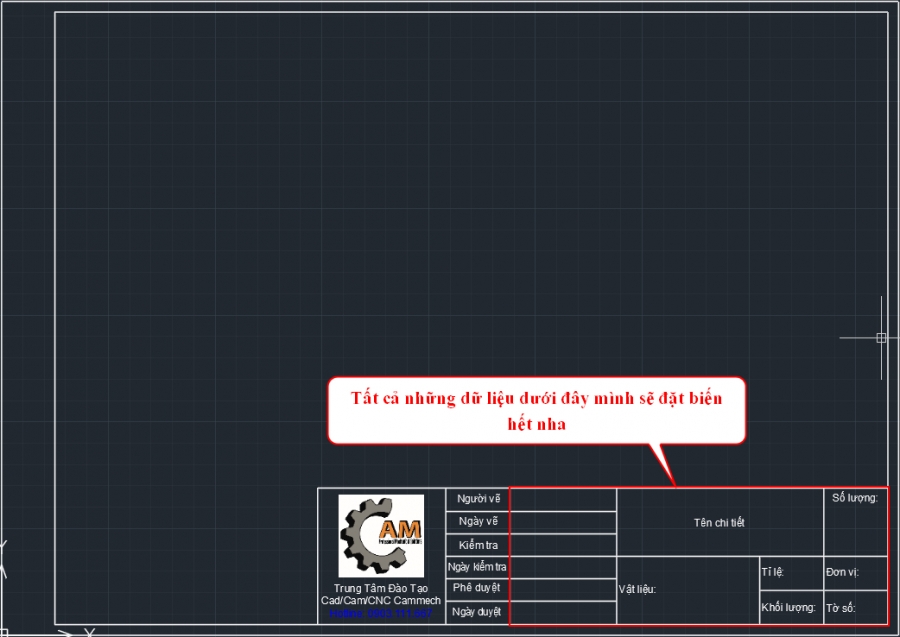
Bước 1: Chuẩn bị 1 khung tên, ghi thông tin nhưng chừa lại các ô mà mình cần để tạo biến thuộc tính.
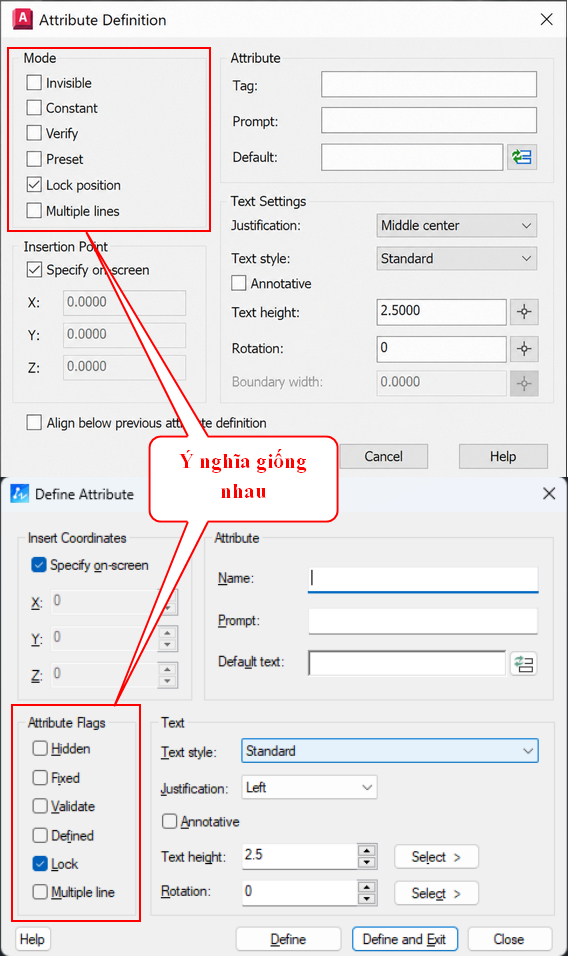
Bước 2: Gõ ATT ↵ để kích hoạt hộp thoại Attribute (dưới đây là hình ảnh giao diện của Attribute Definition của Autocad và ZWCAD).
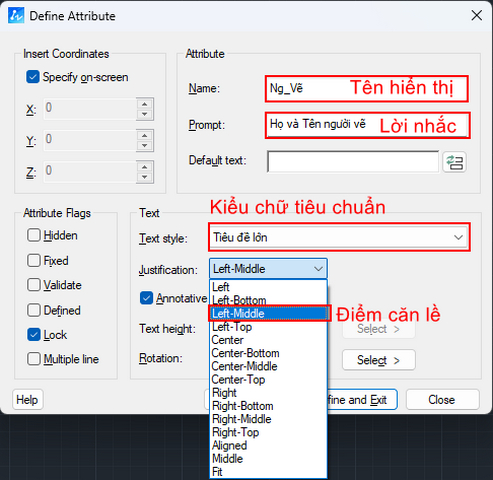
Bước 3: Ghi nội dung vào các phần Tag, Prompt, Default.
Tag (Name): nhập tên của thuộc tính (Có thể ghi nội dung, ký hiệu đặc biệt nhưng không được dùng dấu cách).
Prompt: Lời nhắc được hiện ra sau khi tạo block với biến Attribute.
Default: Giá trị văn bản hiển thị mặc định ban đầu sau khi đóng block.
Bước 4: Chọn tiêu chuẩn chữ và vị trí điểm căn lề lần lượt ở phần Text Style và Justification.
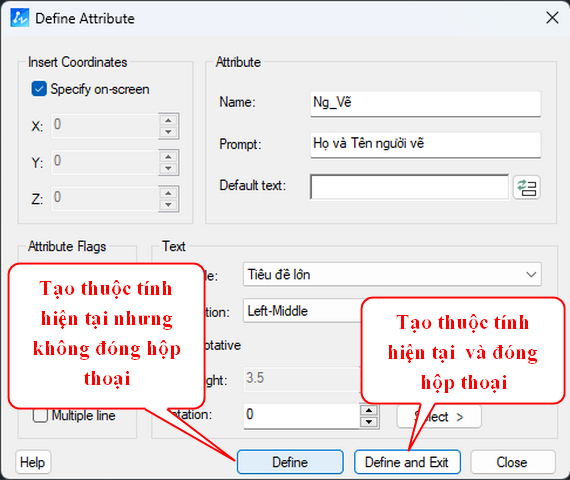
Bước 5: Sau đó chọn OK ( hoặc Define nếu là ZWCAD).
Bước 6: Sau đó màn hình tự quay về giao diện Model và bạn chọn vào điểm đặt vị trí của biến.
Để đưa vào đúng giữa lề bên trái thì bấm ( Shift + Chuột Phải ) để bật bảng chọn truy bắt điểm lên và chọn tùy chọn Mid Between 2 Points.
Sau đó chọn 2 điểm ở vị trí góc của ô người vẽ.
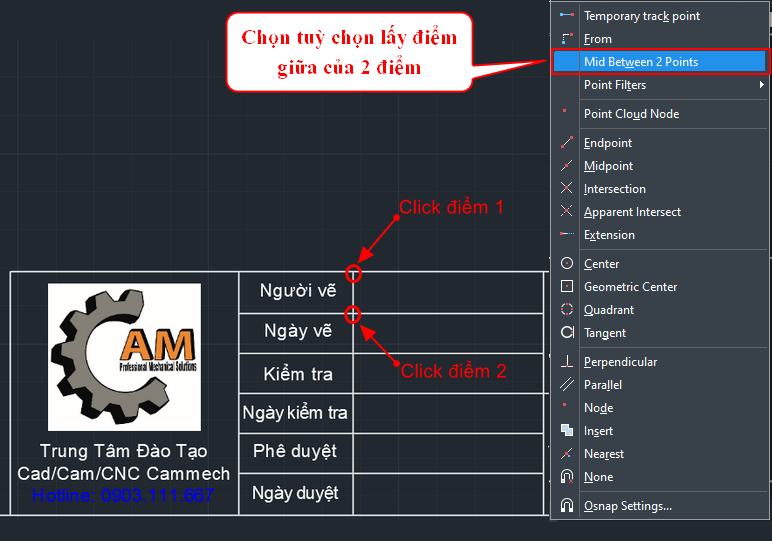
Sau đó màn hình đồ hoạ sẽ trả về kết quả.
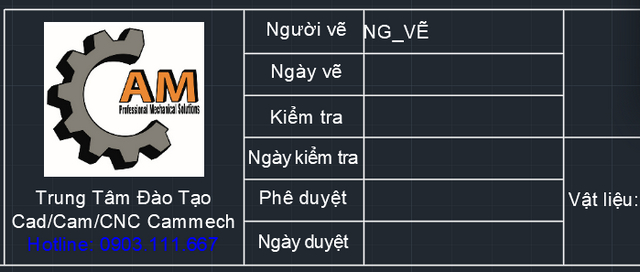
Tương tự ta điền vào tất cả các biến còn lại.
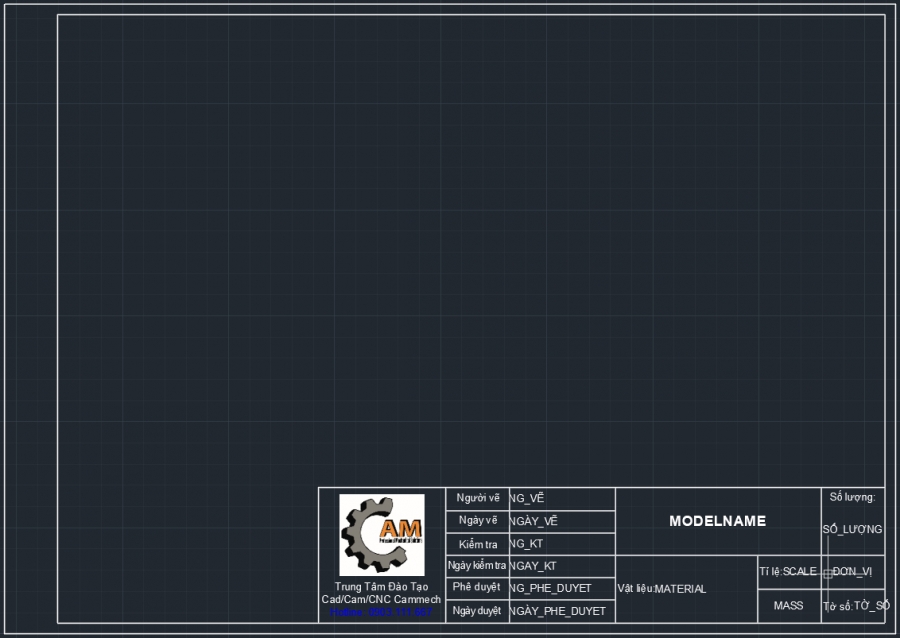
Bước 7: Nhấn B ↵ để tiến hành tạo Block khung tên.
Bước 8: Quét toàn bộ khung tên để tạo Block.
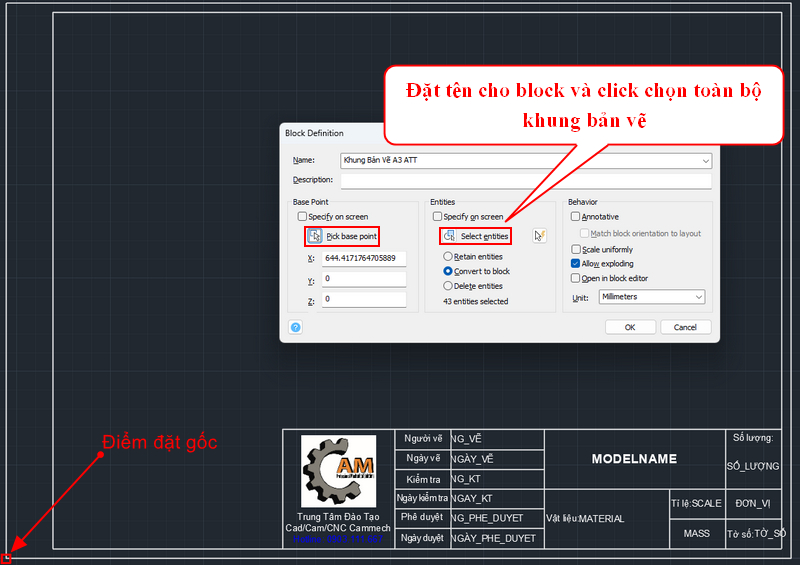
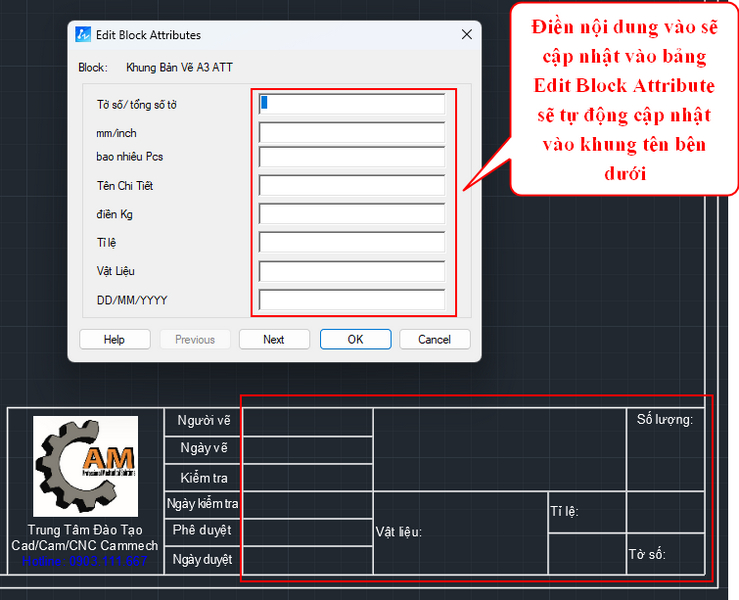
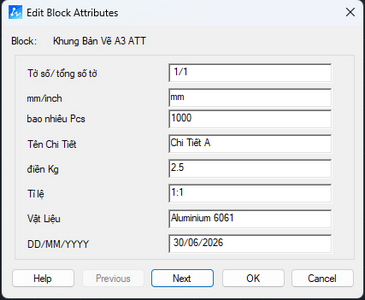
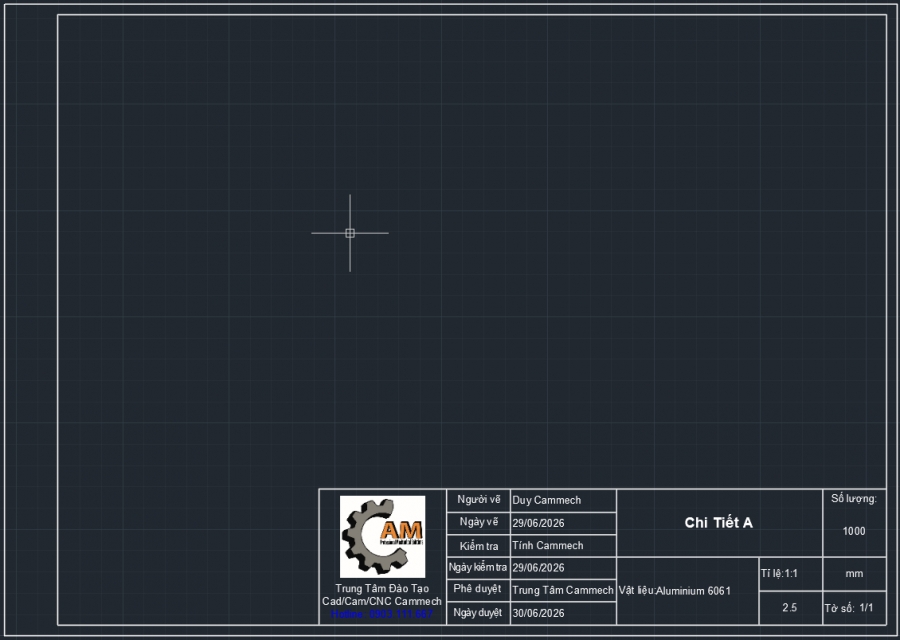
Bước 9: Nhập các thông số vào bảng Edit Block Attributes.
Ưu Điểm:
Đào tạo toàn bộ từ căn bản đến nâng cao
Học kèm riêng từng người đến thành thạo
Thời gian học tự chọn, linh hoạt theo học viên
Tạo bản vẽ thực tế, ứng dụng vào công việc
Sau khóa học cấp chứng chỉ, hỗ trợ việc làm
HỌC KÈM RIÊNG ĐẾN KHI THÀNH THẠO RA NGHỀ
HỌC VIÊN TỰ CHỌN THỜI GIAN HỌC, LỊCH HỌC
LỚP MỞ HẰNG NGÀY, ĐĂNG KÝ LÀ ĐI HỌC NGAY
CHÚ TRỌNG KẾT HỢP LÝ THUYẾT VÀ THỰC HÀNH
BÀI GIẢNG CHUẨN QUỐC TẾ, MÁY MÓC HIỆN ĐẠI
ĐÁP ỨNG NHU CẦU HỌC CẤP TỐC, ONLINE TỪ XA
NHIỀU ƯU ĐÃI HỌC PHÍ HẤP DẪN CỦA KHÓA HỌC
GIẢI ĐÁP THẮC MẮC, HỖ TRỢ HỌC LẠI MIỄN PHÍ
CẤP CHỨNG CHỈ KHÓA HỌC, HỖ TRỢ VIỆC LÀM
0938885911
0903111667
Chúng Tôi Sẵn Sàng Tư Vấn Khóa Học Cho Bạn