TRUNG TÂM ĐÀO TẠO CAD CAM CNC CAMMECH
Trong thiết kế kỹ thuật, khung bản vẽ (khối tiêu đề) và môi trường in ấn là hai yếu tố quan trọng không thể thiếu để tạo ra bộ hồ sơ kỹ thuật chuyên nghiệp và đúng tiêu chuẩn. Dù bạn đang sử dụng AutoCAD hay ZWCad — hai phần mềm CAD phổ biến nhất hiện nay — quy trình tạo khung bản vẽ và thiết lập in ấn đều có những bước tương đồng nhau.
Bài viết này từ CamMech sẽ hướng dẫn bạn từng bước cụ thể:
ISO (A0, A1, A2, A3, A4)
Thiết lập Bố cục (Không gian giấy) trong AutoCAD & ZWCad
Cấu hình môi trường in ấn (Thiết lập trang, Kiểu lô, Chế độ xem)
| Giấy | Kích thước (mm) | Công cụ phổ biến |
|---|---|---|
| A0 | 841 × 1189 | Bản vẽ tổng hợp có kích thước lớn |
| A1 | 594 × 841 | Bản vẽ lắp ráp, cấu hình |
| A2 | 420 × 594 | Bản vẽ chi tiết trung bình |
| A3 | 297 × 420 | Bản vẽ chi tiết, phổ biến nhất |
| A4 | 210 × 297 | Tài liệu, bản vẽ đơn giản |
Trước khi tạo khung bản vẽ thì trước hết cần phải kiểm tra đơn vị tiêu chuẩn, các layer, phông chữ đầy đủ. Cách điều chỉnh thông số và tạo các layer thì chúng ta đã học ở các bài học trước.
Kiểm tra đơn vị:
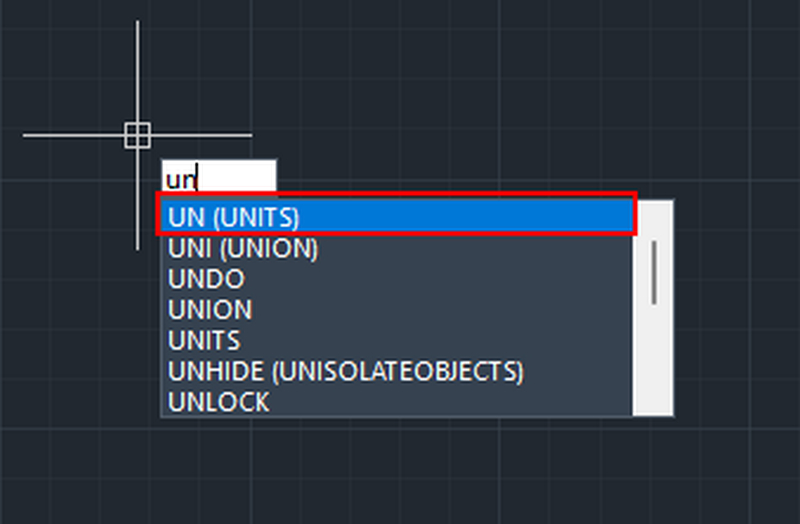
Trên màn hình hiển thị, bạn gõ UN ↵, bảng Drawing Units hiện ra.
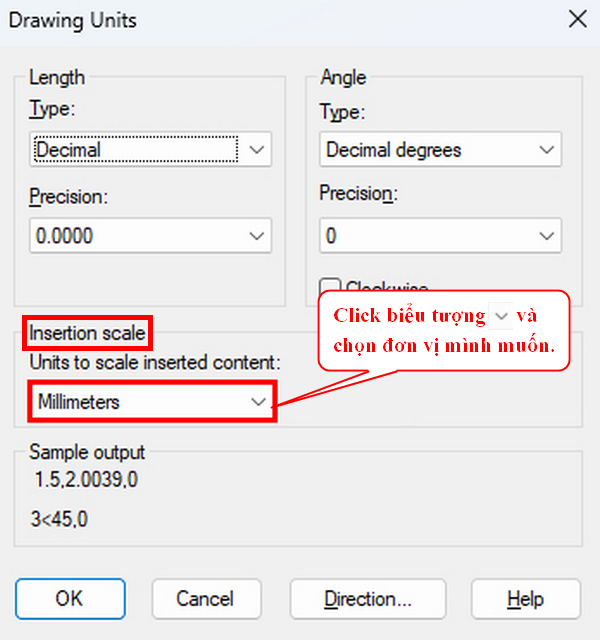
Tại vị trí Insertion scale chọn Millimeters và chọn OK để thoát cửa sổ.
Tạo Layer hoặc sử dụng Layer đường nét sẵn có:
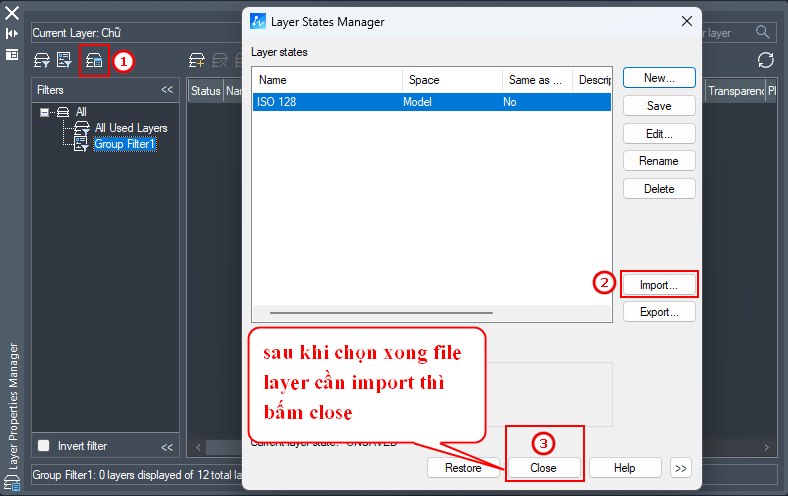
Gõ La ↵ để vào Layer Properties hoặc có thể Import Layer có sẵn nếu có bằng cách bấm vào biểu tượng  để vào Layer States Manager.
Chọn Import và đưa đường dẫn đến File Layer và chọn Open.
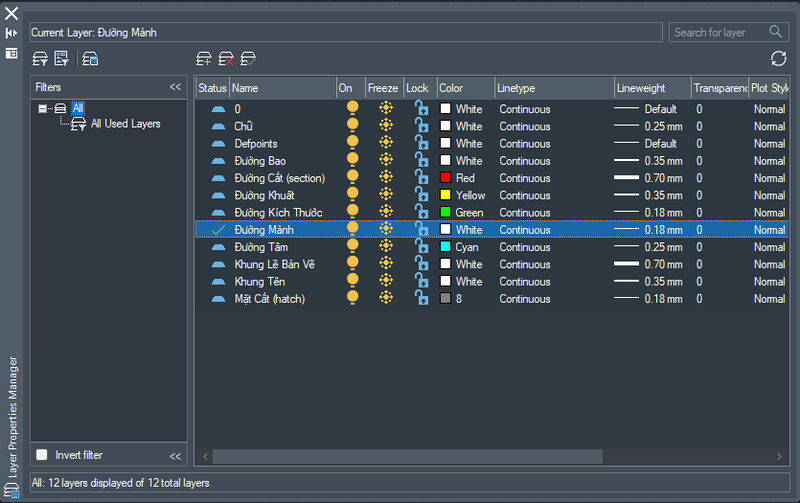
Sau đó bạn thấy các Layer bạn đã tạo sẵn được Import vô như hình dưới.
Tạo 1 số phông chữ tiêu chuẩn:
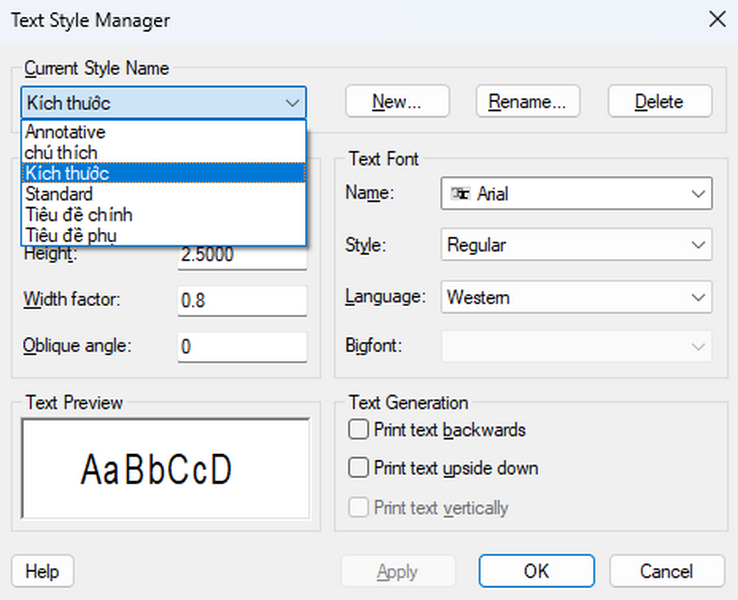
ST ↵. bảng Text Style Name xuất hiện.
Chọn New → Đặt tên → điều chỉnh các thông số như chiều cao, bề rộng chữ. Lưu ý nên bật vào ô tùy chọn Annotative để phần mềm tự động thay đổi kích thước tỷ lệ của chữ theo tỷ lệ bản vẽ hiện hành.
.jpg)
Kết quả được như hình dưới đây.
Bước 1: Tạo khung giấy:
MVSETUP ↵
(Change to paper space) chọn NO ↵.
( Input Units) chọn METRIC ↵.
(Scale) nhập tỉ lệ bản vẽ nếu tỉ lệ (1:1) thì nhập 1 ↵.
(Input drawing width) ↵ chọn kích thước ngang của khổ giấy.
(Input drawing height) ↵ chọn kích thước dọc của khổ giấy.
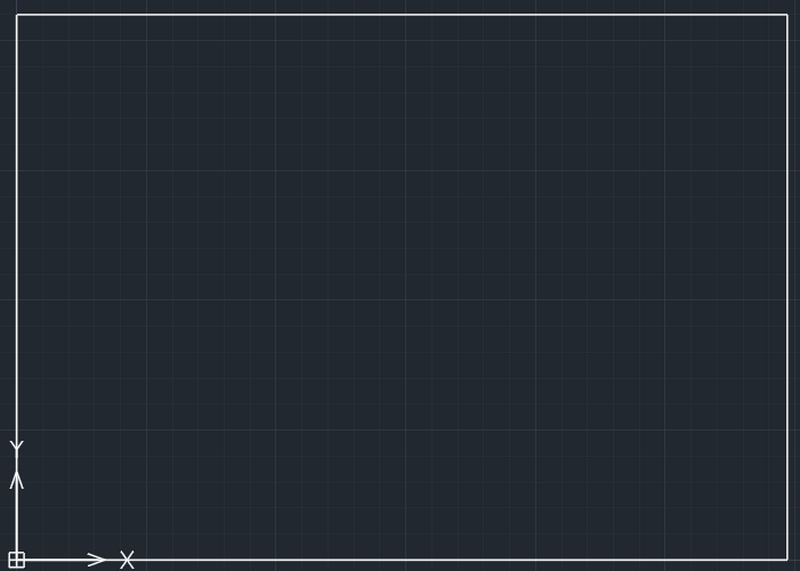
vì muốn vẽ bản vẽ A4 ngang nên sẽ lấy kích thước ngang 297 mm dọc 210 mm.
Tạo khung bản vẽ (Border) căn lề bản vẽ: với lề trái là 25mm, các bên còn lại là 5mm
OFFSET ↵ nhập khoảng cách Offset là 5mm để tạo khung bản vẽ .
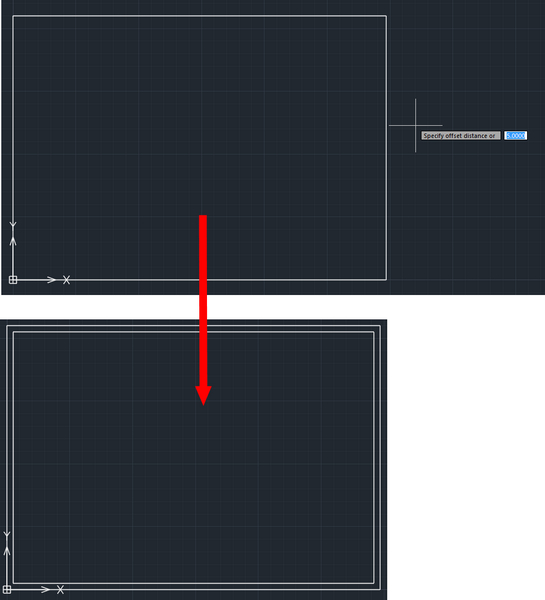
Chọn vào lề trái kéo qua khung lề qua thêm 20mm để đạt đúng lề A4.
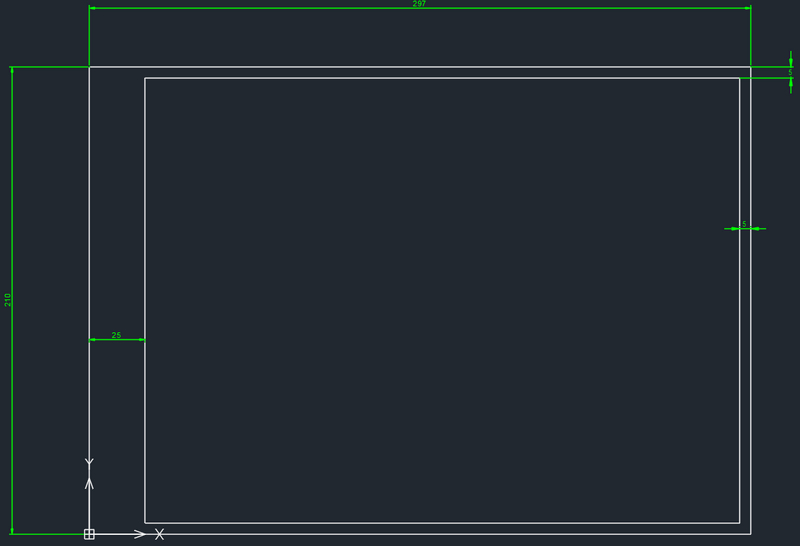
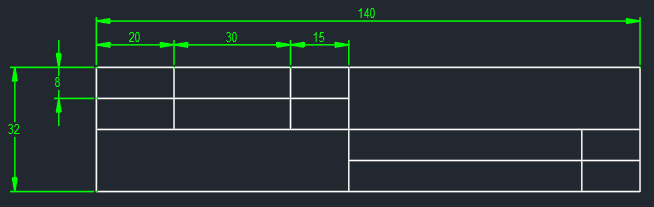
Nếu bạn đã có khung tên thì bỏ qua bước này nếu chưa có thì có thể vẽ khung tên đơn giản như hình.
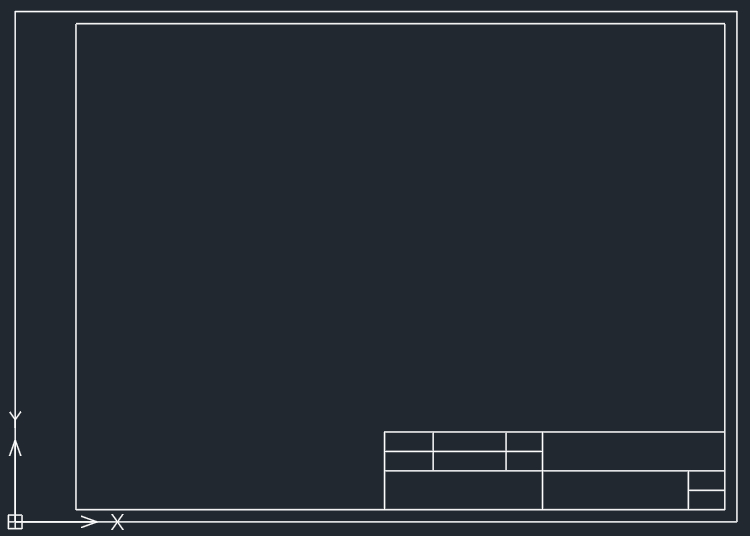
Dùng move hoặc copy di chuyển khung tên vào góc dưới bên phải khung bản vẽ.
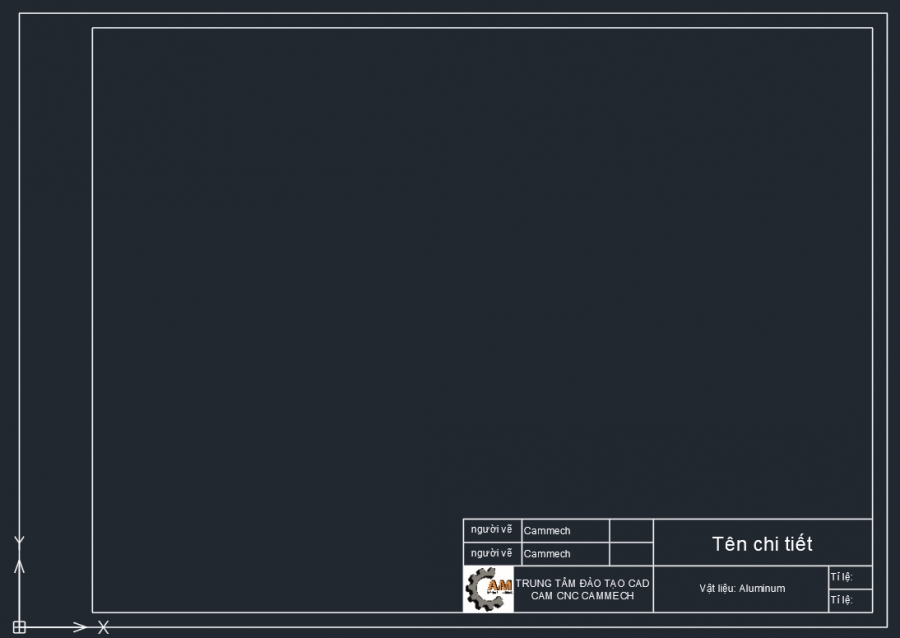
Điền thông tin vào khung tên.
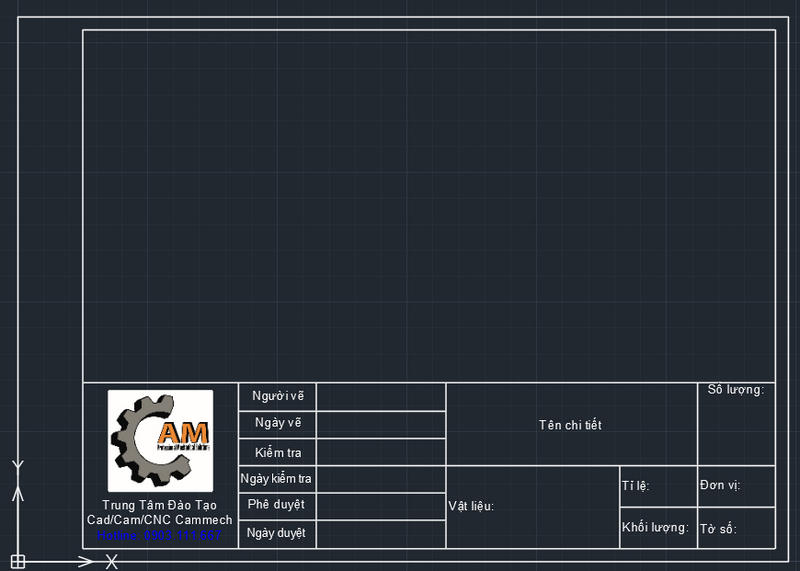
Tương tự bạn cũng có thể tạo một bản vẽ A3:
Tạo môi trường Layout.
Chọn Tab Layout nằm ở phía dưới cùng bên trái của phần mềm.

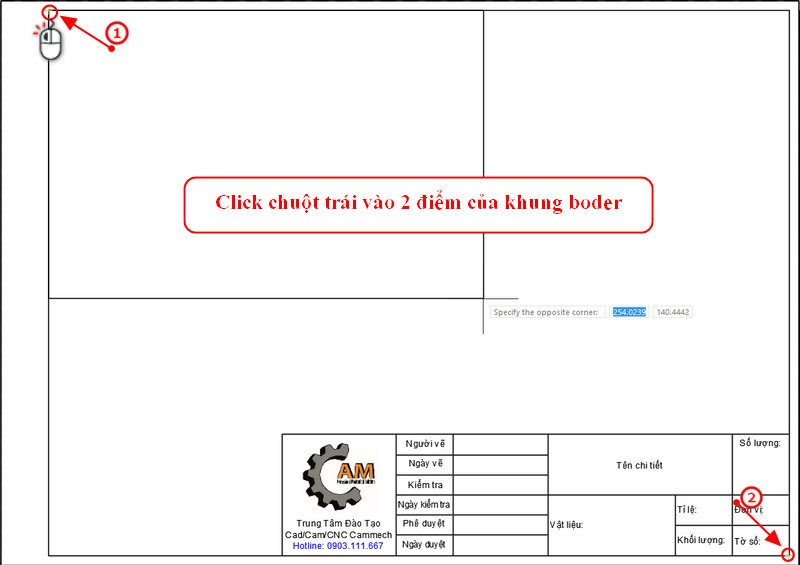
Click chuột trái vào 2 điểm để quét đối tượng, sau đó bấm delete để xóa khung Mview mặc định.
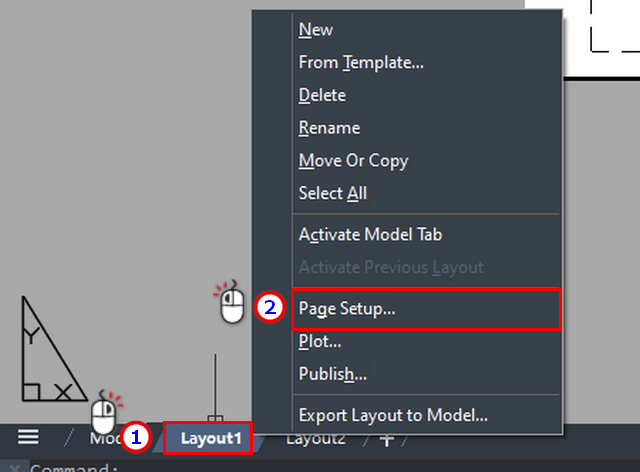
Click chuột phải vào tab Layout và chọn Page Setup Manager
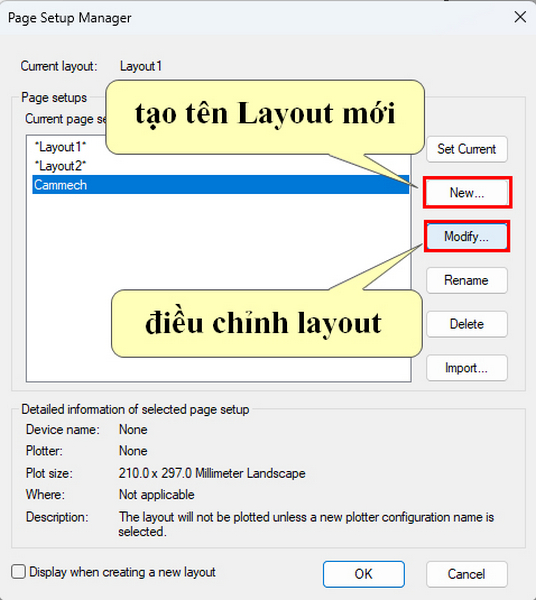
Chọn Modify để tùy chỉnh layout hoặc nếu muốn tạo 1 Layout riêng thì có thể chọn New tạo Layout mới.
Xuất hiện bảng Page Setup.
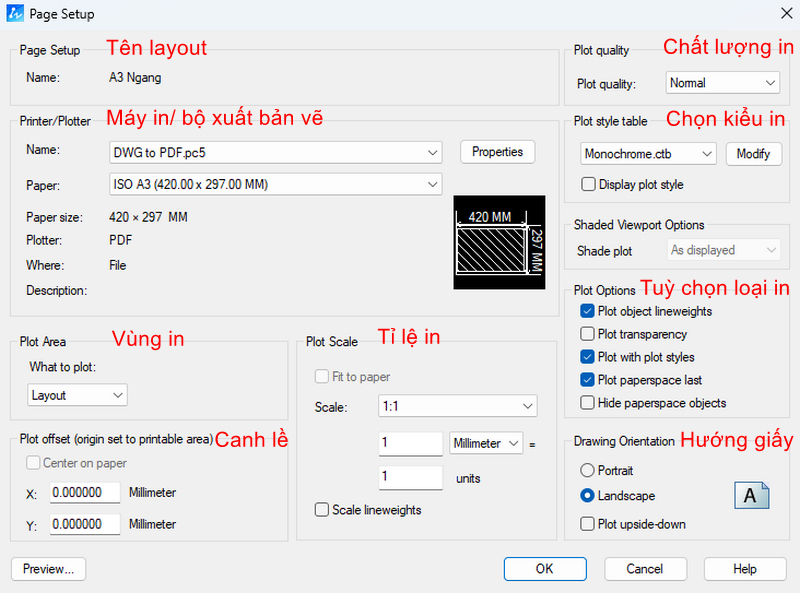
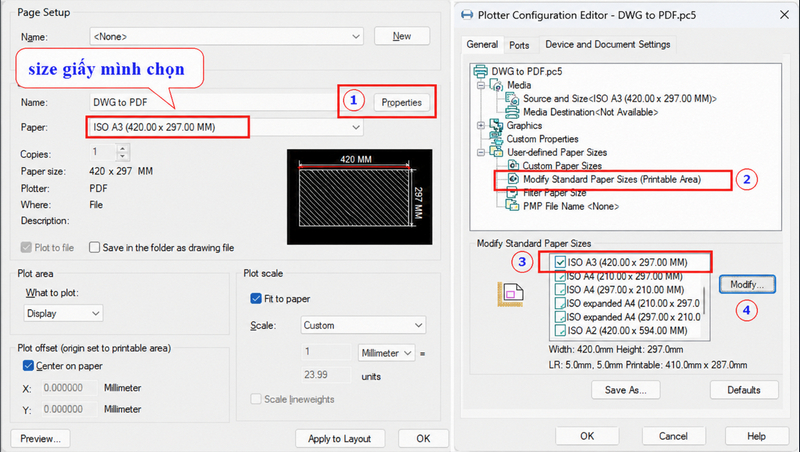
Trong phần Printer/Plotter: chọn máy in mình muốn hoặc nếu muốn in pdf thì chọn DWG to PDF.pc5 .
Tùy chọn giấy in ( Paper) thì chọn ISO A3 hoặc ISO A3 full bleed ( nếu muốn in tràn lề).
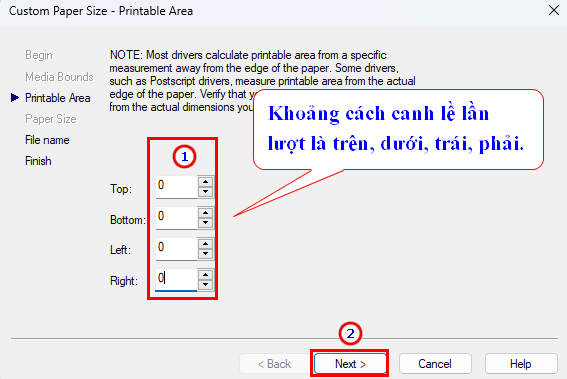
Còn nếu muốn chỉnh lại lề in thì vào Properties → Modify Standard Paper Sizes → Chọn vào giấy in của mình và bấm Modify → chỉnh lề về giá trị mình mong muốn → Next → Next → Finish.
Ở hộp thoại Paper Size bạn khai báo các thông số như hình dưới đây.
Vùng in và tỉ lệ in thì ta để mặc định là Layout, và tỉ lệ 1:1.
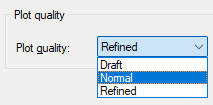
Chất lượng in thì để Normal, còn nếu muốn ưu tiên chất lượng ảnh thì chọn Refined nhưng mà file sẽ nặng hơn.
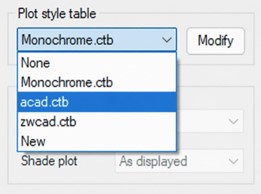
Kiểu in thì chọn monochrome.ctb nếu muốn in trắng đen và acad.ctb nếu muốn in màu.
Hướng giấy ngang nên để Landscape.

Sau khi đã tuỳ chỉnh hết thông số thì bấm OK để hoàn thành thiết lập Layout.
Đưa khung tên vào Layout:
Quay về Tab Model quét toàn bộ khung bản vẽ và nhấn (CTRL + C) để sao chép khung bản vẽ.
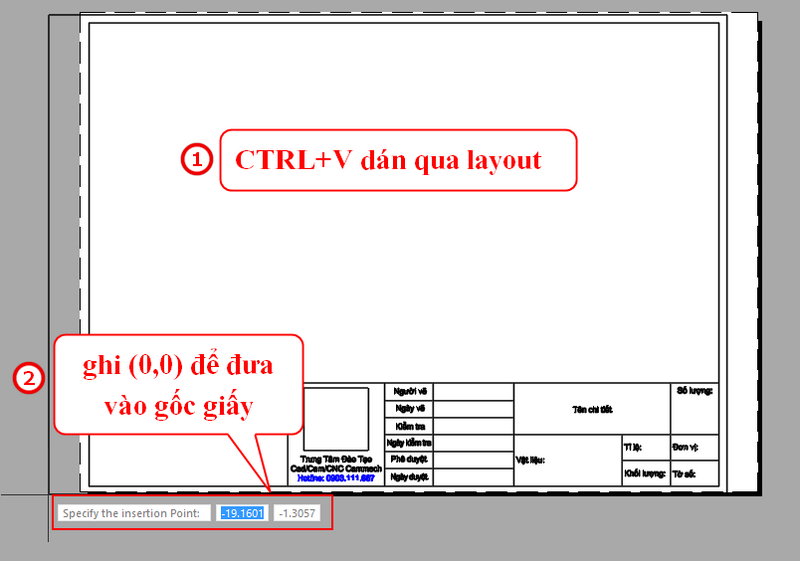
Gõ 0,0 để đưa khung bản vẽ về đúng gốc của giấy.
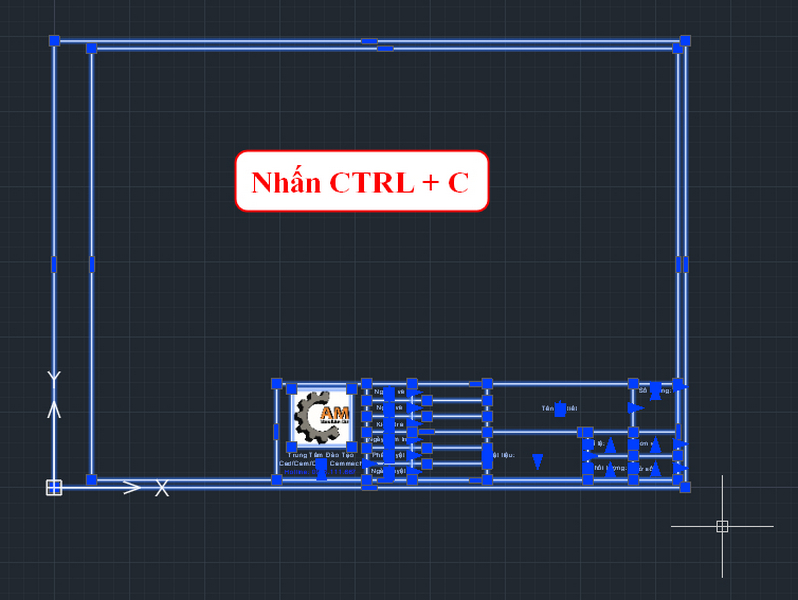
Chuyển sang Tab Layout và nhấn tổ hợp phím (CTRL + V) để dán khung bản vẽ vào khổ giấy.
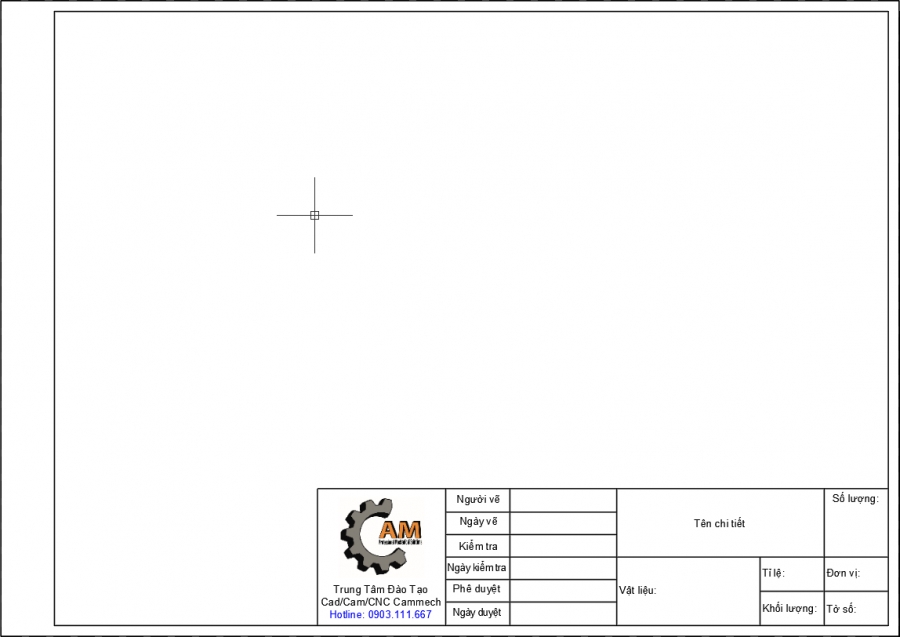
Kết quả bạn nhìn thấy được khung bản vẽ ở Tab Layer.
Việc tạo khung bản vẽ chuẩn và thiết lập môi trường in ấn trong AutoCAD & ZWCad tuy có nhiều bước nhưng khi đã nắm chắc quy trình, bạn sẽ tiết kiệm rất nhiều thời gian cho các dự án về sau. Khi nào quan trọng nhất ở đó:
Nếu bạn muốn học sâu hơn về AutoCAD và ZWCad trong lĩnh vực cơ khí, hãy tham khảo các khóa học CAD/CAM tại CamMech — nơi đào tạo kỹ năng thực chiến.
Ưu Điểm:
Đào tạo toàn bộ từ căn bản đến nâng cao
Học kèm riêng từng người đến thành thạo
Thời gian học tự chọn, linh hoạt theo học viên
Tạo bản vẽ thực tế, ứng dụng vào công việc
Sau khóa học cấp chứng chỉ, hỗ trợ việc làm
HỌC KÈM RIÊNG ĐẾN KHI THÀNH THẠO RA NGHỀ
HỌC VIÊN TỰ CHỌN THỜI GIAN HỌC, LỊCH HỌC
LỚP MỞ HẰNG NGÀY, ĐĂNG KÝ LÀ ĐI HỌC NGAY
CHÚ TRỌNG KẾT HỢP LÝ THUYẾT VÀ THỰC HÀNH
BÀI GIẢNG CHUẨN QUỐC TẾ, MÁY MÓC HIỆN ĐẠI
ĐÁP ỨNG NHU CẦU HỌC CẤP TỐC, ONLINE TỪ XA
NHIỀU ƯU ĐÃI HỌC PHÍ HẤP DẪN CỦA KHÓA HỌC
GIẢI ĐÁP THẮC MẮC, HỖ TRỢ HỌC LẠI MIỄN PHÍ
CẤP CHỨNG CHỈ KHÓA HỌC, HỖ TRỢ VIỆC LÀM
0938885911
0903111667
Chúng Tôi Sẵn Sàng Tư Vấn Khóa Học Cho Bạn