TRUNG TÂM ĐÀO TẠO CAD CAM CNC CAMMECH
ZW3D là phần mềm CAD/CAM 3D được nhiều kỹ sư cơ khí tin dùng nhờ giao diện trực quan, dễ tùy biến.
Bài viết này sẽ giúp bạn làm quen nhanh với giao diện ZW3D, và bắt đầu thiết kế đầu tiên với lệnh Sketch — nền tảng của mọi mô hình 3D.

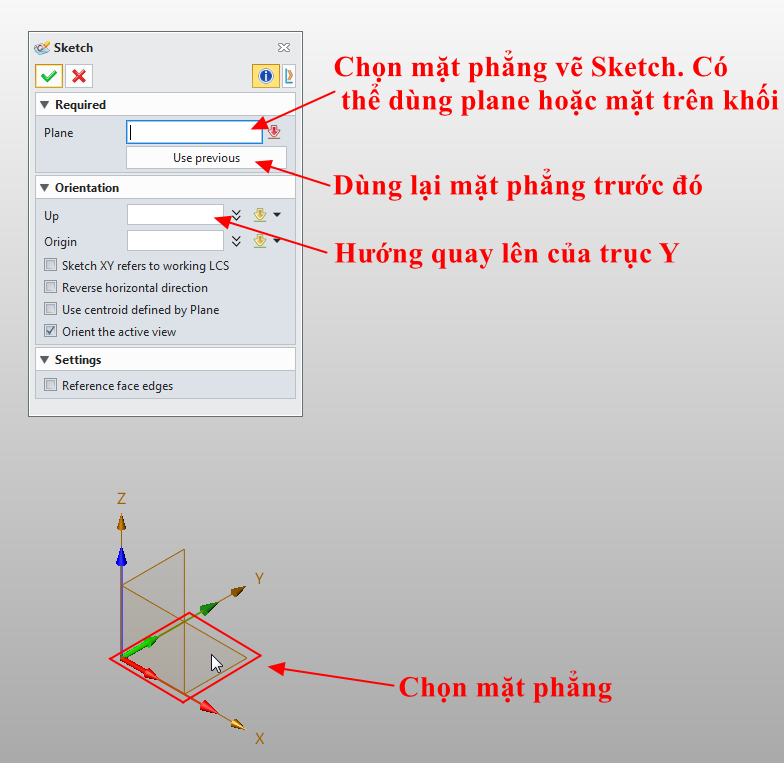
Sketch dùng để tạo bản phác thảo 2D là tiền đề để dựng lên bản vẽ 3D được tạo ra dựa trên 1 mặt phẳng gốc.
Lưu ý: Nếu vẽ Sketch trên 1 mặt có sẵn (không phải mặt phẳng chuẩn), gốc tọa độ (0,0) sẽ rơi vào vị trí bất kỳ — nên chủ động chọn lại Origin hoặc tạo cạnh tham chiếu để ghi kích thước chuẩn xác.
1. Tạo File mới.
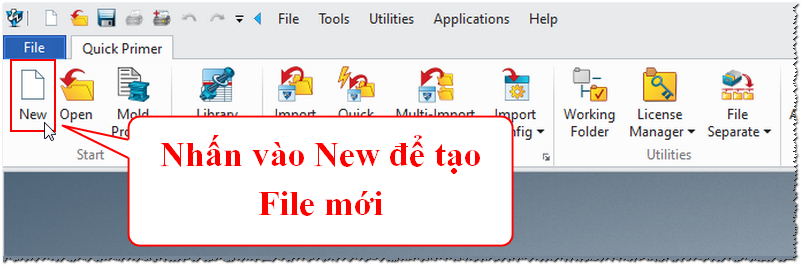
Ở giao diện phần mềm ZW 3D chọn New ở góc trái phía trên.
Bảng Create New File hiện ra chọn → Part → Standard. Có thể đặt trước tên file và mô tả ở phần Unique Name và Description nếu muốn.
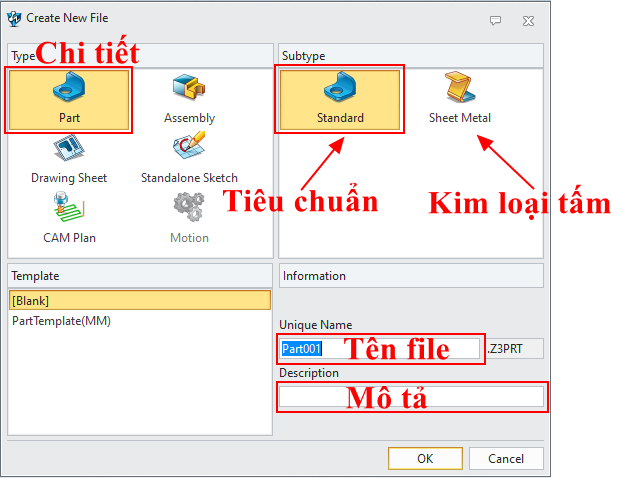
Bảng Create New File hiện ra chọn → Part → Standard. Có thể đặt trước tên file và mô tả ở phần Unique Name và Description nếu muốn.
2. Tạo Sketch.
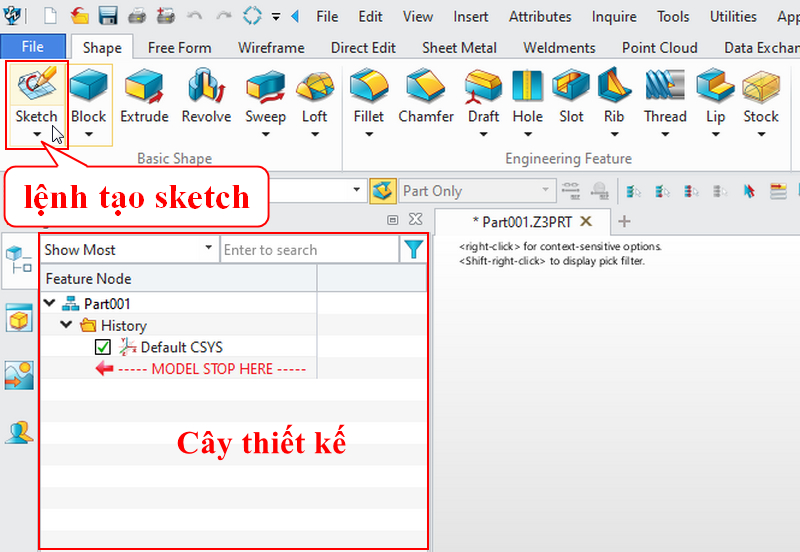
Chọn biểu tượng  trên nhóm thẻ Shape.
Ô tùy chọn Sketch hiện ra, chọn 1 mặt phẳng bất kỳ để vẽ Sketch.
3. Vẽ phác thảo biên dạng.
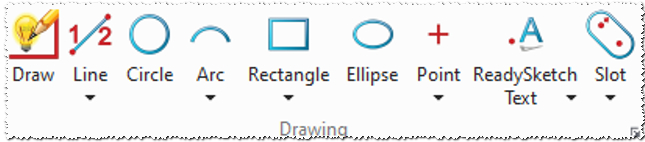
Vẽ 1 hình bất kì như hình dưới đây.
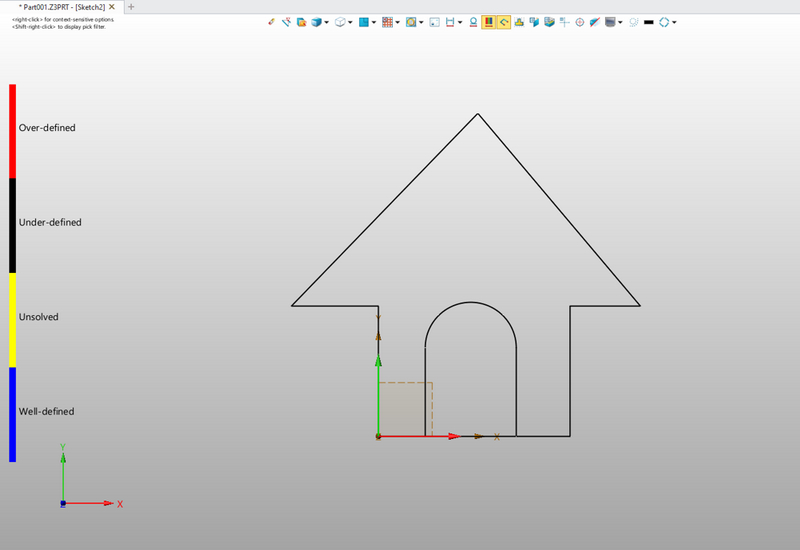
Bên trái có cột màu để ta có thể kiểm tra chi tiết có đầy đủ kích thước hay chưa:
Over-defined (màu đỏ): Đối tượng đang bị gán kích thước/ràng buộc THỪA, mâu thuẫn với nhau — cần xóa bớt 1 kích thước hoặc ràng buộc dư mới hết đỏ. Nếu để đỏ, Sketch sẽ báo lỗi, không dựng khối 3D được.
Under-defined (màu đen): Đối tượng vẽ ra rồi nhưng chưa đủ kích thước/ràng buộc để cố định hoàn toàn vị trí/hình dạng.
Unsolved (màu vàng): Hệ ràng buộc bị mâu thuẫn logic, phần mềm không tính toán ra được vị trí hợp lệ.
Well-defined(màu xanh dương): đối tượng đã đủ ràng buộc kích thước, hình học.
4. Ràng buộc hình học.
Chọn vào đối tượng sẽ xuất hiện bảng chọn kiểu ràng buộc.
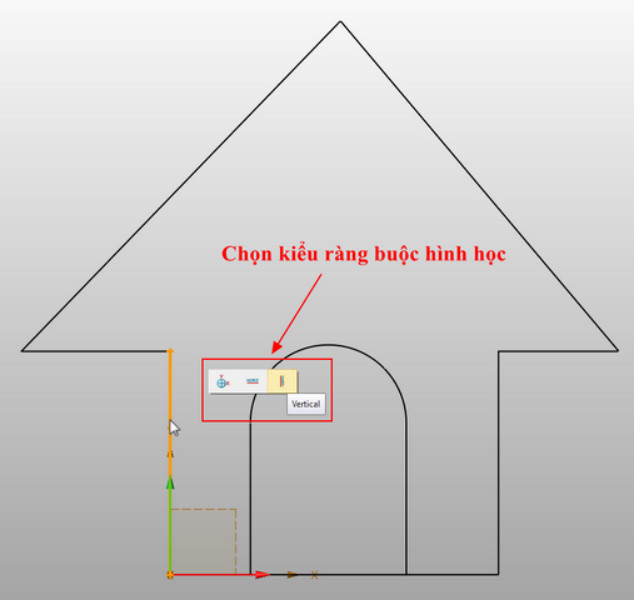
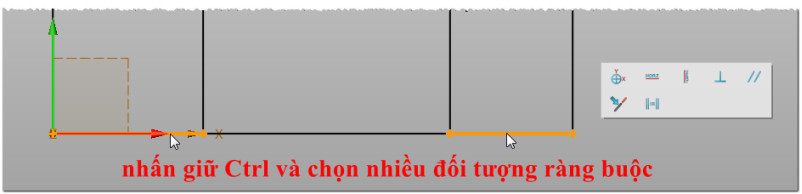
Để ràng buộc 2 hoặc nhiều ràng buộc cùng ý nghĩa nhấn giữ phím Ctrl → chọn đối tượng → chọn kiểu ràng buộc mong muốn.
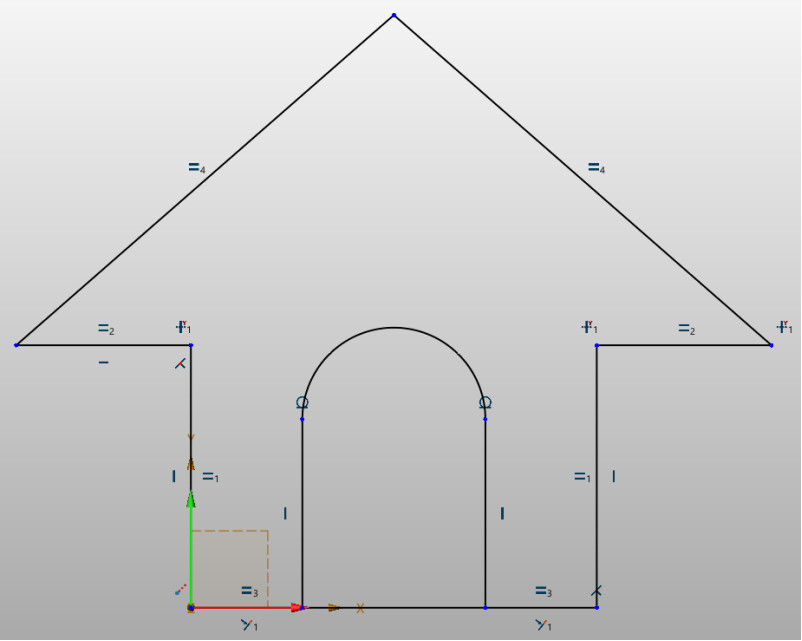
5. Ràng buộc kích thước.
Sử dụng lệnh đo nhanh Quick Dimension để tiến hành đo kích thước cho bản vẽ.
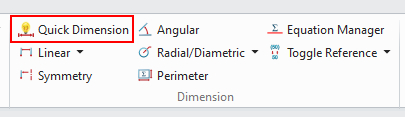
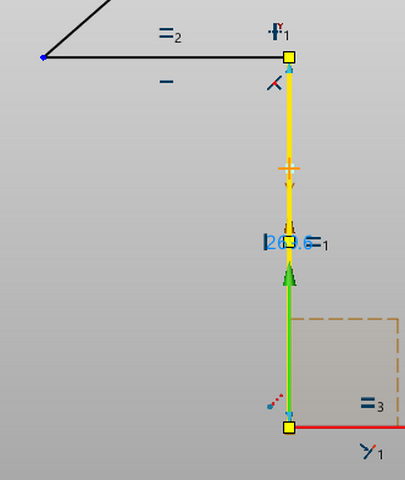
Chọn đối tượng cần đo kích thước (có thể click đối tượng là đường hoặc chọn 2 điểm).
Bấm chọn ví trí đặt đường kích thước.
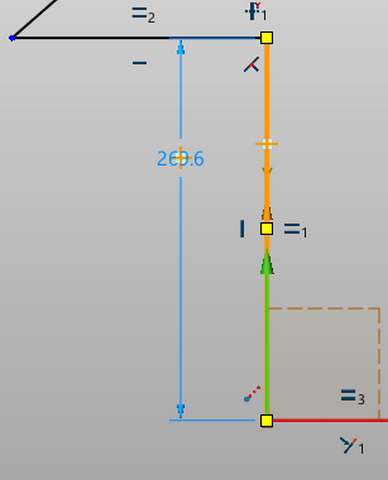
Ghi kích thước cần đặt vào ô kích thước.
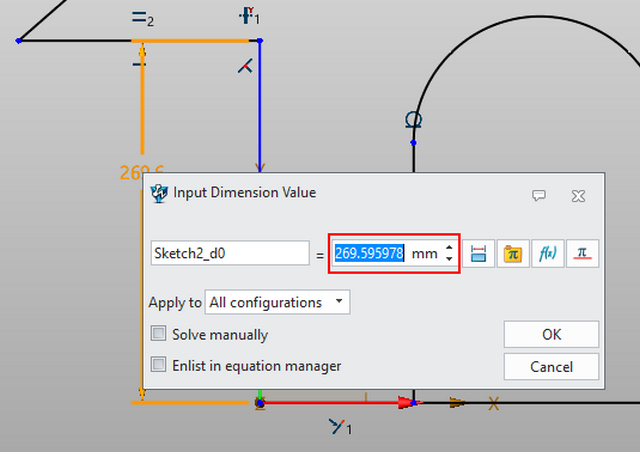
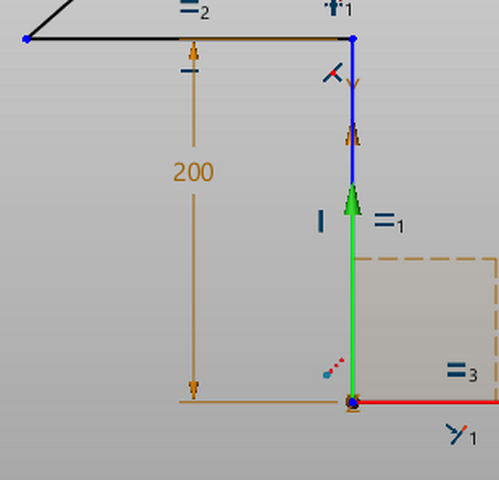
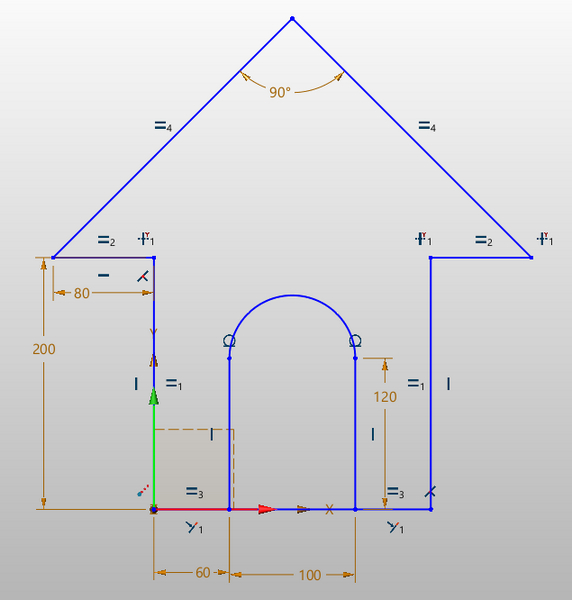
Điền đầy đủ các kích thước cho đến khi bản vẽ đạt được Well- defined.
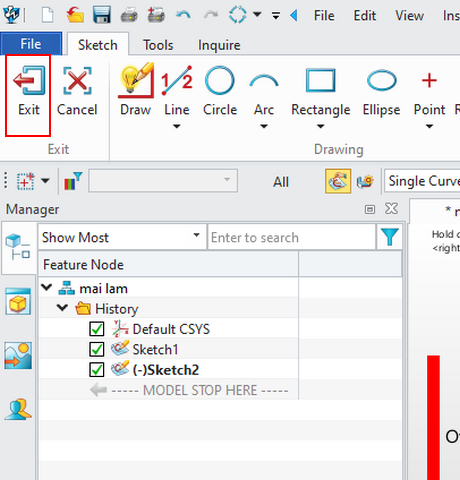
Sau đó thoát Sketch thì bấm Exit.
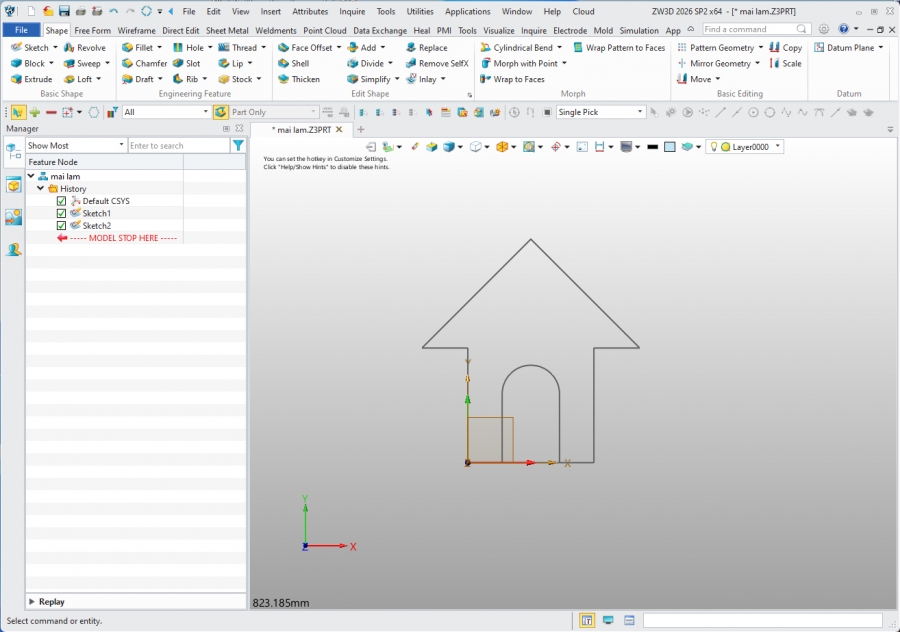
Được kết quả như hình bên dưới
Chúc các bạn thành công!
HỌC KÈM RIÊNG ĐẾN KHI THÀNH THẠO RA NGHỀ
HỌC VIÊN TỰ CHỌN THỜI GIAN HỌC, LỊCH HỌC
LỚP MỞ HẰNG NGÀY, ĐĂNG KÝ LÀ ĐI HỌC NGAY
CHÚ TRỌNG KẾT HỢP LÝ THUYẾT VÀ THỰC HÀNH
BÀI GIẢNG CHUẨN QUỐC TẾ, MÁY MÓC HIỆN ĐẠI
ĐÁP ỨNG NHU CẦU HỌC CẤP TỐC, ONLINE TỪ XA
NHIỀU ƯU ĐÃI HỌC PHÍ HẤP DẪN CỦA KHÓA HỌC
GIẢI ĐÁP THẮC MẮC, HỖ TRỢ HỌC LẠI MIỄN PHÍ
CẤP CHỨNG CHỈ KHÓA HỌC, HỖ TRỢ VIỆC LÀM
0938885911
0903111667
Chúng Tôi Sẵn Sàng Tư Vấn Khóa Học Cho Bạn