TRUNG TÂM ĐÀO TẠO CAD CAM CNC CAMMECH
Trong thiết kế 3D, không phải chi tiết nào cũng cần dựng bằng cách đùn biên dạng. Với những chi tiết có dạng tròn xoay, lệnh Revolve trong ZW3D sẽ giúp bạn tạo mô hình trụ tròn nhanh chóng và chính xác.
Revolve dùng để tạo khối 3D bằng cách xoay một biên dạng Sketch quanh một trục xoay (đường tâm) một góc nhất định (thường là 360°). Đây là lệnh phù hợp nhất cho các chi tiết có hình dạng đối xứng tròn xoay.
Lưu ý: biên dạng Sketch không được cắt qua trục xoay, nếu không lệnh sẽ báo lỗi hoặc tạo ra khối không như ý muốn.
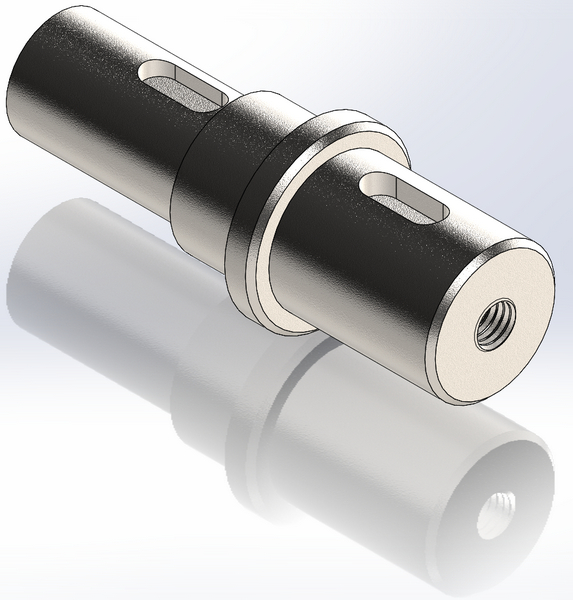
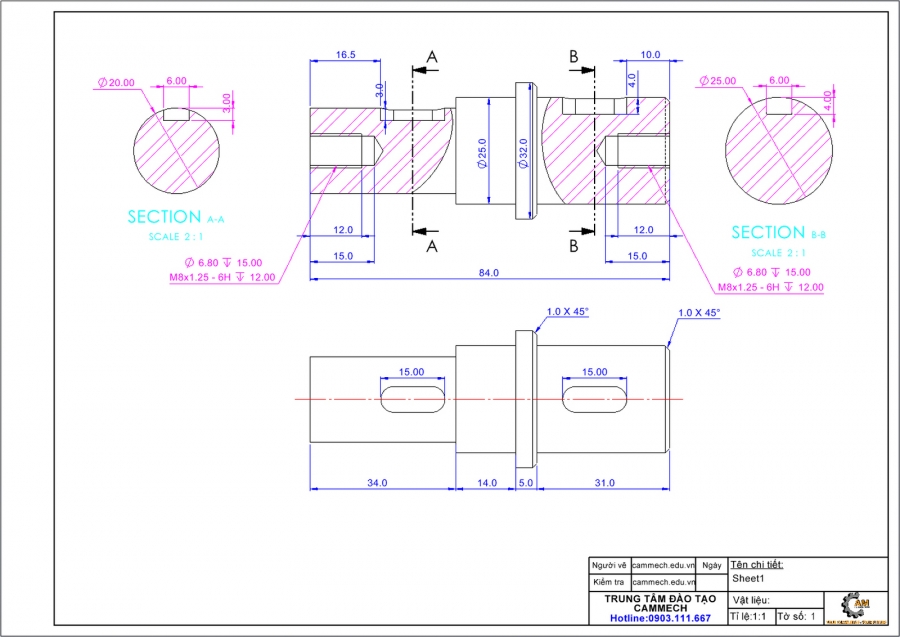
Bước 1: Tạo Sketch.
Dựa trên bản vẽ của chi tiết, tiến hành vẽ Sketch 2D.
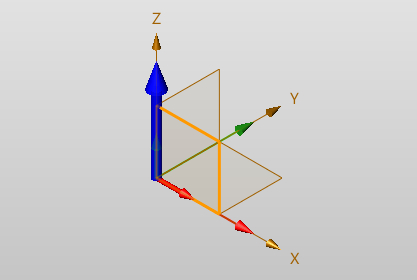
Chọn biểu tượng  trên nhóm thẻ Shape và chọn mặt phẳng Front (OXZ) làm mặt phẳng vẽ Sketch.
Bước 2: Tạo Sketch.Vẽ biên dạng như hình dưới đây.
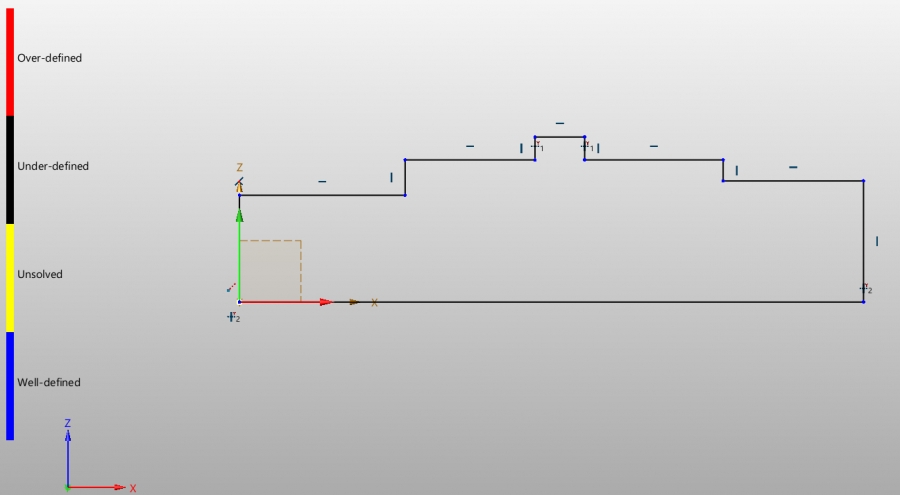
Bước 3: Ràng buộc hình học và ràng buộc kích thước để để biên dạng đạt Well-Defined.
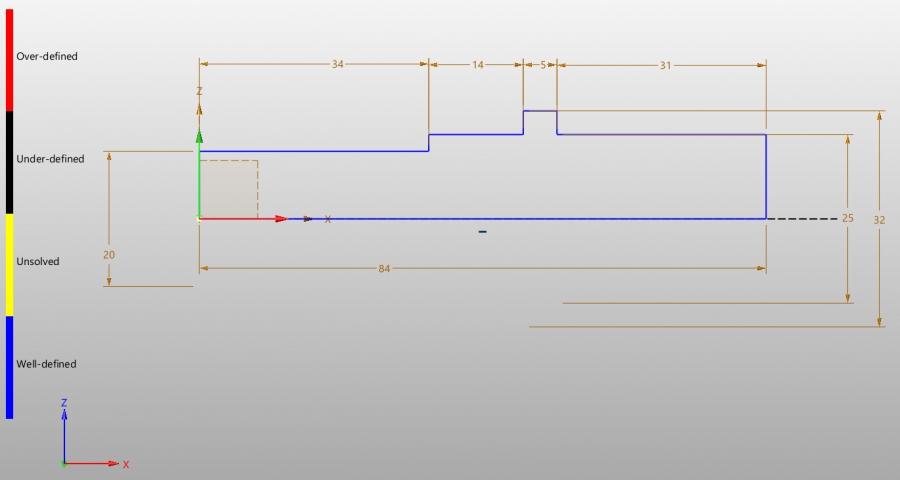
Thoát Sketch..jpg)
Bước 4: Tạo khối 3D xoay quanh trục bằng Revolve.
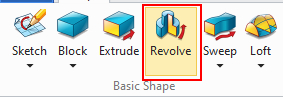
Chọn Revolve trên nhóm thẻ Basic Shape.
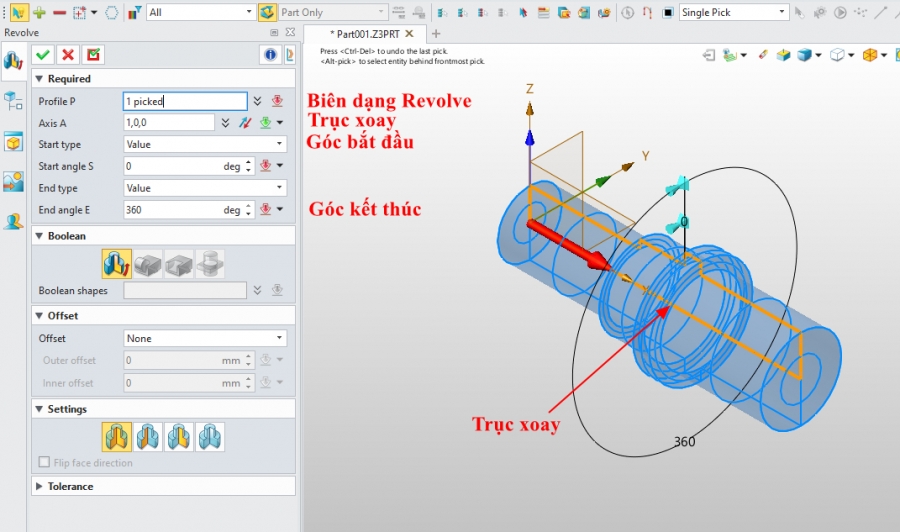
Ô Profile P chọn biên dạng cho khối Revolve là biên dạng Sketch vừa vẽ, trục thì chọn trục nằm ngang và góc xoay là 3600.
.jpg)
OK để kết thúc lệnh.
Ta được chi tiết như hình dưới đây:
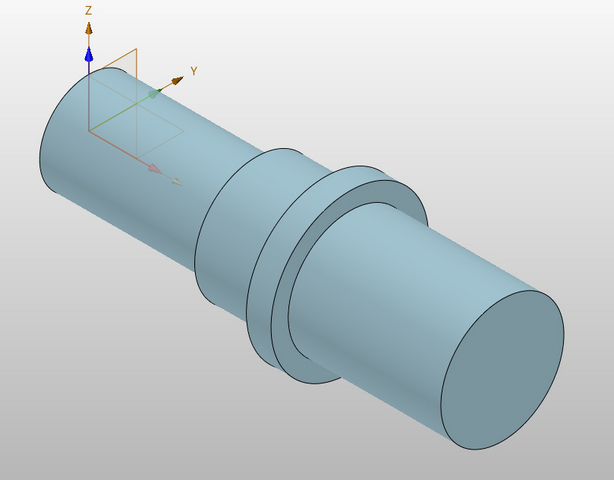
Bước 5: Tạo rãnh then bằng lệnh Extrude.
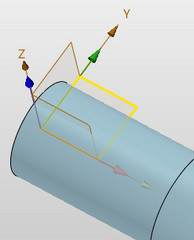
Chọn Extrude  trên thanh công cụ Basic Shape và chọn mặt phẳng vẽ là mặt Top (OXY).
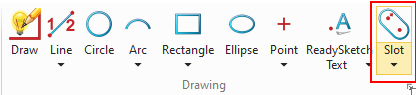
Chọn công cụ vẽ là lệnh Slot trên thanh Drawing.
Vẽ Sketch như hình và ràng buộc để Sketch được Well – Defined.
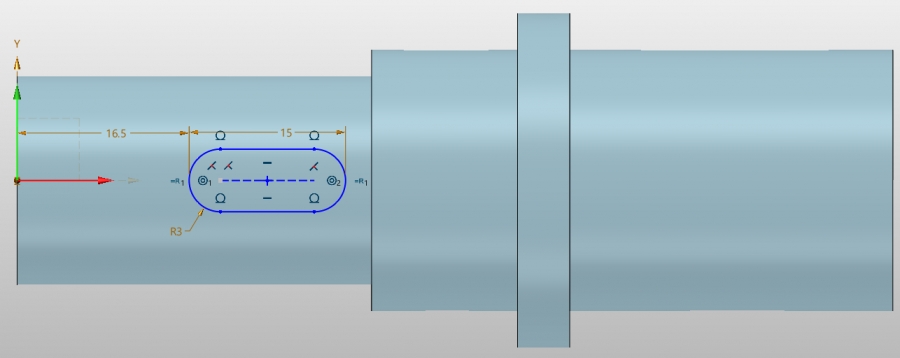
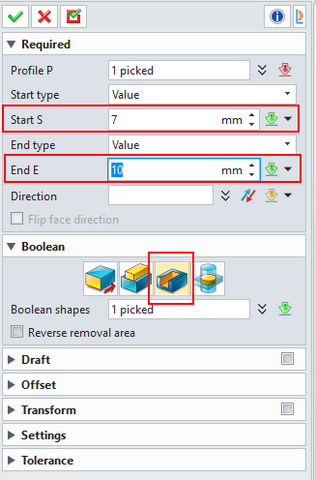
Bước 6: Exit thoát Sketch và thiết lập thông số cắt ở phần giá trị bắt đầu là 7mm và kết thúc là 10mm ( vì rãnh sâu 3mm).
Ở tuỳ chọn Boolean thì chọn Remove để cắt bỏ rãnh then.
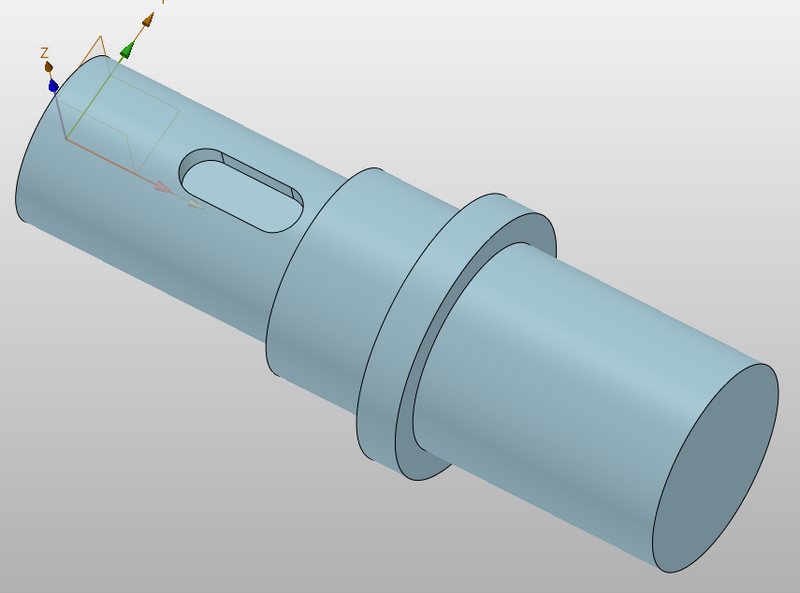
Bước 7: Sau khi OK ta được chi tiết như hình.
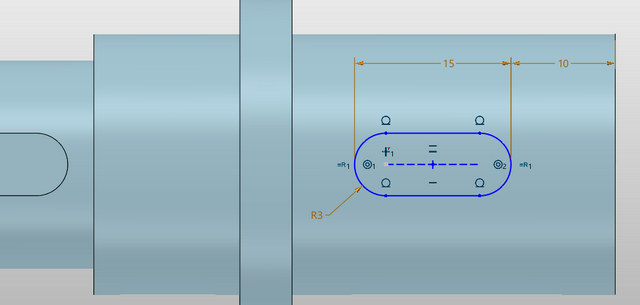
Bước 8: Tương tự chọn Extruded và vẽ Sketch rãnh then thứ 2 với ràng buộc như hình.
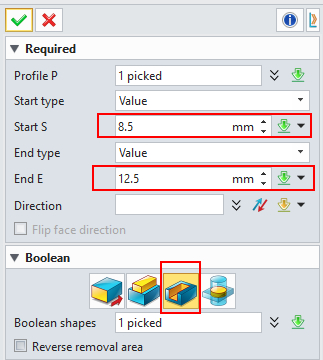
Cắt rãnh với thông số cắt điểm bắt đầu là 8.5mm và kết thúc là 12.5mm và cũng chọn kiểu Remove để cắt phần then 2.
OK ta được biên dạng như hình:
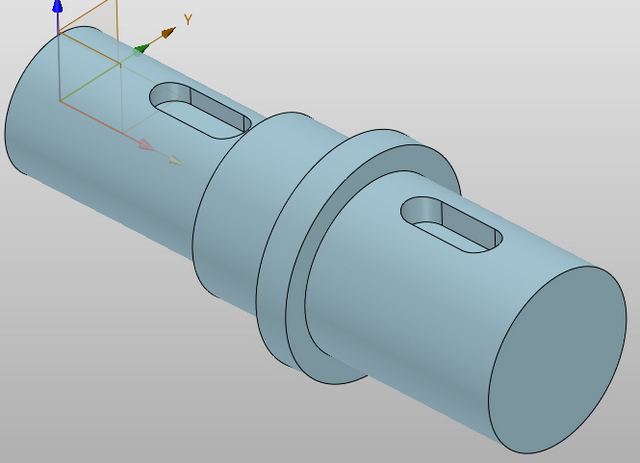
Bước 9: Tạo lỗ taro ren M8.
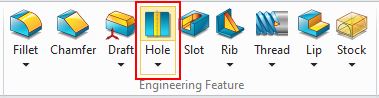
Chọn lệnh Hole trên thanh công cụ Engineering Feature để vào lệnh tạo lỗ.
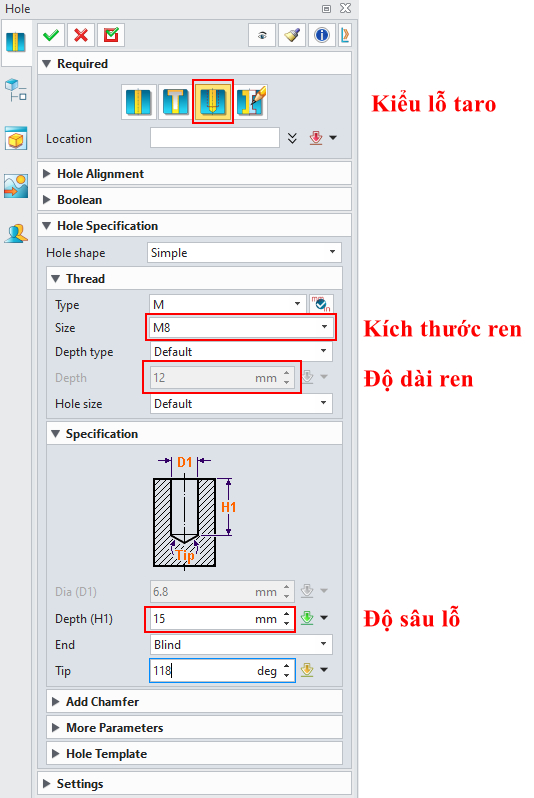
Thiết lập lỗ taro M8 với thông số như hình:
Sau đó chọn vị trí đặt lỗ ren thì nhấn chọn vào tâm mặt bên trái và phải của mặt trụ.
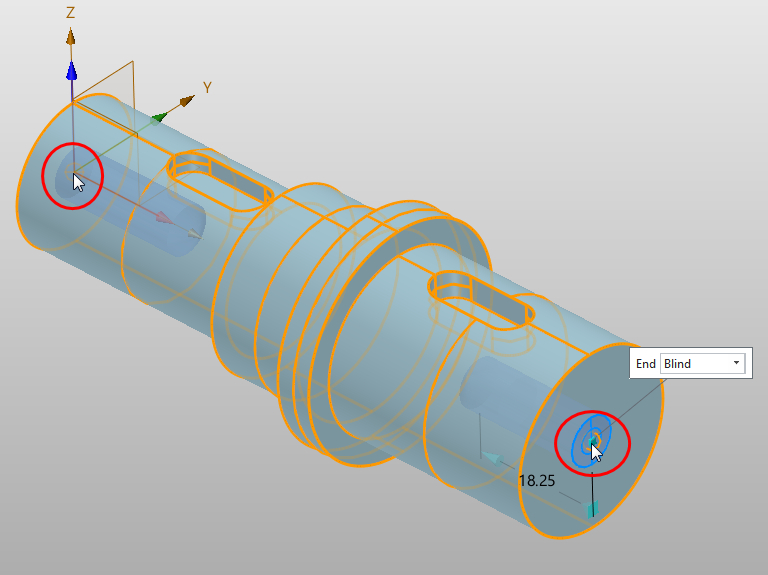
Kết quả.
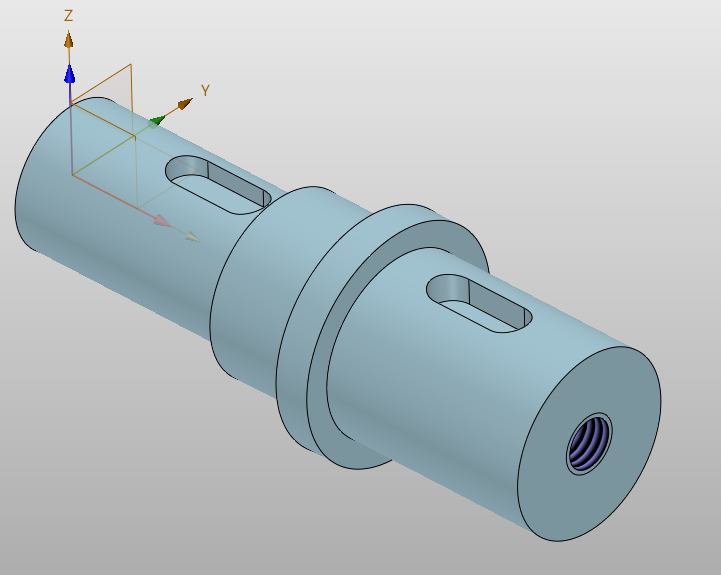
Chúc các bạn thành công!
HỌC KÈM RIÊNG ĐẾN KHI THÀNH THẠO RA NGHỀ
HỌC VIÊN TỰ CHỌN THỜI GIAN HỌC, LỊCH HỌC
LỚP MỞ HẰNG NGÀY, ĐĂNG KÝ LÀ ĐI HỌC NGAY
CHÚ TRỌNG KẾT HỢP LÝ THUYẾT VÀ THỰC HÀNH
BÀI GIẢNG CHUẨN QUỐC TẾ, MÁY MÓC HIỆN ĐẠI
ĐÁP ỨNG NHU CẦU HỌC CẤP TỐC, ONLINE TỪ XA
NHIỀU ƯU ĐÃI HỌC PHÍ HẤP DẪN CỦA KHÓA HỌC
GIẢI ĐÁP THẮC MẮC, HỖ TRỢ HỌC LẠI MIỄN PHÍ
CẤP CHỨNG CHỈ KHÓA HỌC, HỖ TRỢ VIỆC LÀM
0938885911
0903111667
Chúng Tôi Sẵn Sàng Tư Vấn Khóa Học Cho Bạn