TRUNG TÂM ĐÀO TẠO CAD CAM CNC CAMMECH
FreeCAD là một trong những phần mềm thiết kế CAD 3D mã nguồn mở miễn phí mạnh mẽ nhất hiện nay, được phát triển bởi cộng đồng quốc tế và phù hợp cho cả kỹ sư cơ khí, kiến trúc sư, nhà thiết kế sản phẩm cũng như sinh viên kỹ thuật.
Với khả năng dựng hình tham số (parametric modeling), hỗ trợ đa nền tảng (Windows, macOS, Linux) và hoàn toàn không tốn phí bản quyền, FreeCAD đang trở thành lựa chọn thay thế lý tưởng cho các doanh nghiệp nhỏ chưa đủ ngân sách đầu tư các phần mềm CAD bản quyền như SolidWorks, Autodesk Inventor hay Creo,...
Trong bài viết này, Cammech sẽ giới thiệu chi tiết về FreeCAD, phân tích vì sao đây là giải pháp tối ưu cho doanh nghiệp nhỏ, đồng thời hướng dẫn bạn cách tải và cài đặt FreeCAD từ A đến Z.
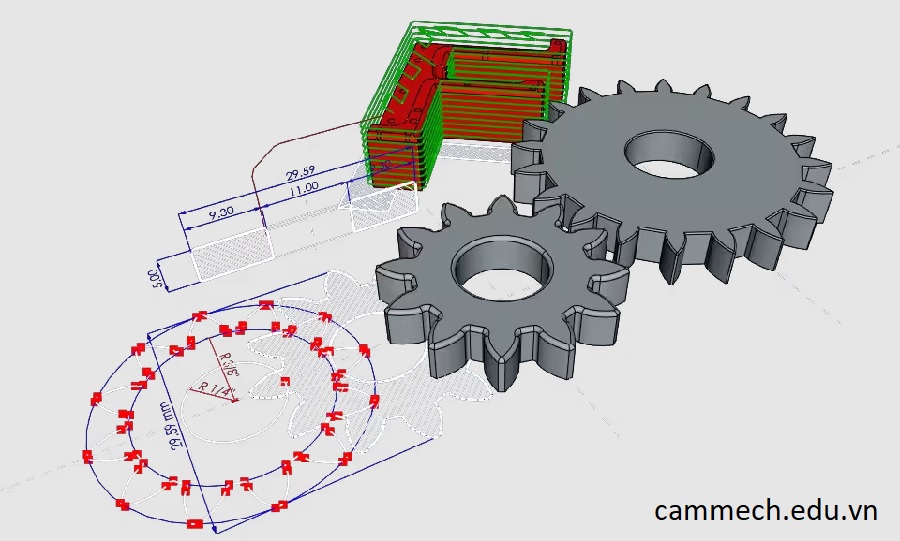
FreeCAD là phần mềm thiết kế hỗ trợ máy tính (Computer-Aided Design – CAD) mã nguồn mở, được khởi xướng từ năm 2002 và liên tục được cải tiến bởi cộng đồng lập trình viên toàn cầu.
Phần mềm cho phép người dùng tạo ra các mô hình 3D tham số chính xác, phục vụ cho nhiều ngành nghề khác nhau như cơ khí chế tạo, kiến trúc – xây dựng (BIM), kỹ thuật điện, robot, in 3D, mô phỏng FEM…
Điểm đặc biệt của FreeCAD nằm ở triết lý parametric modeling – nghĩa là mọi đối tượng đều có thể chỉnh sửa dễ dàng bằng cách quay lại thay đổi thông số trong cây lịch sử (model tree). Đây là tính năng cốt lõi mà các phần mềm CAD chuyên nghiệp như SolidWorks hay Inventor đều sở hữu.
| Module | Chức năng chính | Ứng dụng thực tế |
|---|---|---|
| Part Design | Dựng chi tiết 3D tham số từ sketch 2D | Thiết kế chi tiết máy, khuôn mẫu |
| Sketcher | Vẽ phác 2D có ràng buộc hình học | Tạo biên dạng cho extrude, revolve |
| Assembly | Lắp ráp các chi tiết thành cụm máy | Thiết kế máy móc, thiết bị |
| TechDraw | Xuất bản vẽ kỹ thuật 2D từ mô hình 3D | Bản vẽ chế tạo, gia công |
| FEM | Phân tích phần tử hữu hạn (ứng suất, biến dạng, nhiệt) | Mô phỏng chịu lực, tối ưu kết cấu |
| Path (CAM) | Tạo đường chạy dao CNC, xuất G-code | Gia công CNC, in 3D |
| Arch / BIM | Thiết kế kiến trúc, mô hình thông tin công trình | Kiến trúc, xây dựng dân dụng |
| Draft | Vẽ kỹ thuật 2D giống AutoCAD | Bản vẽ kỹ thuật, sơ đồ |
Ngoài ra, FreeCAD còn hỗ trợ đầy đủ các định dạng file phổ biến như STEP, IGES, STL, DXF, DWG, OBJ, BREP, SVG… giúp dễ dàng trao đổi dữ liệu với các phần mềm CAD/CAM khác trong môi trường sản xuất.
Phiên bản FreeCAD 1.0 ra mắt cuối năm 2024 đánh dấu cột mốc trưởng thành của phần mềm sau hơn 20 năm phát triển. Một số cải tiến nổi bật bao gồm:
– Giải quyết triệt để vấn đề Topological Naming Problem (TNP) – lỗi đặt tên hình học gây mất tham số khi chỉnh sửa, vốn là điểm yếu lớn nhất của các phiên bản cũ.
– Module Assembly chính thức được tích hợp sẵn, không cần cài thêm add-on từ bên thứ ba.
– Giao diện được làm lại sạch sẽ, hiện đại hơn, hỗ trợ Dark Mode.
– Hiệu năng xử lý mô hình lớn được tối ưu đáng kể.
– Cải thiện trình quản lý add-on, cài đặt extension chỉ với 1 cú click.
Một thực tế phổ biến tại Việt Nam là phần lớn các doanh nghiệp cơ khí nhỏ, xưởng gia công, startup chế tạo hoặc các cơ sở đào tạo nghề đều gặp khó khăn về chi phí bản quyền phần mềm CAD. Một license SolidWorks Professional có giá khoảng 7.000 – 8.000 USD, Autodesk Inventor khoảng 2.500 USD/năm, còn CATIA hay NX thậm chí lên tới hàng chục nghìn USD. Đây là con số khó tiếp cận với doanh nghiệp vừa khởi nghiệp.
| Tiêu chí | FreeCAD | SolidWorks | Autodesk Inventor |
|---|---|---|---|
| Chi phí bản quyền | Miễn phí 100% | ~7.000 USD/license | ~2.500 USD/năm |
| Mã nguồn mở | Có (LGPL) | Không | Không |
| Dựng hình tham số | Có | Có | Có |
| Mô phỏng FEM | Có (CalculiX, Z88) | Có (Simulation) | Có |
| CAM tích hợp | Có (Path Workbench) | Có (CAM) | Cần Inventor CAM |
| Đa nền tảng | Win, macOS, Linux | Chỉ Windows | Chỉ Windows |
| Cập nhật & cộng đồng | Cộng đồng toàn cầu | Hãng Dassault | Hãng Autodesk |
| Định dạng file mở | FCStd (XML, mở) | SLDPRT (đóng) | IPT (đóng) |
Thứ nhất, tiết kiệm chi phí đầu tư ban đầu. Thay vì chi hàng trăm triệu đồng cho license phần mềm, doanh nghiệp có thể tập trung nguồn lực vào máy móc, vật tư và đào tạo nhân sự. Với một xưởng cơ khí 5 – 10 người, số tiền tiết kiệm được có thể lên tới 500 triệu đến 1 tỷ đồng.
Thứ hai, tránh rủi ro pháp lý về bản quyền phần mềm. Việc sử dụng phần mềm crack đang bị siết chặt tại Việt Nam, đặc biệt với các doanh nghiệp xuất khẩu sản phẩm sang EU, Mỹ, Nhật. Sử dụng FreeCAD giúp doanh nghiệp hoàn toàn an tâm khi đối tác kiểm tra phần mềm dùng trong thiết kế.
Thứ ba, dễ dàng mở rộng quy mô. Không bị giới hạn số lượng license, doanh nghiệp có thể cài FreeCAD trên toàn bộ máy tính trong xưởng mà không lo phát sinh chi phí.
Thứ tư, tương thích tốt với hệ sinh thái sản xuất. FreeCAD xuất được file STEP, IGES, STL – những định dạng chuẩn để gửi đi gia công CNC, in 3D, hoặc trao đổi với khách hàng dùng phần mềm khác.
Thứ năm, cộng đồng hỗ trợ mạnh. Với hơn 1 triệu lượt tải mỗi tháng và diễn đàn quốc tế hoạt động sôi nổi, người dùng FreeCAD luôn nhận được sự hỗ trợ kịp thời khi gặp khó khăn.
FreeCAD đặc biệt phù hợp với các nhóm đối tượng sau: chủ doanh nghiệp cơ khí nhỏ và xưởng gia công CNC vừa khởi nghiệp, sinh viên các ngành cơ khí – chế tạo máy – kiến trúc – xây dựng, kỹ sư thiết kế tự do (freelancer), người làm in 3D và mô hình DIY, các trung tâm đào tạo nghề muốn dạy CAD miễn phí cho học viên, và các nhà nghiên cứu cần phần mềm có thể tùy biến mã nguồn.
Nếu bạn đang tìm hiểu thêm về các phần mềm CAD khác để so sánh, tham khảo thêm khoá học SolidWorks tại Cammech hoặc AutoCAD để có cái nhìn toàn diện trước khi lựa chọn.
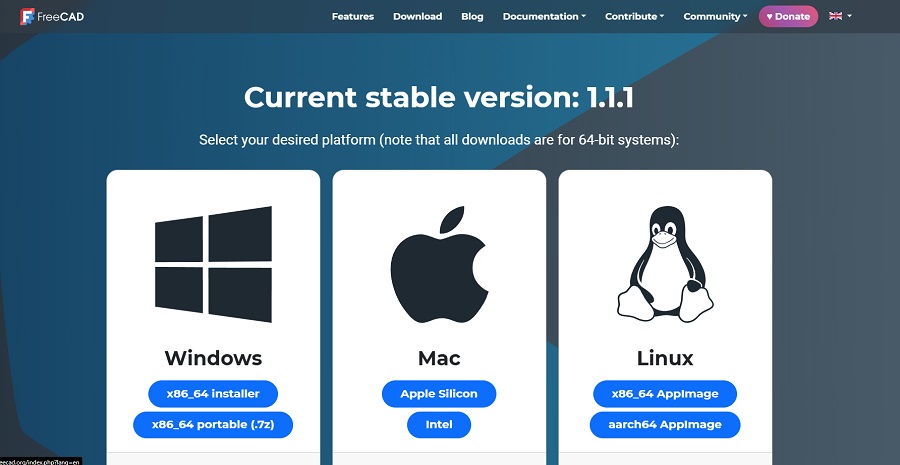
Để đảm bảo an toàn và nhận được phiên bản chính thống, bạn nên tải FreeCAD trực tiếp từ trang chủ của dự án. Tuyệt đối không tải từ các website không rõ nguồn gốc để tránh dính mã độc hoặc phần mềm đính kèm không mong muốn.
| Thành phần | Cấu hình tối thiểu | Cấu hình khuyên dùng |
|---|---|---|
| Hệ điều hành | Windows 10 (64-bit) | Windows 11 (64-bit) |
| CPU | Intel Core i3 / AMD Ryzen 3 | Intel Core i5/i7 hoặc Ryzen 5/7 |
| RAM | 4 GB | 8 – 16 GB trở lên |
| Card đồ họa | Hỗ trợ OpenGL 2.0 | NVIDIA / AMD rời, 2 GB VRAM |
| Ổ cứng | 2 GB trống | SSD, 5 GB trống |
| Màn hình | 1366 x 768 | Full HD 1920 x 1080 trở lên |
Bước 1: Mở trình duyệt và truy cập website chính thức của FreeCAD tại địa chỉ https://www.freecad.org. Đây là trang chủ duy nhất được cộng đồng phát triển công nhận.
Bước 2: Trên thanh menu trên cùng, nhấp vào mục Download. Trang web sẽ tự động nhận diện hệ điều hành bạn đang sử dụng và đề xuất phiên bản phù hợp.
Bước 3: Chọn đúng phiên bản theo nhu cầu:
– Windows 64-bit Installer (.exe): Dành cho người dùng Windows phổ thông, dễ cài đặt nhất.
– Windows 64-bit Portable (.7z): Bản chạy trực tiếp không cần cài đặt, phù hợp khi cần dùng FreeCAD trên USB hoặc máy không có quyền admin.
– macOS Installer (.dmg): Dành cho máy Mac (cả chip Intel và Apple Silicon).
– Linux AppImage: Dành cho người dùng Ubuntu, Fedora, Debian…
Bước 4: Nhấn vào liên kết tải về (file thường có dung lượng khoảng 500 – 700 MB). Chờ quá trình tải hoàn tất rồi chuyển sang phần cài đặt bên dưới.
Quy trình cài đặt FreeCAD rất đơn giản, ngay cả người dùng mới cũng có thể hoàn thành trong vòng 5 – 10 phút.
Bước 1: Mở thư mục chứa file vừa tải về (thường nằm trong Downloads). File có tên dạng FreeCAD-1.x.x-WIN-x64-installer.exe. Nhấp đúp chuột để chạy.
Bước 2: Nếu xuất hiện cảnh báo của Windows Defender hoặc User Account Control, chọn Yes / Run anyway để tiếp tục. Đây là cảnh báo tiêu chuẩn cho mọi phần mềm cài đặt mới, không phải dấu hiệu virus.
Bước 3: Cửa sổ Setup Wizard hiện ra, nhấn Next để bắt đầu.
Bước 4: Đọc và chấp nhận thỏa thuận giấy phép LGPL 2.1 – đây là giấy phép mã nguồn mở cho phép bạn sử dụng miễn phí cho cả mục đích cá nhân và thương mại. Nhấn I Agree.
Bước 5: Chọn loại cài đặt:
– Install for anyone using this computer: Cài cho tất cả người dùng máy tính (cần quyền admin).
– Install just for me: Chỉ cài cho tài khoản hiện tại (không cần quyền admin).
Bước 6: Chọn thư mục cài đặt. Mặc định FreeCAD sẽ cài vào C:\Program Files\FreeCAD 1.0. Bạn có thể đổi sang ổ D hoặc E nếu muốn tiết kiệm dung lượng ổ C.
Bước 7: Tích chọn các thành phần cần cài đặt. Khuyến nghị giữ nguyên mặc định để có đầy đủ tính năng, bao gồm cả tài liệu hướng dẫn (Documentation) và file mẫu (Examples).
Bước 8: Nhấn Install và chờ quá trình cài đặt diễn ra (khoảng 2 – 5 phút tùy cấu hình máy).
Bước 9: Khi cài đặt hoàn tất, tích chọn Run FreeCAD và nhấn Finish. Phần mềm sẽ khởi chạy lần đầu tiên.
Lần đầu mở FreeCAD, bạn nên thực hiện một số thiết lập cơ bản để tối ưu trải nghiệm sử dụng:
Chuyển ngôn ngữ giao diện: Vào menu Edit → Preferences → General → Language, chọn Vietnamese (nếu muốn dùng tiếng Việt) hoặc giữ English để học theo tài liệu quốc tế. Khởi động lại phần mềm để áp dụng.
Cài đặt đơn vị đo: Vào Edit → Preferences → General → Units, chọn Standard (mm/kg/s/degree) – đây là hệ đơn vị chuẩn cho ngành cơ khí Việt Nam.
Bật chế độ tự động lưu: Vào Edit → Preferences → General → Document → Auto save, đặt thời gian 5 – 10 phút để tránh mất dữ liệu khi sự cố xảy ra.
Cài đặt thư viện vật liệu và linh kiện chuẩn: Vào menu Tools → Addon Manager, tìm và cài các add-on hữu ích như:
– Fasteners: Thư viện bu lông, đai ốc theo tiêu chuẩn DIN, ISO.
– A2plus hoặc Assembly4: Bổ sung tính năng lắp ráp nâng cao.
– SheetMetal: Thiết kế chi tiết tôn cán, dập, gấp.
– Curves: Tạo bề mặt cong phức tạp.
Nếu máy tính công ty không cho quyền admin, bạn có thể dùng bản Portable:
Bước 1: Tải file FreeCAD-1.x.x-WIN-x64-portable.7z từ trang chủ.
Bước 2: Giải nén bằng phần mềm 7-Zip hoặc WinRAR vào thư mục tùy chọn, ví dụ D:\FreeCAD-Portable.
Bước 3: Mở thư mục vừa giải nén, vào folder bin, nhấp đúp file FreeCAD.exe là có thể sử dụng ngay.
Bước 4: Tạo shortcut ra Desktop bằng cách chuột phải vào FreeCAD.exe → Send to → Desktop (create shortcut).
Đối với người dùng MacBook hoặc iMac, các bước cài đặt như sau:
Bước 1: Tải file FreeCAD-1.x.x-macOS-arm64.dmg (cho chip M1/M2/M3) hoặc FreeCAD-1.x.x-macOS-x86_64.dmg (cho chip Intel).
Bước 2: Nhấp đúp vào file .dmg để mở. Cửa sổ Finder sẽ hiện ra với icon FreeCAD và thư mục Applications.
Bước 3: Kéo thả icon FreeCAD vào thư mục Applications.
Bước 4: Mở Launchpad hoặc thư mục Applications, nhấp vào FreeCAD. Nếu macOS cảnh báo "không xác định được nhà phát triển", vào System Settings → Privacy & Security, nhấn Open Anyway.
Cách đơn giản nhất là dùng bản AppImage:
Bước 1: Tải file FreeCAD-1.x.x-Linux-x86_64.AppImage.
Bước 2: Mở Terminal, di chuyển đến thư mục chứa file và cấp quyền thực thi:
chmod +x FreeCAD-1.x.x-Linux-x86_64.AppImage
Bước 3: Chạy file bằng lệnh:
./FreeCAD-1.x.x-Linux-x86_64.AppImage
Hoặc cài qua snap: sudo snap install freecad
| Lỗi gặp phải | Nguyên nhân | Cách khắc phục |
|---|---|---|
| Không mở được FreeCAD sau khi cài | Thiếu Visual C++ Redistributable | Cài bộ VC++ 2015-2022 từ Microsoft |
| Lỗi OpenGL khi khởi động | Driver card đồ họa cũ | Cập nhật driver NVIDIA/AMD/Intel |
| Giao diện chữ quá nhỏ hoặc quá to | Tỉ lệ DPI Windows chưa phù hợp | Vào Preferences → General → Toolbar icon size để chỉnh |
| Bị treo khi mở file lớn | RAM không đủ | Đóng phần mềm khác, nâng cấp RAM lên 16 GB |
| Không cài được add-on | Tường lửa chặn kết nối GitHub | Tắt firewall tạm thời hoặc dùng VPN |
| Lỗi font tiếng Việt | Font hệ thống chưa hỗ trợ Unicode | Đổi font giao diện sang Arial hoặc Tahoma |
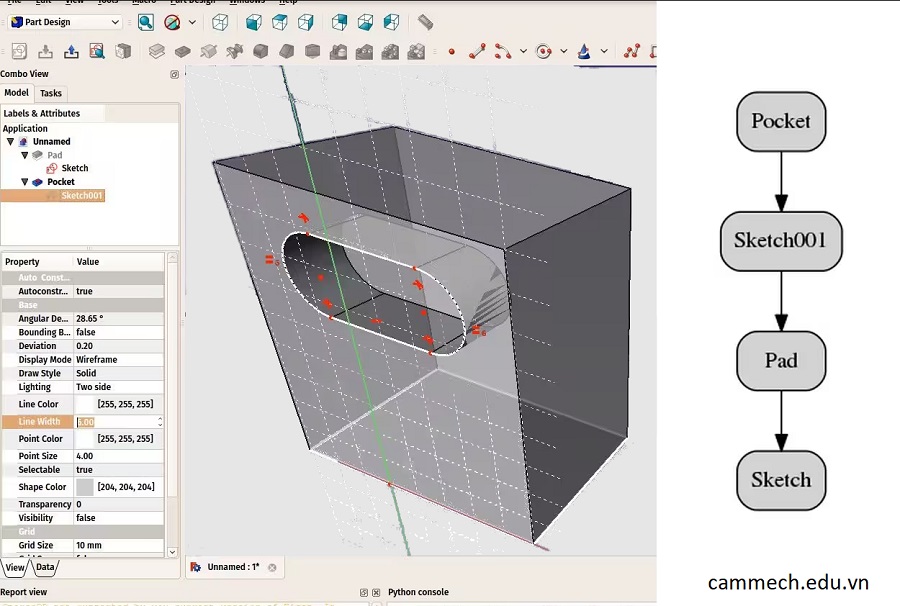
Sau khi cài đặt xong, để khai thác hết sức mạnh của FreeCAD, bạn nên đi theo lộ trình học bài bản:
Học cách di chuyển, xoay, zoom mô hình 3D. Nắm vững module Sketcher với các ràng buộc hình học cơ bản (horizontal, vertical, parallel, perpendicular, equal, tangent…). Đây là nền tảng quan trọng nhất.
Thực hành các lệnh dựng hình: Pad (đùn khối), Pocket (khoét rỗng), Revolution (xoay tròn), Fillet (bo tròn cạnh), Chamfer (vát mép), Mirror, Pattern. Tự dựng các chi tiết đơn giản như trục, bích, vỏ hộp.
Học module Assembly để lắp ráp nhiều chi tiết thành cụm máy hoàn chỉnh. Sử dụng TechDraw để xuất bản vẽ 2D có ghi kích thước, dung sai, ký hiệu hàn theo tiêu chuẩn TCVN.
Tiếp cận module FEM để mô phỏng ứng suất, biến dạng của chi tiết khi chịu tải. Tìm hiểu module Path để tạo chương trình gia công CNC, xuất file G-code chạy máy phay 3 trục.
Nếu bạn muốn rút ngắn thời gian học và được hướng dẫn bởi giảng viên giàu kinh nghiệm thực tế, có thể tham khảo các khoá học CAD/CAM.
"Trung tâm cung cấp đầy đủ các khoá học từ AutoCAD, SolidWorks, Inventor, Mastercam đến vận hành máy CNC thực hành – giúp bạn nhanh chóng làm chủ kỹ năng để áp dụng vào công việc."
Có. FreeCAD được phát hành theo giấy phép LGPL 2.1, hoàn toàn miễn phí cho cả mục đích cá nhân, học tập và thương mại. Bạn không cần trả bất kỳ khoản phí nào, không có phiên bản trả phí ẩn.
FreeCAD đáp ứng được khoảng 80 – 85% nhu cầu thiết kế cơ khí thông thường so với SolidWorks. Đối với doanh nghiệp nhỏ và vừa, các bản vẽ chi tiết máy, khuôn mẫu, kết cấu cơ khí thì FreeCAD hoàn toàn đủ dùng. Tuy nhiên với các thiết kế bề mặt phức tạp (Class A Surface) hoặc lắp ráp các cụm Assembly lớn, nhiều Part thì các phần mềm thương mại vẫn có lợi thế hơn.
Không trực tiếp. Để trao đổi dữ liệu giữa FreeCAD và SolidWorks, bạn nên dùng định dạng trung gian như STEP (.step/.stp) hoặc IGES (.igs) – đây là chuẩn quốc tế được mọi phần mềm CAD chuyên nghiệp hỗ trợ.
Có. FreeCAD đã được cộng đồng dịch sang hơn 50 ngôn ngữ, bao gồm tiếng Việt. Tuy nhiên một số thuật ngữ kỹ thuật chuyên sâu vẫn nên dùng tiếng Anh để dễ tra cứu tài liệu quốc tế.
Có. Giấy phép LGPL cho phép sử dụng FreeCAD trong mọi hoạt động thương mại, bao gồm thiết kế sản phẩm bán ra thị trường, dịch vụ thiết kế thuê ngoài, gia công CNC theo đơn đặt hàng… mà không phải trả phí bản quyền.
Trong bối cảnh chi phí phần mềm bản quyền ngày càng cao và yêu cầu tuân thủ pháp luật về sở hữu trí tuệ ngày càng nghiêm ngặt, FreeCAD nổi lên như một giải pháp đột phá cho cộng đồng kỹ sư, doanh nghiệp nhỏ và các cơ sở đào tạo tại Việt Nam. Với khả năng tham số hóa mạnh mẽ, hệ sinh thái add-on phong phú, cộng đồng hỗ trợ toàn cầu và đặc biệt là hoàn toàn miễn phí, FreeCAD đã chứng minh rằng phần mềm mã nguồn mở hoàn toàn có thể cạnh tranh sòng phẳng với các "ông lớn" thương mại.
Hãy bắt đầu hành trình làm chủ thiết kế 3D của bạn ngay hôm nay bằng cách tải FreeCAD từ trang chủ chính thức và làm theo hướng dẫn cài đặt chi tiết phía trên.
Nếu bạn cần được hướng dẫn bài bản hơn về CAD/CAM/CNC, đừng ngần ngại liên hệ Trung tâm đào tạo Cammech – đối tác đồng hành tin cậy của hàng ngàn kỹ sư cơ khí Việt Nam.
Mọi thắc mắc về việc lựa chọn và sử dụng phần mềm CAD phù hợp cho doanh nghiệp, vui lòng liên hệ trực tiếp với chúng tôi để được tư vấn miễn phí.
HỌC KÈM RIÊNG ĐẾN KHI THÀNH THẠO RA NGHỀ
HỌC VIÊN TỰ CHỌN THỜI GIAN HỌC, LỊCH HỌC
LỚP MỞ HẰNG NGÀY, ĐĂNG KÝ LÀ ĐI HỌC NGAY
CHÚ TRỌNG KẾT HỢP LÝ THUYẾT VÀ THỰC HÀNH
BÀI GIẢNG CHUẨN QUỐC TẾ, MÁY MÓC HIỆN ĐẠI
ĐÁP ỨNG NHU CẦU HỌC CẤP TỐC, ONLINE TỪ XA
NHIỀU ƯU ĐÃI HỌC PHÍ HẤP DẪN CỦA KHÓA HỌC
GIẢI ĐÁP THẮC MẮC, HỖ TRỢ HỌC LẠI MIỄN PHÍ
CẤP CHỨNG CHỈ KHÓA HỌC, HỖ TRỢ VIỆC LÀM
0938885911
0903111667
Chúng Tôi Sẵn Sàng Tư Vấn Khóa Học Cho Bạn