TRUNG TÂM ĐÀO TẠO CAD CAM CNC CAMMECH
Đã có bao giờ bạn tạo drawing của cụm khung hàn và thêm cut list vào drawing nhưng nó không hiển thị kích thước của các đầu bịt (Endcap) hay miếng kê (Gusset) không?
May thay Solidworks có các tùy chọn đơn giản để hiển thị các kích thước đó trong Weldment Cut List.
Cách tạo Weldment Cutlist: Hướng dẫn tạo Weldment Cutlist trên Solidworks
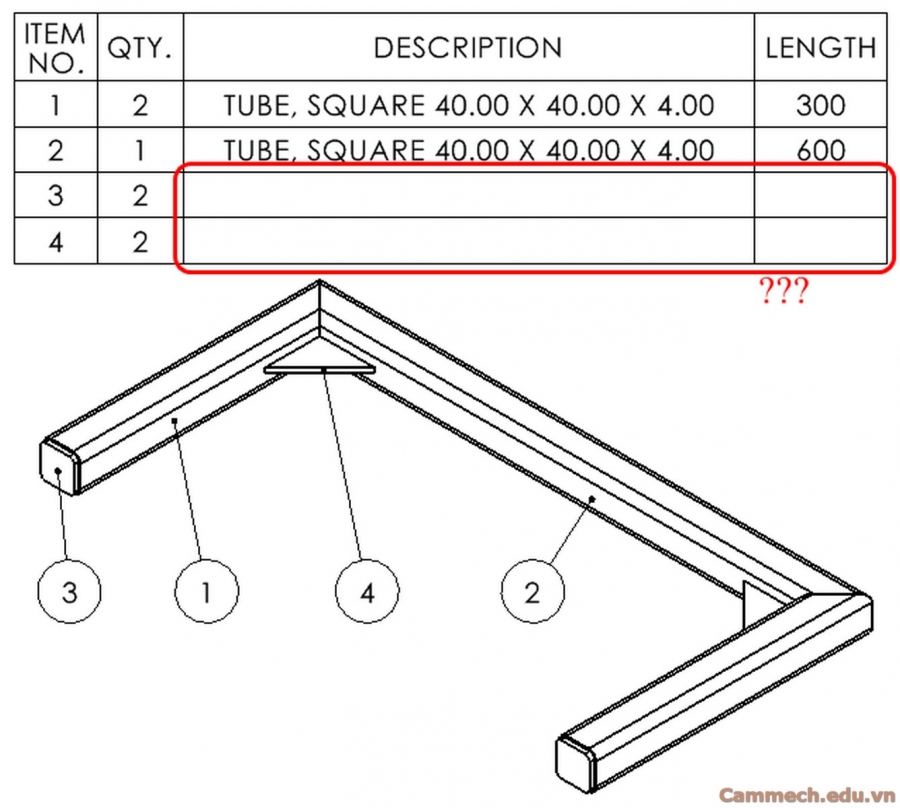
Đầu tiện bạn hãy vào lại File Part đó.
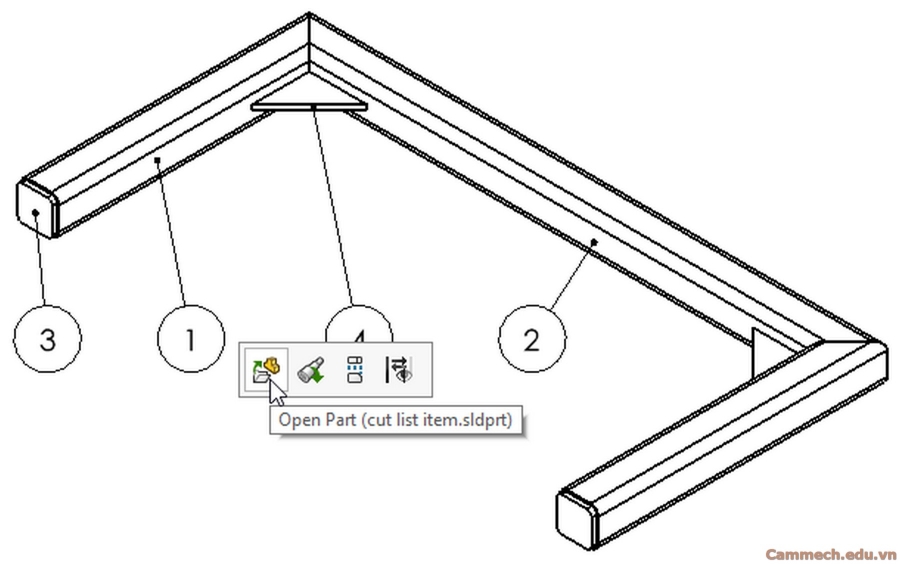
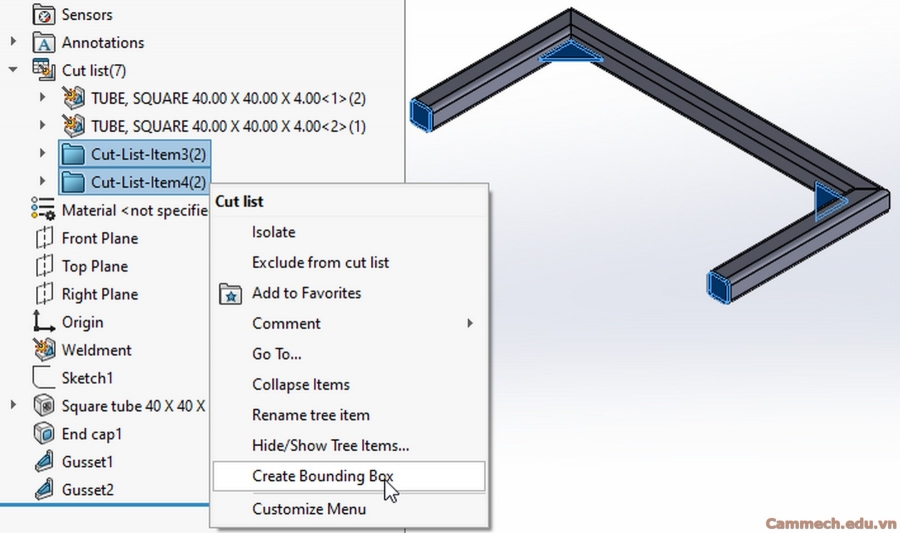
Trong môi trường Part, bạn hãy chọn thư mục chứa các Cut list (danh sách tấm cắt).
Nhấp chuột phải và chọn Create Bounding Box.
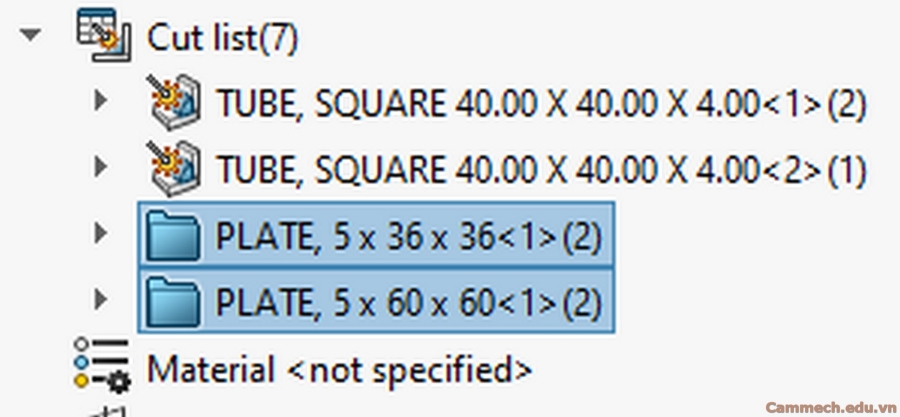
Ngay lập tức, bạn sẽ thấy thư mục Cut List này giờ đã có tên riêng của nó.
Bây giờ bạn hãy quay trở lại môi trường Drawing. Bạn sẽ thấy tên của chúng được cập nhật tức thì.
Nếu nó không tự động cập nhật, bạn hãy nhấn tổ hợp phím Ctrl + B để cập nhật lại.
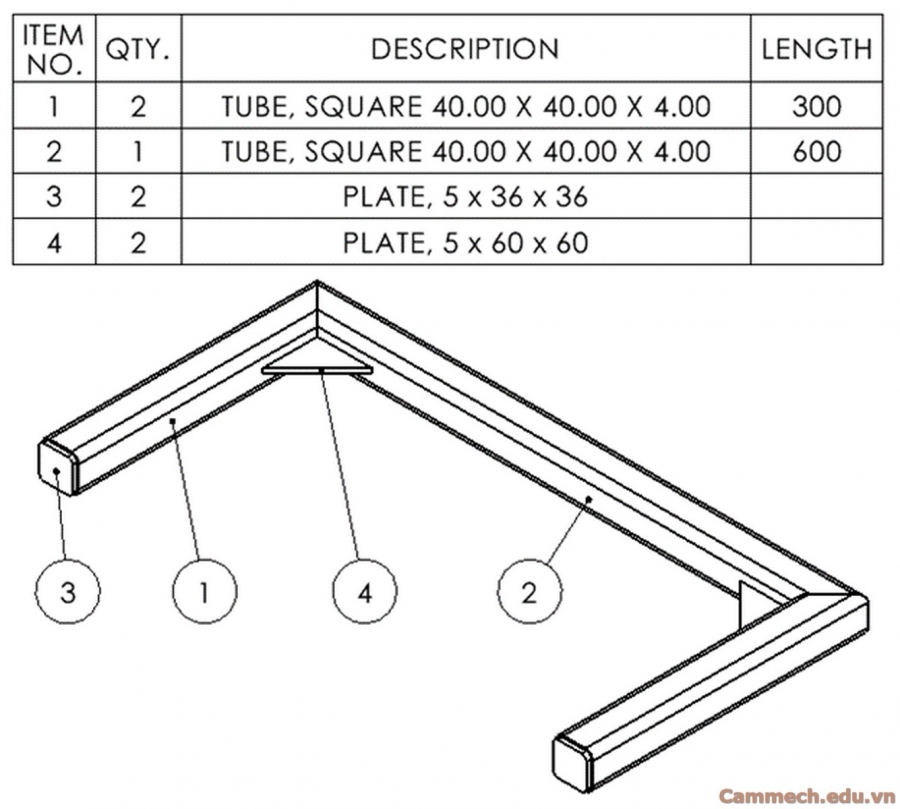
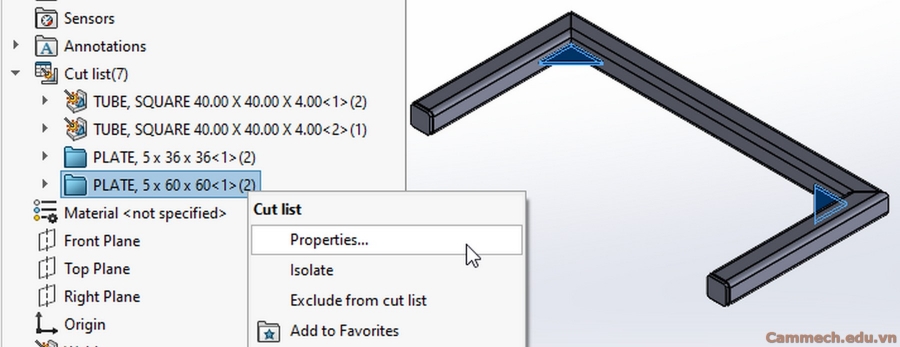
Đề phòng bạn muốn xem nội dung sẽ được thấy trong Cut List Table. Đơn giản bạn chỉ cần nhấp chuột phải vào thư mục chứa cut list đó trong môi trường Part.
Đầu tiên hãy quay trở lại part đó. Nhấp chuột phải vào thư mục muốn sửa và chọn Properties.
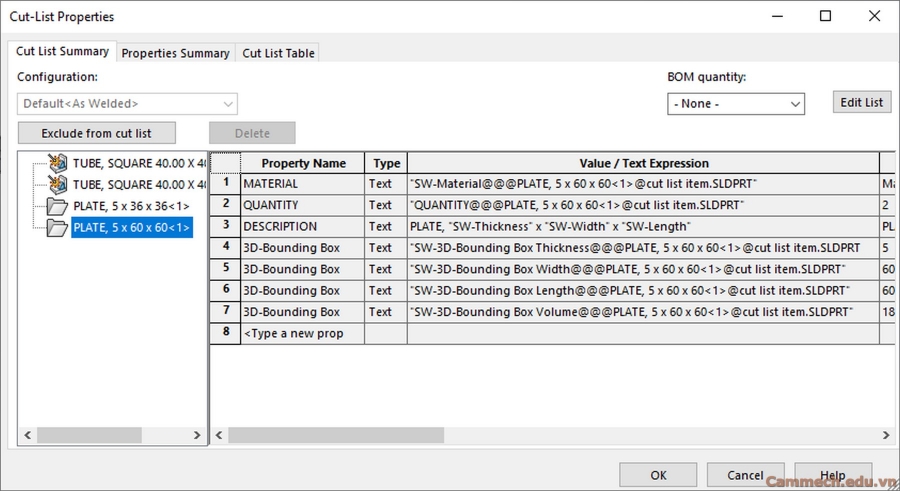
Bạn sẽ thấy Solidworks sẽ tự tạo tên thư mục bởi các biến “SW-Thickness”, “SW-Width”, “SW-Length”
Và tên của chi tiết trong Cut List sẽ được tự động thêm bởi các biến:
Chúc các bạn thành công!

Lịch Khai Giảng:
Lịch học: 18h00 - 20h30 - Thứ 2,4,6
Khai giảng: liên tục
Số lượng: 3/10
Ưu Điểm:
Đào tạo từ căn bản đến khi vẽ được 3D
Học kèm riêng từng người đến thành thạo
Thời gian học tự chọn, linh hoạt theo học viên
Vẽ mẫu 3D thực tế, ứng dụng vào công việc
Sau khóa học cấp chứng chỉ, hỗ trợ việc làm
HỌC KÈM RIÊNG ĐẾN KHI THÀNH THẠO RA NGHỀ
HỌC VIÊN TỰ CHỌN THỜI GIAN HỌC, LỊCH HỌC
LỚP MỞ HẰNG NGÀY, ĐĂNG KÝ LÀ ĐI HỌC NGAY
CHÚ TRỌNG KẾT HỢP LÝ THUYẾT VÀ THỰC HÀNH
BÀI GIẢNG CHUẨN QUỐC TẾ, MÁY MÓC HIỆN ĐẠI
ĐÁP ỨNG NHU CẦU HỌC CẤP TỐC, ONLINE TỪ XA
NHIỀU ƯU ĐÃI HỌC PHÍ HẤP DẪN CỦA KHÓA HỌC
GIẢI ĐÁP THẮC MẮC, HỖ TRỢ HỌC LẠI MIỄN PHÍ
CẤP CHỨNG CHỈ KHÓA HỌC, HỖ TRỢ VIỆC LÀM
0938885911
0903111667
Chúng Tôi Sẵn Sàng Tư Vấn Khóa Học Cho Bạn